1、打开ppt 软件,选择“插入”主选项卡。

2、选择“形状”,下拉菜单中选择“三角形”。

3、拖动鼠标绘制一个三角形,并设置填充颜色 为绿色 。

4、复制粘贴绘制好的三角形。

5、点击选择“基本形状”中的“矩形”。

6、再绘制一个矩形,填充颜色设置为棕色。
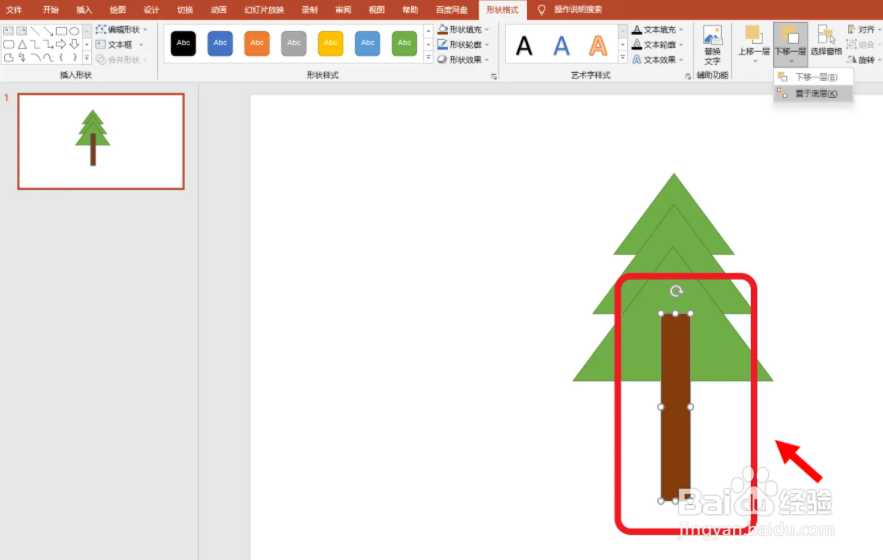
7、点击选择三角形图形,并点击“合并形状”设置选项中的“结合”即可。

时间:2026-04-27 12:54:37
1、打开ppt 软件,选择“插入”主选项卡。
2、选择“形状”,下拉菜单中选择“三角形”。
3、拖动鼠标绘制一个三角形,并设置填充颜色 为绿色 。
4、复制粘贴绘制好的三角形。
5、点击选择“基本形状”中的“矩形”。
6、再绘制一个矩形,填充颜色设置为棕色。
7、点击选择三角形图形,并点击“合并形状”设置选项中的“结合”即可。
