1、打开要删除空行的电子表格。

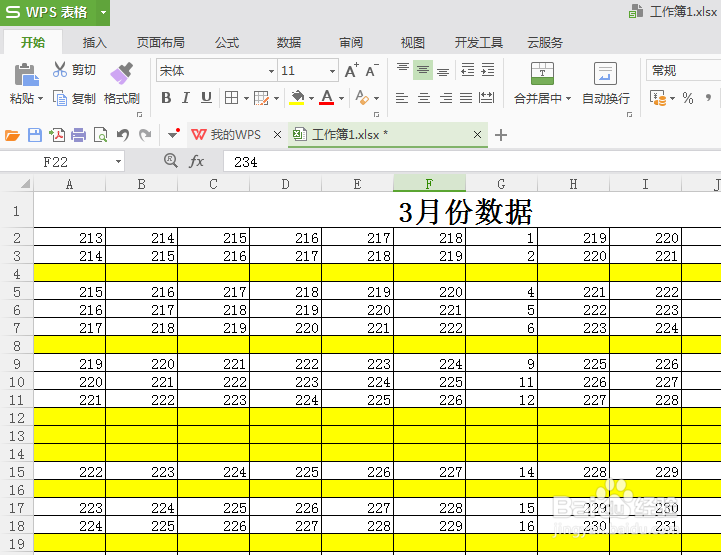
2、在打开的工作表中选中任一列,以选中A1列为例。

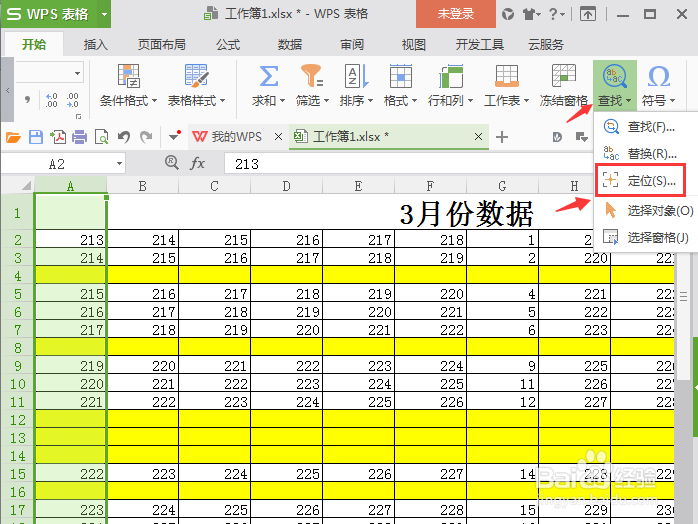
3、依次单击菜单中的“开始”——“查找”——“定位”。
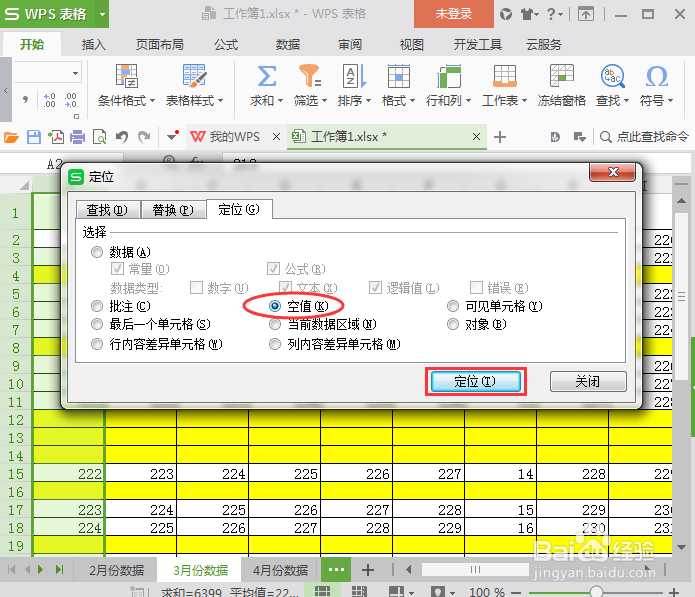
4、在弹出来的对话框中选择“空值”,然后单击“定位”。
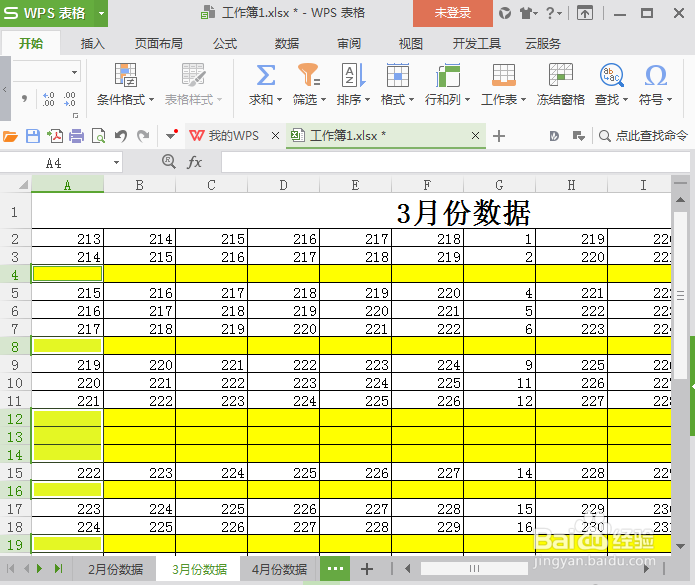
5、现在我们可以看到选中列中的空值单元格已经被全部定位。
6、接下来在空值单元格所在列中右键单击,弹出命令中选择“删除”。
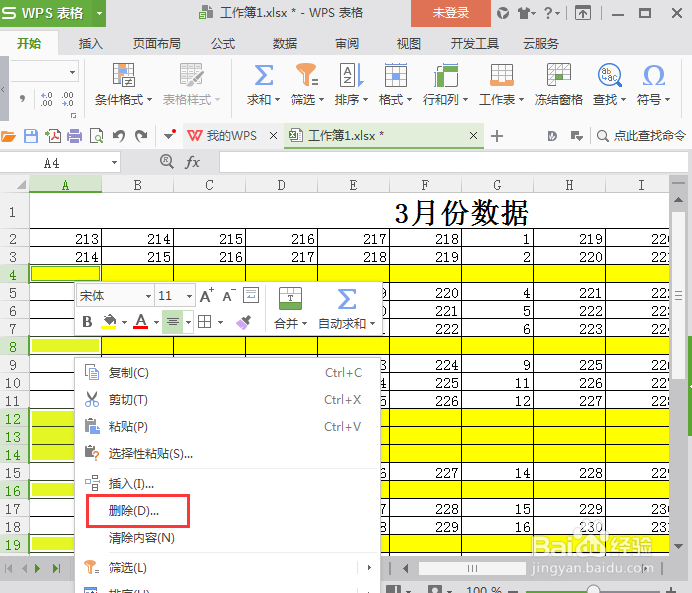
7、在“删除”选项中选择“整行”,单击“确定”。

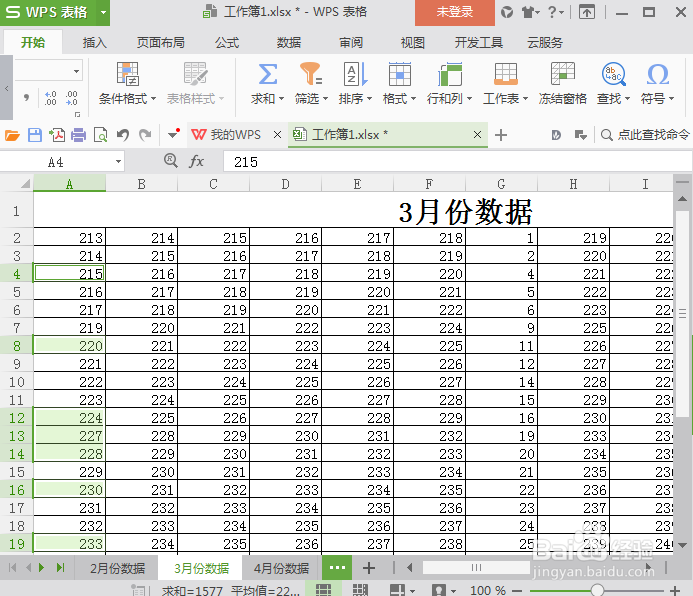
8、至此我们已实现了快速删除工作表中的空行,看下效果怎么样。
时间:2026-04-21 21:16:57
1、打开要删除空行的电子表格。
2、在打开的工作表中选中任一列,以选中A1列为例。
3、依次单击菜单中的“开始”——“查找”——“定位”。
4、在弹出来的对话框中选择“空值”,然后单击“定位”。
5、现在我们可以看到选中列中的空值单元格已经被全部定位。
6、接下来在空值单元格所在列中右键单击,弹出命令中选择“删除”。
7、在“删除”选项中选择“整行”,单击“确定”。
8、至此我们已实现了快速删除工作表中的空行,看下效果怎么样。
