Excel降序排列怎么操作

 时间:2026-05-07 15:27:53

1、选择单元格

打开Excel文档,按住鼠标左键选中需要降序排列的单元格。

Excel降序排列怎么操作

2、点击排序

点击开始菜单中排序图标右侧小三角。

Excel降序排列怎么操作

3、选择降序

选择弹出小页面的降序选项,即可实现Excel降序排列。

Excel降序排列怎么操作

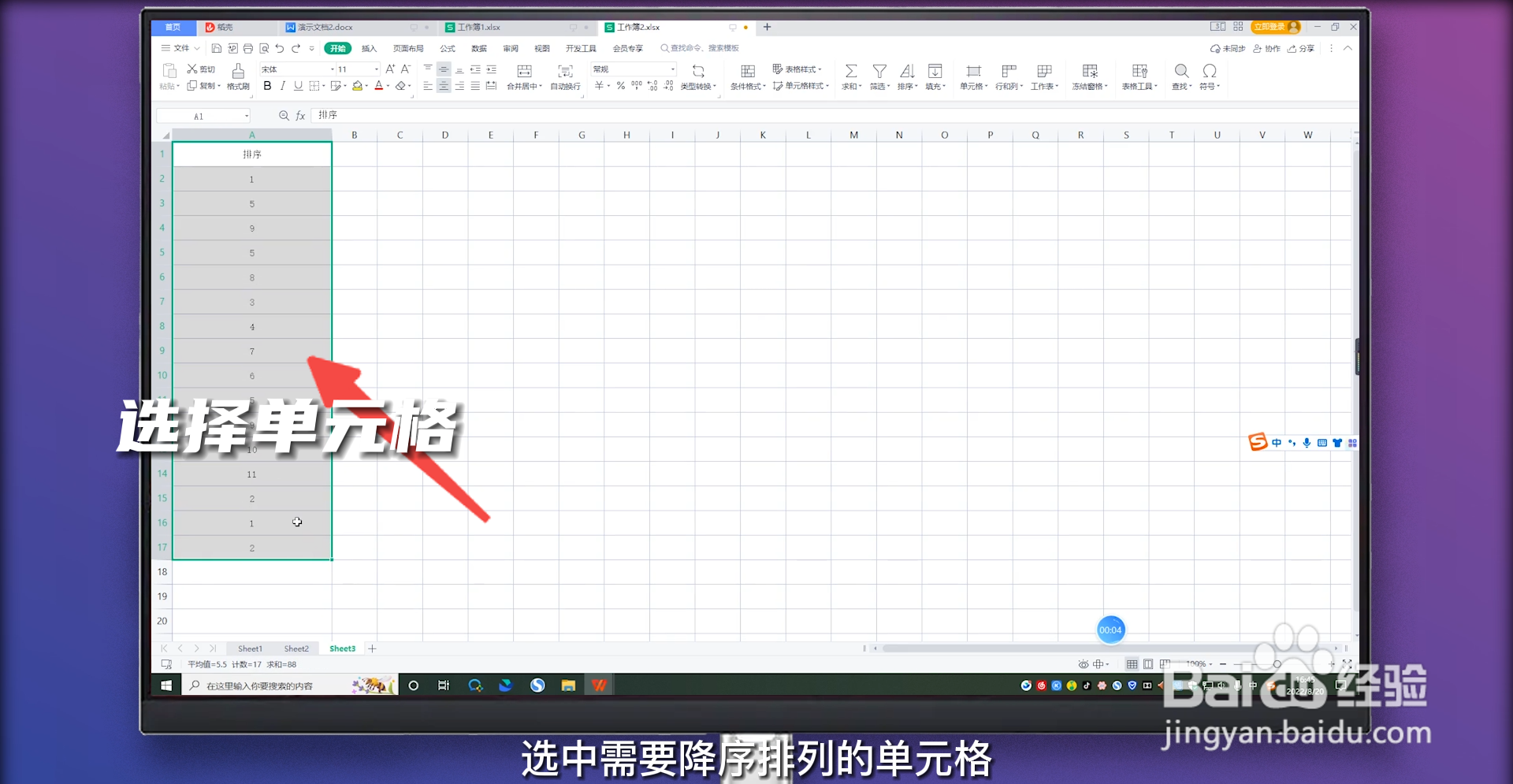
1、选择单元格

打开Excel文档,按住鼠标左键选中需要降序排列的单元格。
Excel降序排列怎么操作

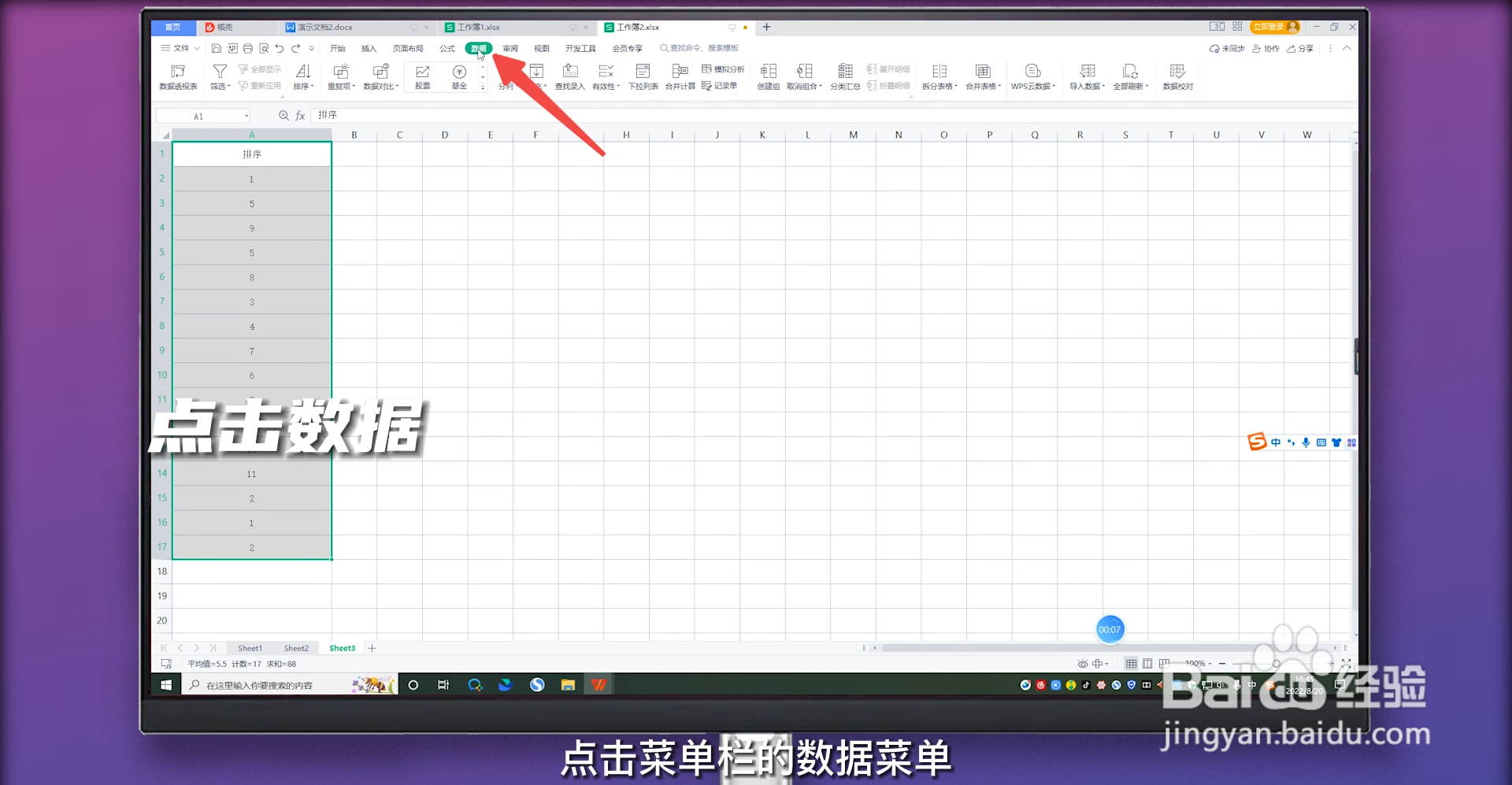
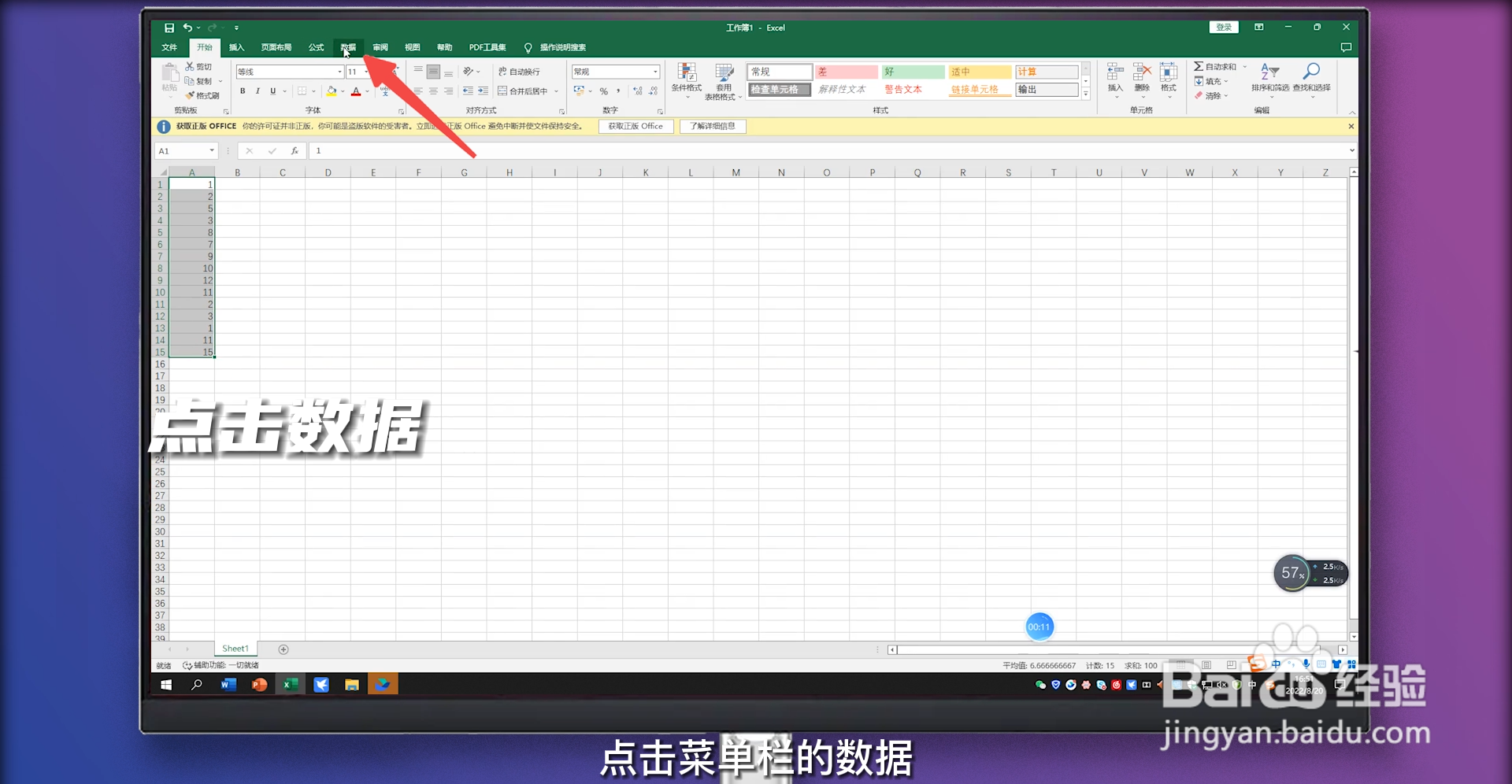
2、点击数据

点击菜单栏的数据菜单。

Excel降序排列怎么操作

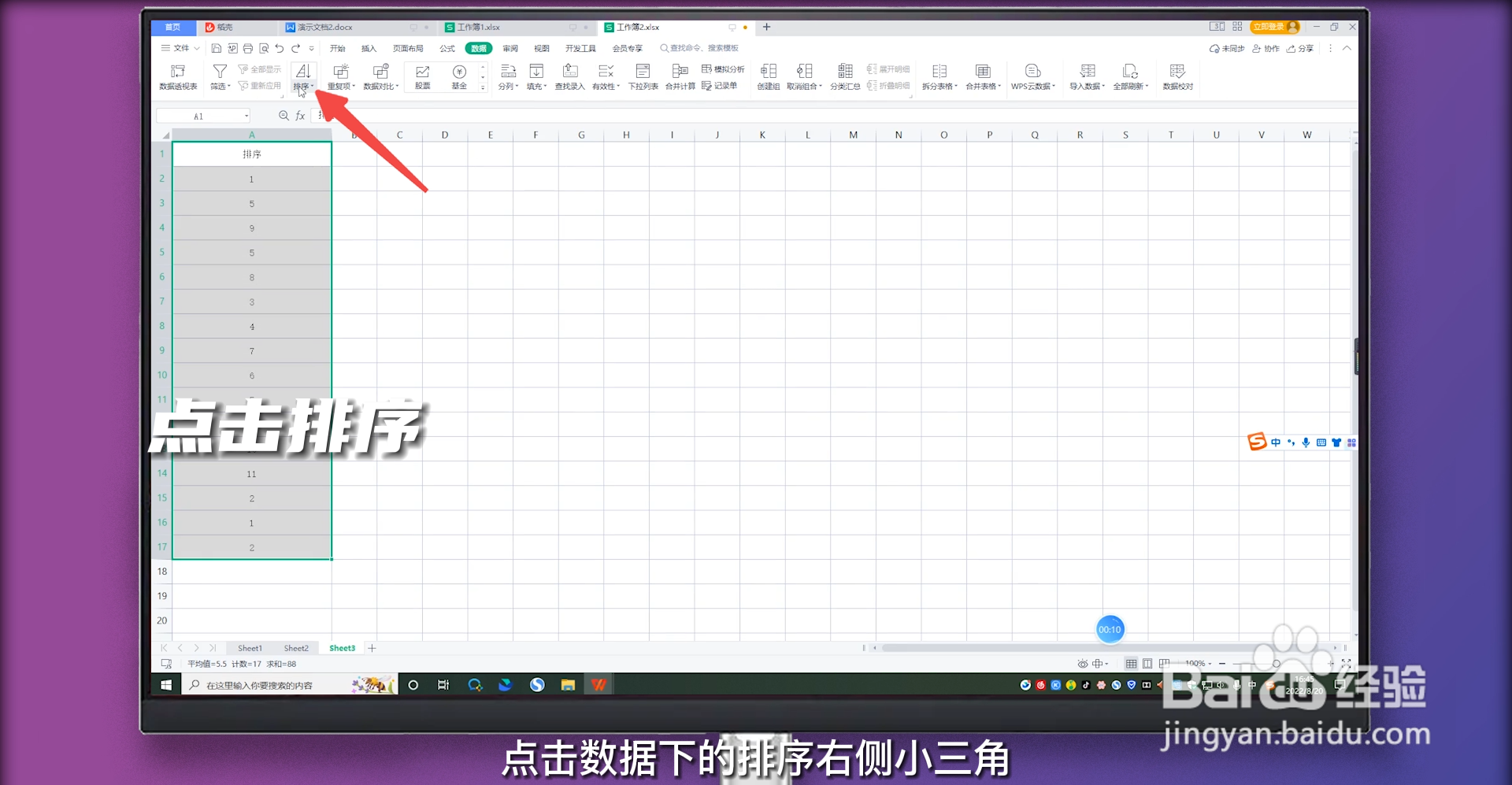
3、点击排序

点击数据下的排序右侧小三角。

Excel降序排列怎么操作

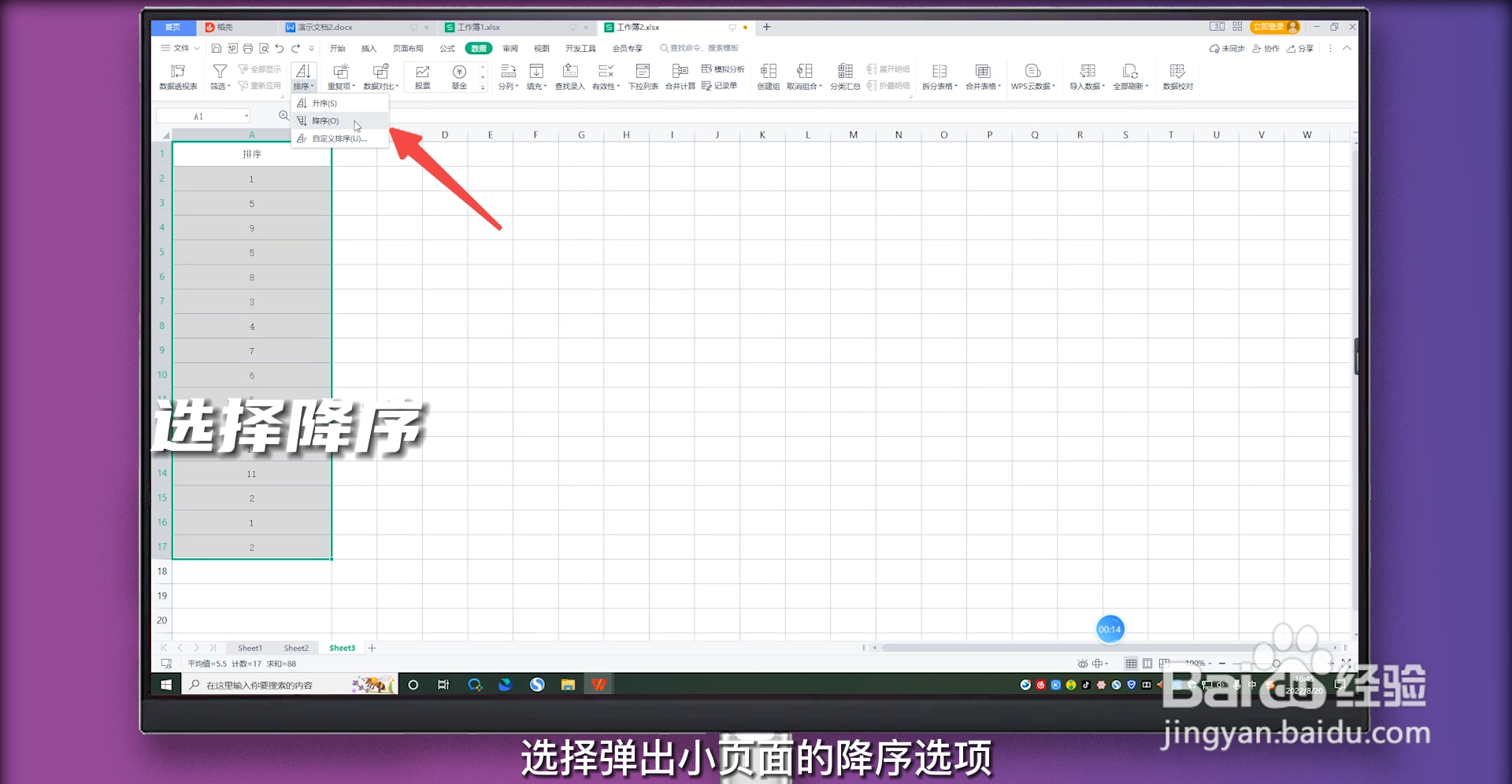
4、选择降序

选择弹出小页面的降序选项,即可实现Excel降序排列。

Excel降序排列怎么操作

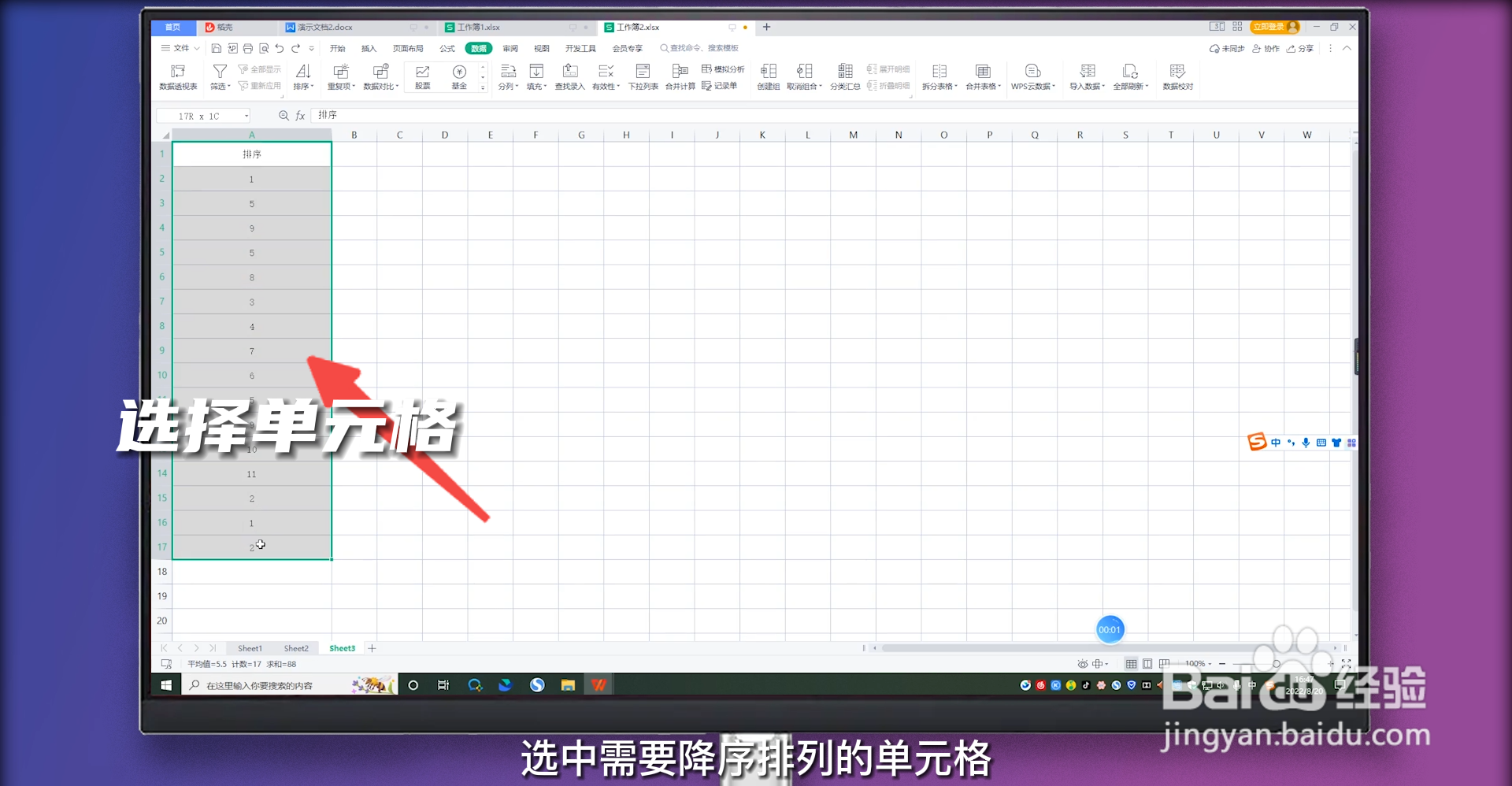
1、选择单元格

打开Excel文档,按住鼠标左键选中需要降序排列的单元格。
Excel降序排列怎么操作

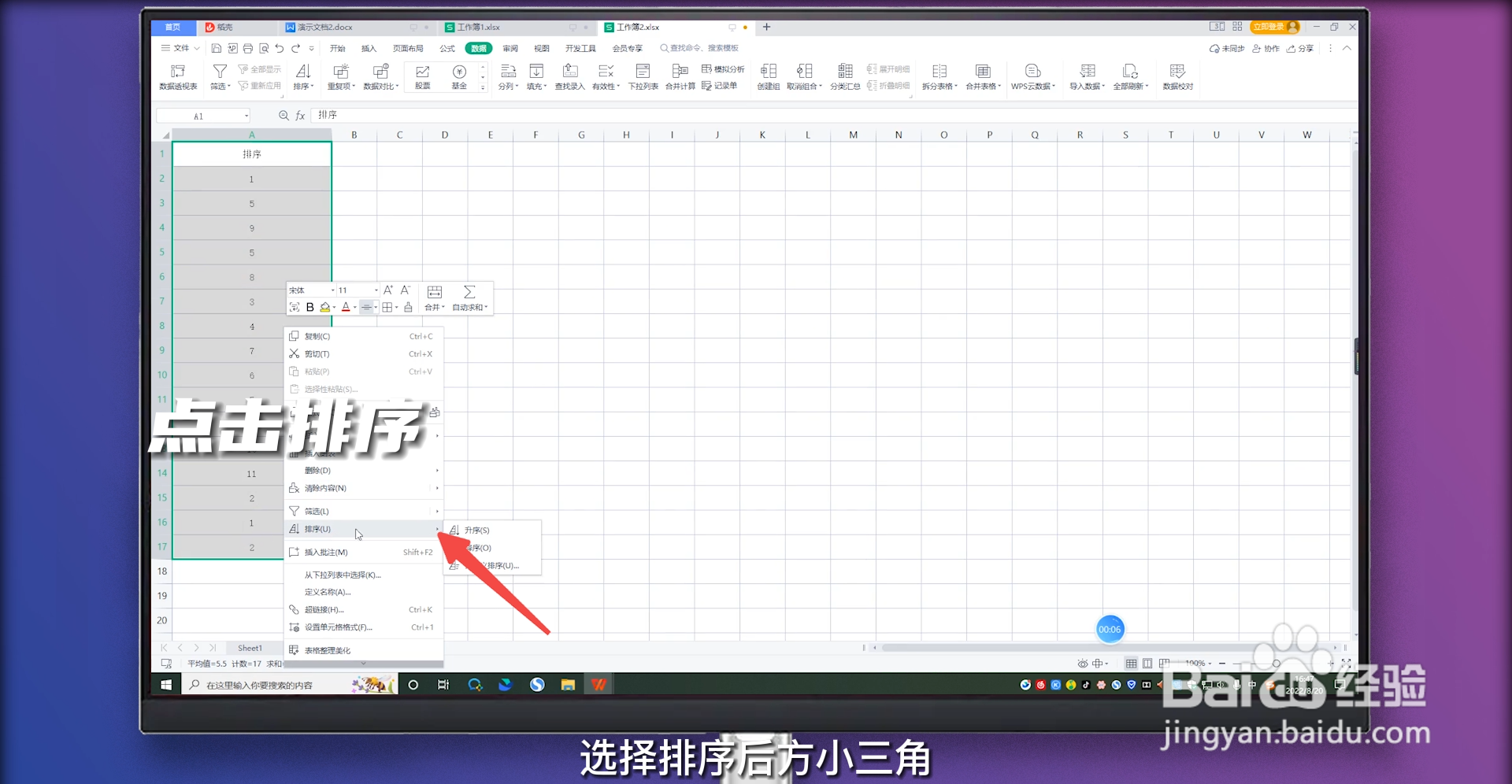
2、点击排序

点击鼠标右键,选择排序后方小三角。

Excel降序排列怎么操作

3、选择降序

选择弹出小页面的降序选项,即可实现Excel降序排列。

Excel降序排列怎么操作

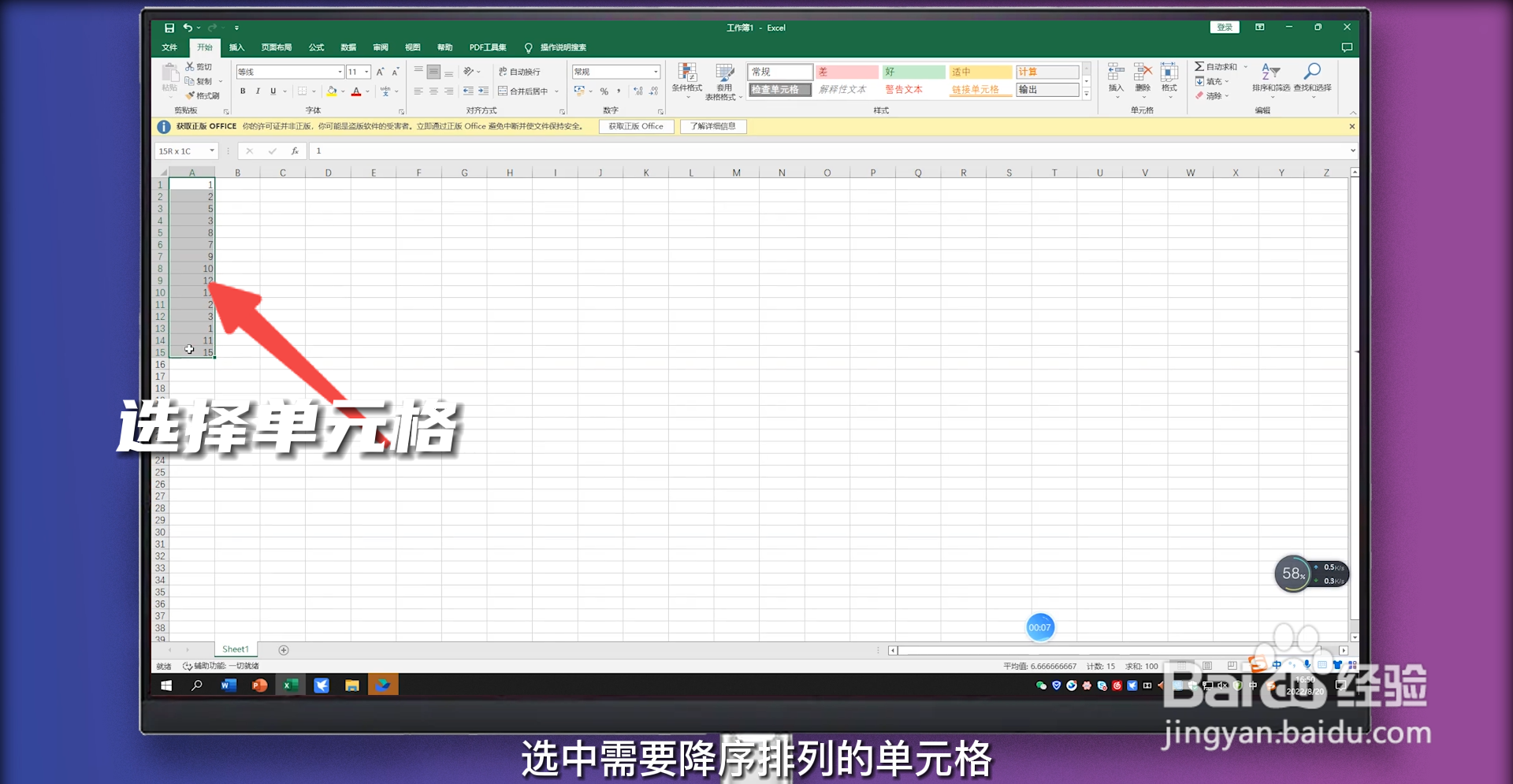
1、选择单元格

打开Excel文档,按住鼠标左键选中需要降序排列的单元格。
Excel降序排列怎么操作

2、点击数据

点击菜单栏的数据。

Excel降序排列怎么操作

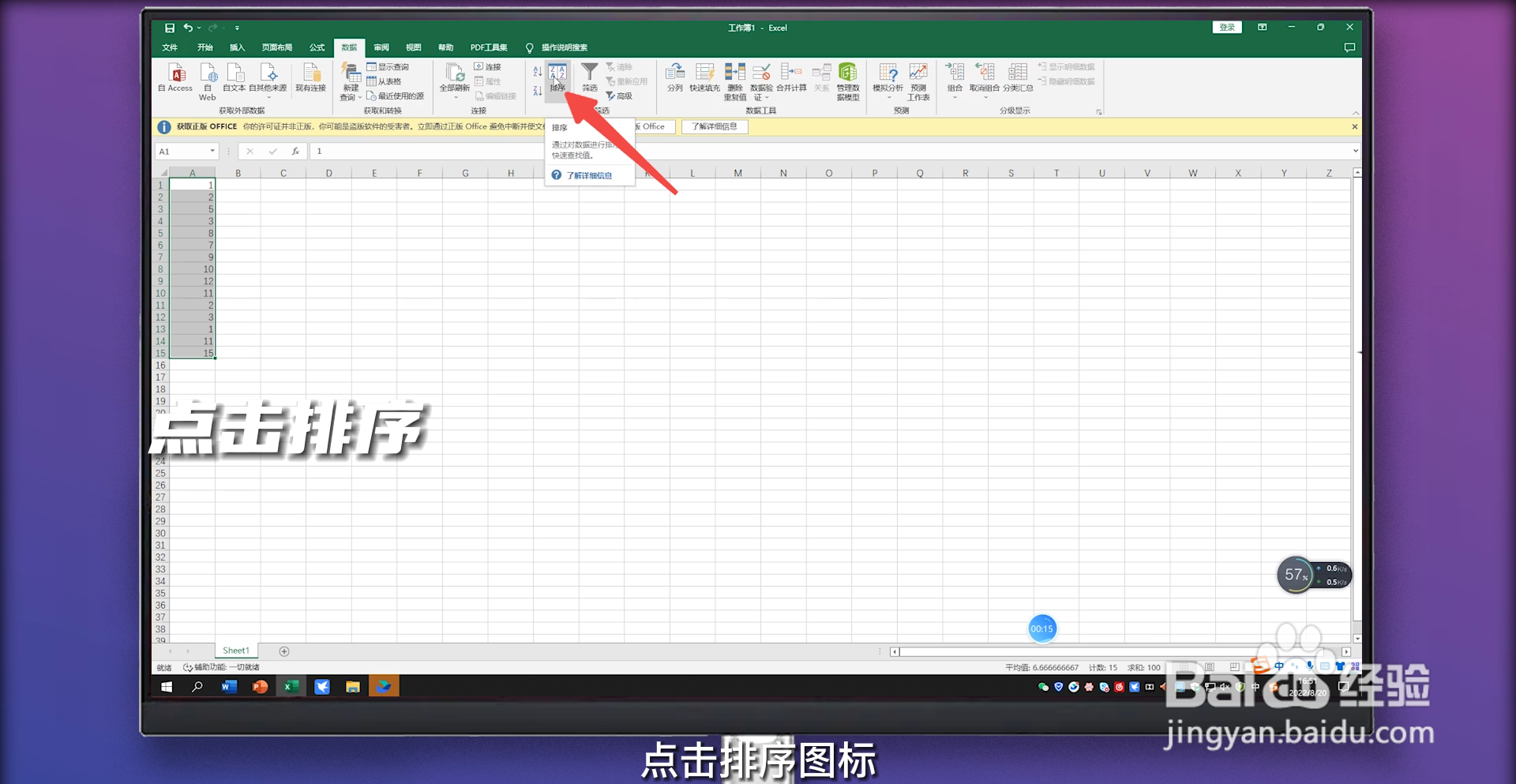
3、点击排序

点击排序图标。

Excel降序排列怎么操作

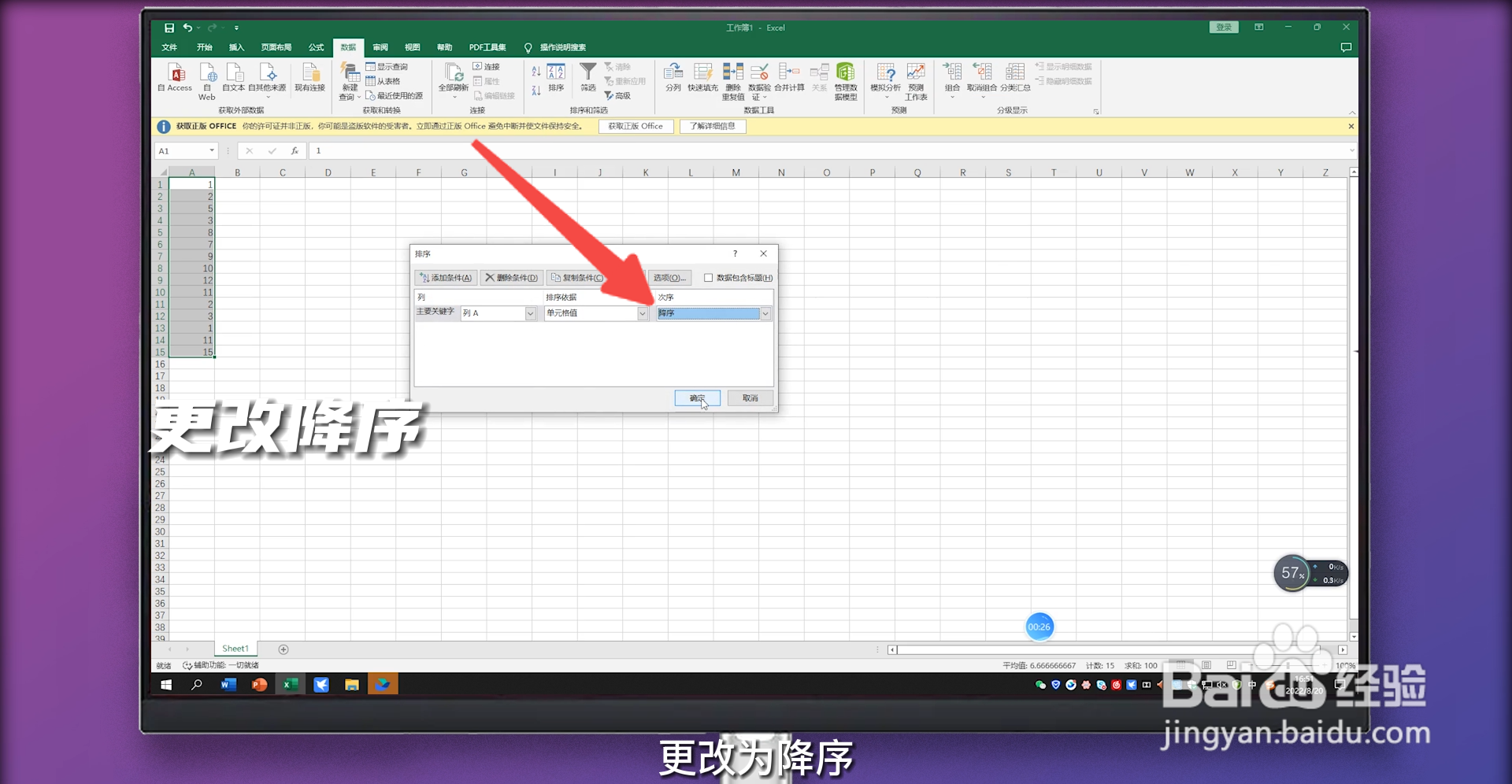
4、更改降序

在弹出小页面,点击次序下拉按钮,更改为降序。

Excel降序排列怎么操作

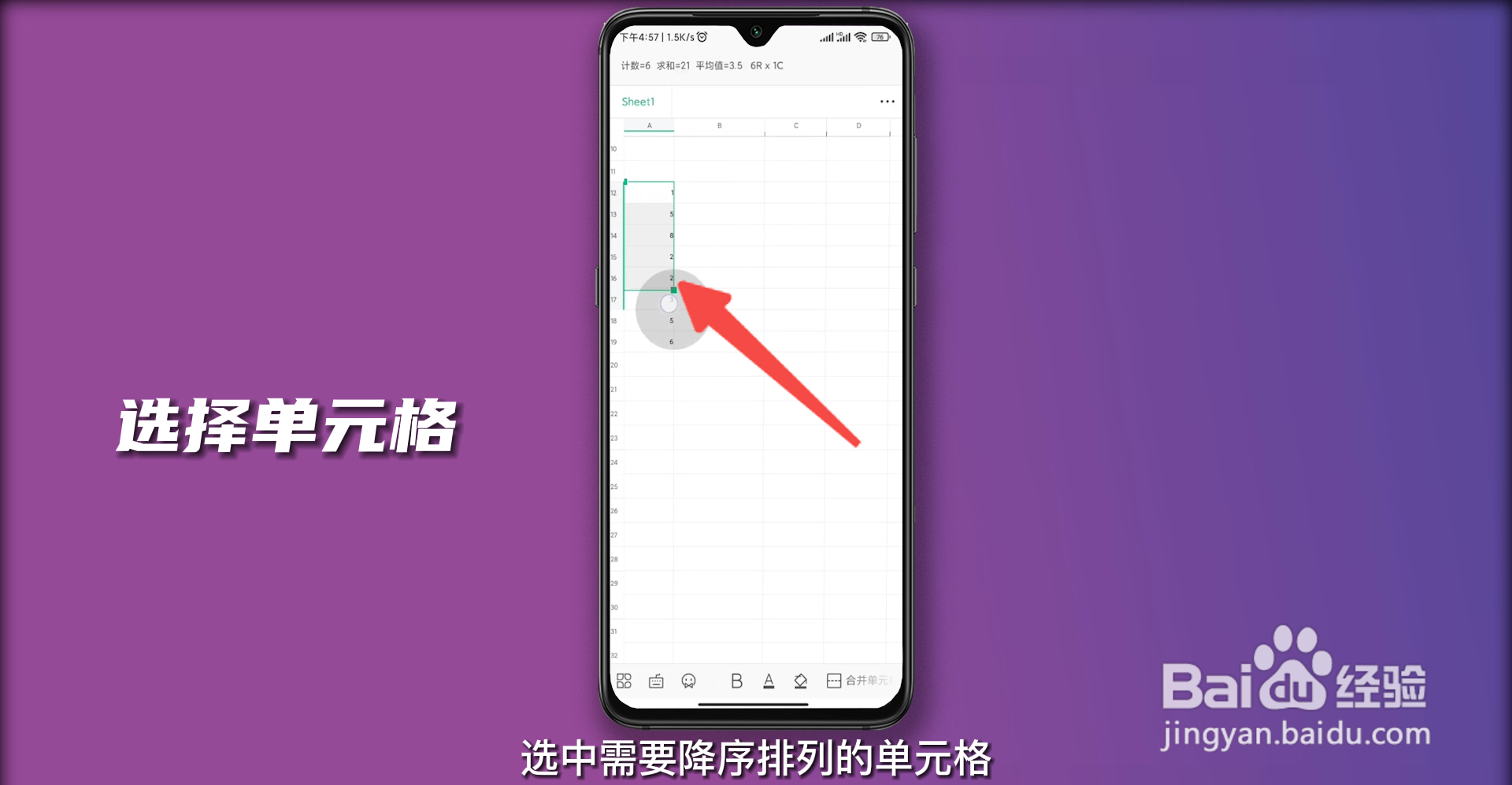
1、选择单元格

打开手机上的Excel表格,选中需要降序排列的单元格。

Excel降序排列怎么操作

2、点击工具

点击左下角的工具图标。

Excel降序排列怎么操作

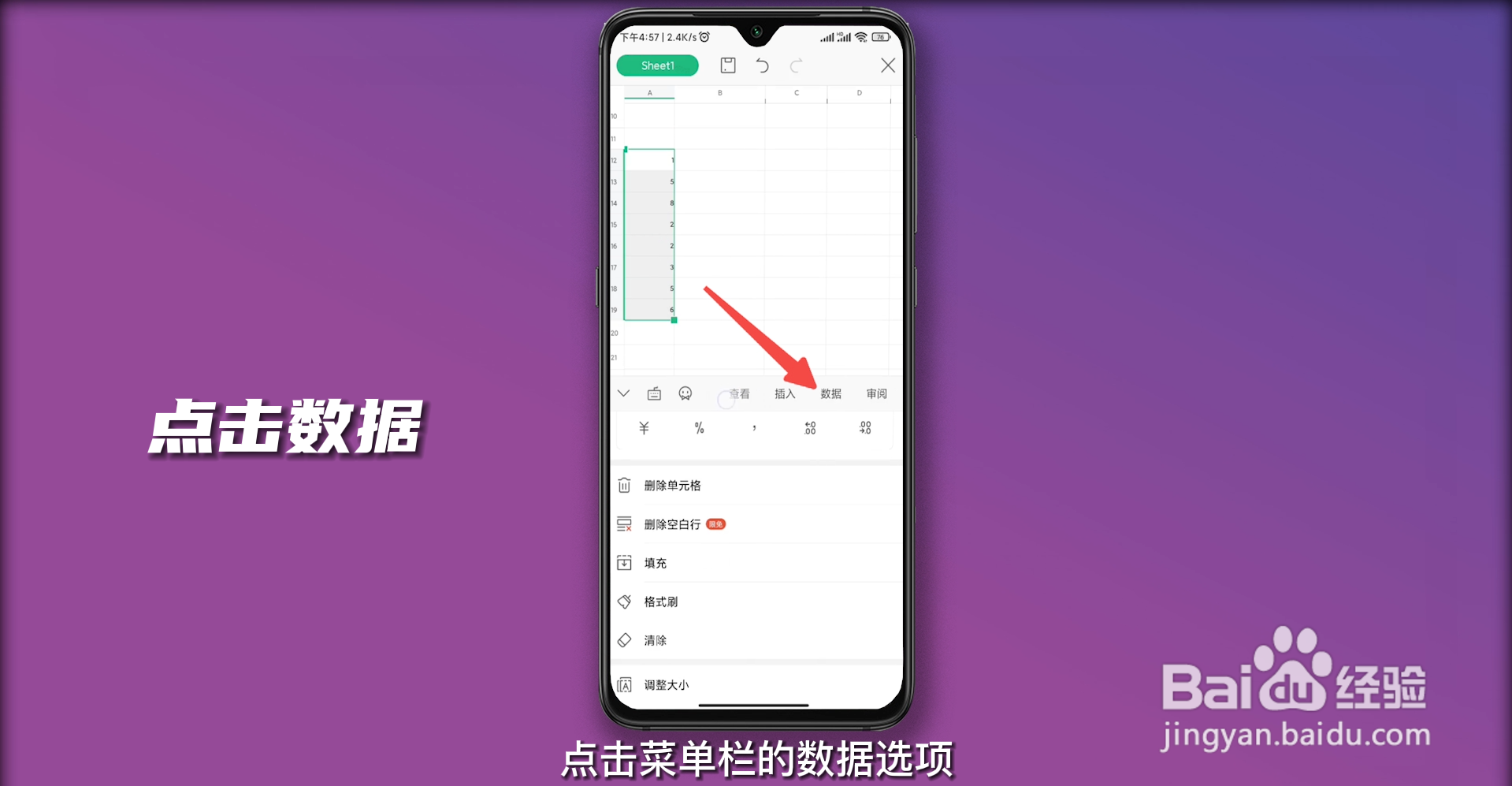
3、点击数据 

点击菜单栏的数据选项。

Excel降序排列怎么操作

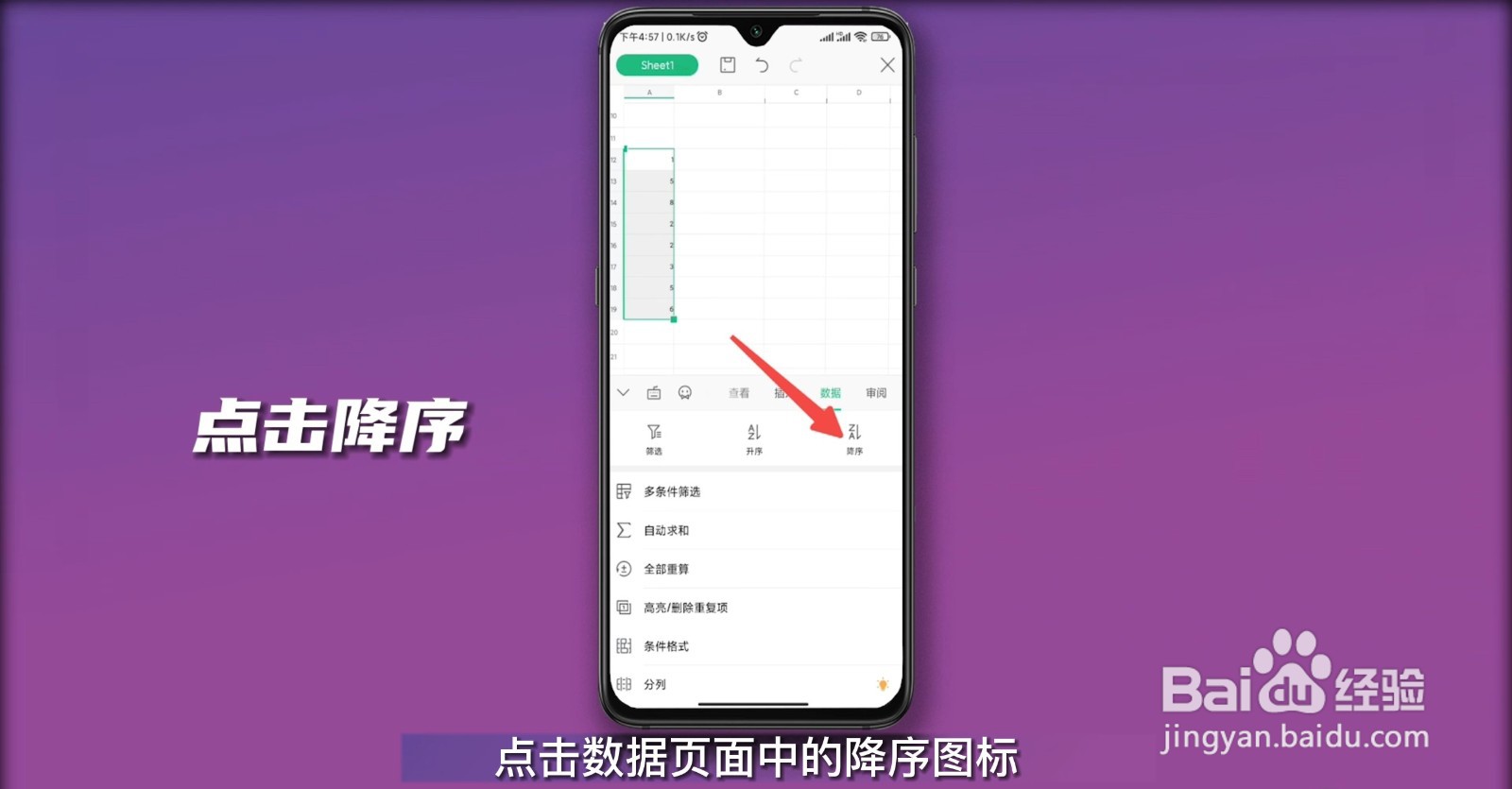
4、点击降序

点击数据页面中的降序图标。

Excel降序排列怎么操作

  • excel怎么降序排列
  • 在Excel中如何对数据进行降序排列?
  • excel表格中如何对数据进行降序排序
  • Excel降序排列怎么操作
  • excel降序排列怎么操作
  • 热门搜索
    运动会助威词 运动腹痛 庆大霉素的作用 沙棘果的功效与作用 韩束适合什么年龄 交契税需要什么资料 什么是股票投资 供给侧什么意思 维生素a的作用和功效 有没有什么好看的电影