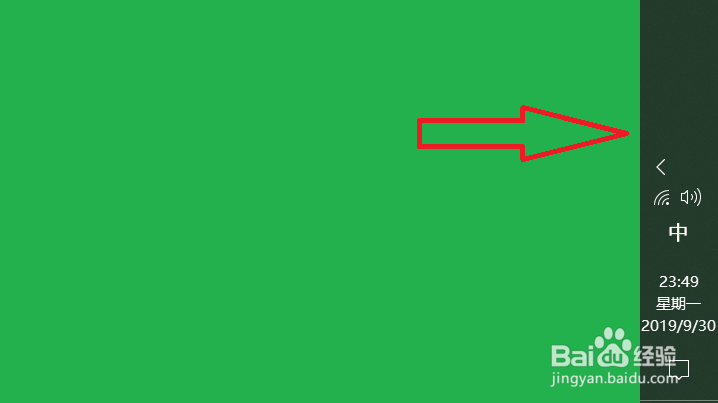
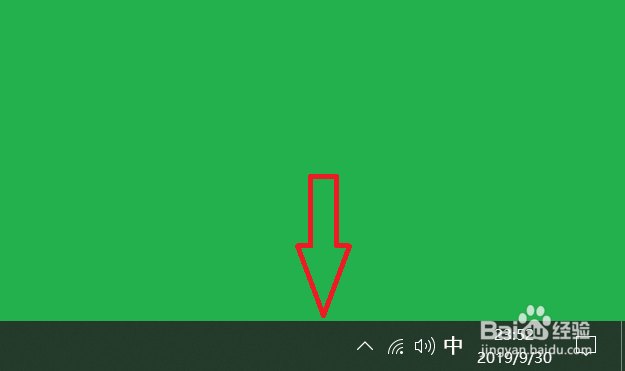
1、打开电脑进入系统桌面,鼠腊瞧改标右键点击任务栏。
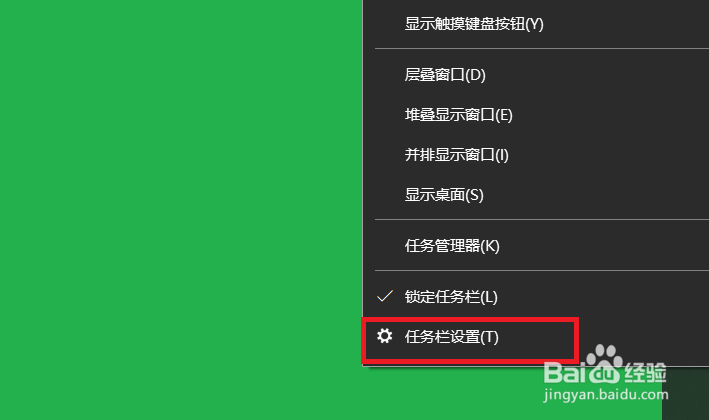
2、点击后,进入任务栏中,点击任务栏设置选项。
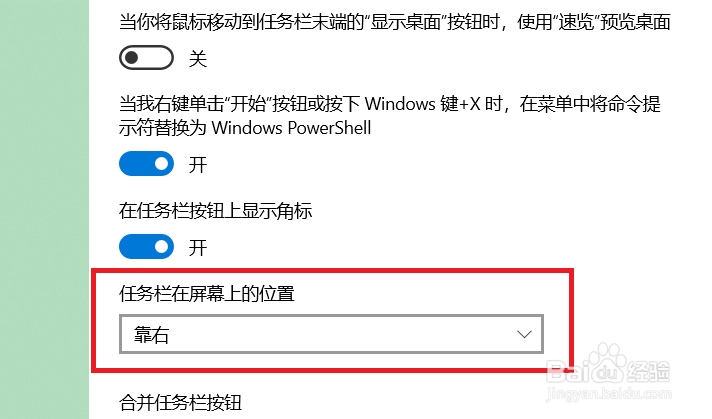
3、点击后,进入任务栏设置选项中,点击任务栏在屏幕中的位置选项。
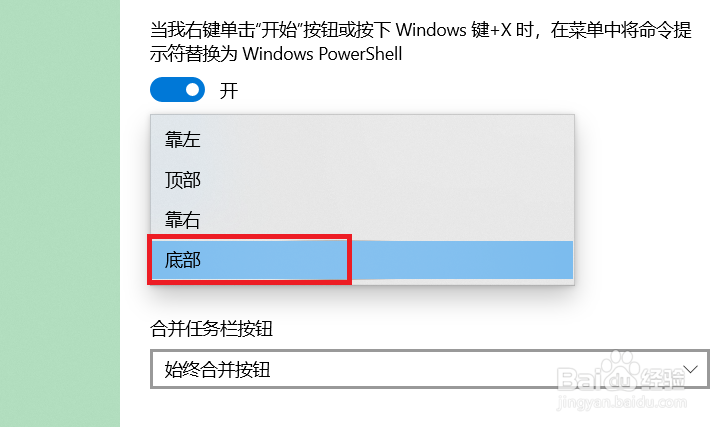
4、点击后,进入任务栏在屏幕中位置的下拉列表中,点击底部涛耻选项。
5、点击后,任务栏就自动还原到底部了。
6、总结如下:
1.鼠标右键点击任务栏。
2.点击任务栏设置选项。
3.点击任务栏在屏幕中的位置选项。
4.进入任务栏在屏幕中位置的下拉列表中,点击底部选项盲篇。
5.任务栏就自动还原到底部了。
时间:2026-04-24 06:59:38
1、打开电脑进入系统桌面,鼠腊瞧改标右键点击任务栏。
2、点击后,进入任务栏中,点击任务栏设置选项。
3、点击后,进入任务栏设置选项中,点击任务栏在屏幕中的位置选项。
4、点击后,进入任务栏在屏幕中位置的下拉列表中,点击底部涛耻选项。
5、点击后,任务栏就自动还原到底部了。
6、总结如下:
1.鼠标右键点击任务栏。
2.点击任务栏设置选项。
3.点击任务栏在屏幕中的位置选项。
4.进入任务栏在屏幕中位置的下拉列表中,点击底部选项盲篇。
5.任务栏就自动还原到底部了。
