Photoshop渐变映射多彩着色图像

 时间:2026-02-13 23:20:33

1、单击菜单栏中的【文件】按钮,在下拉菜单中选择【打开】命令,打开图像文件——南渡江的落日余晖.JPG。

Photoshop渐变映射多彩着色图像

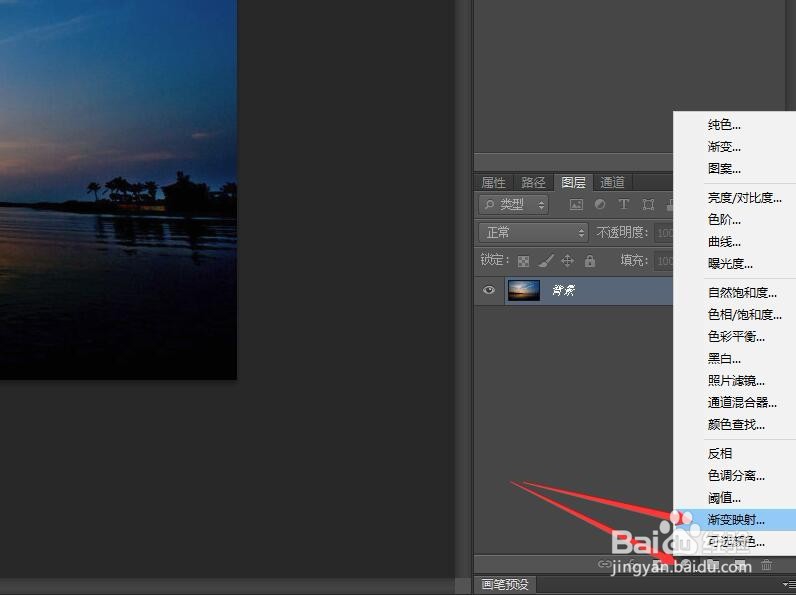
2、在图层面板中单击面板底部的【创建新的填充或调整图层】按钮,在弹出的菜单中选择【渐变映射】命令。
Photoshop渐变映射多彩着色图像

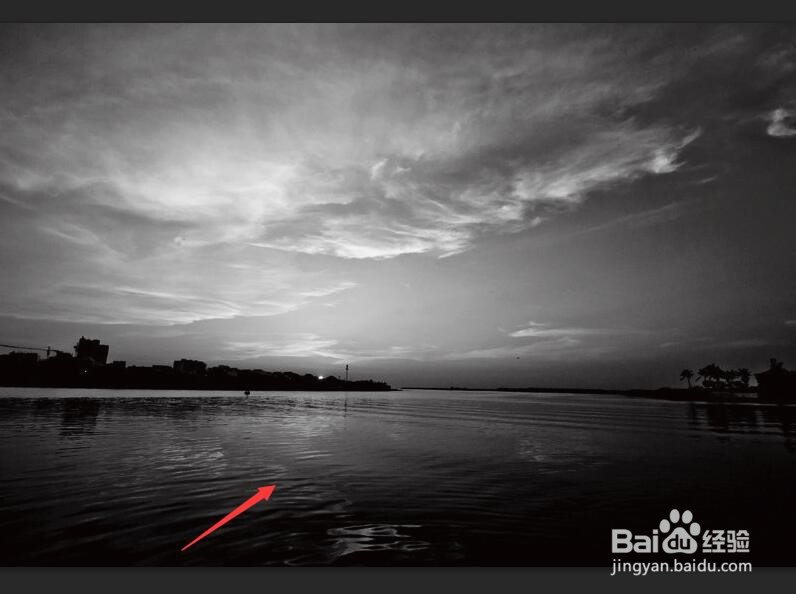
3、当创建一个渐变映射调整图层以后,图像会被自动创建一个黑白渐变效果。

Photoshop渐变映射多彩着色图像

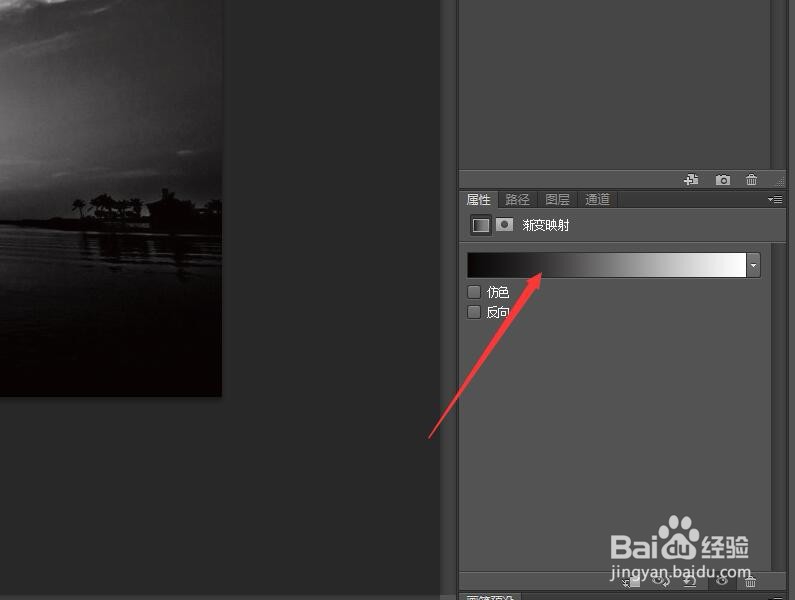
4、在属性面板中,单击【点按可编辑渐变】区域,打开渐变编辑器对话框。

Photoshop渐变映射多彩着色图像

5、在‘预设’中选择一个【紫、橙渐变】,可以看出选择不同的渐变颜色后,图像会被创建不同的颜色效果。

Photoshop渐变映射多彩着色图像

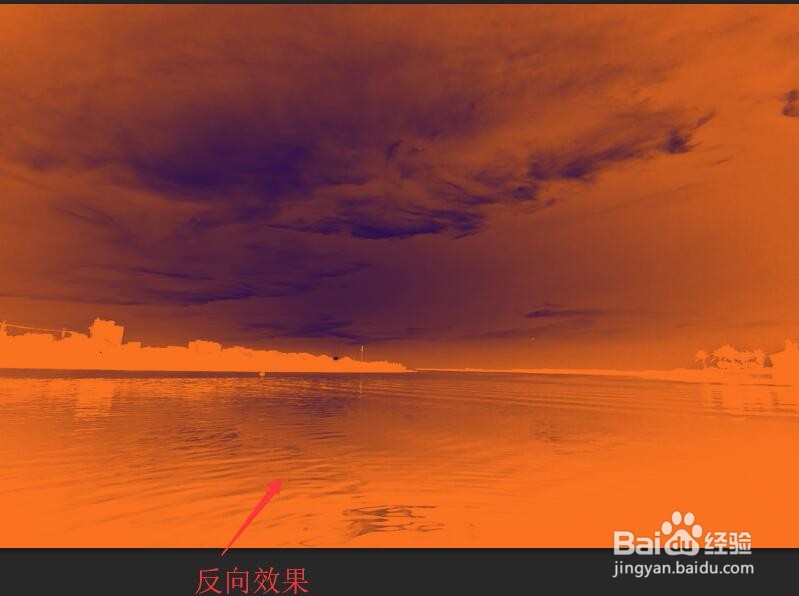
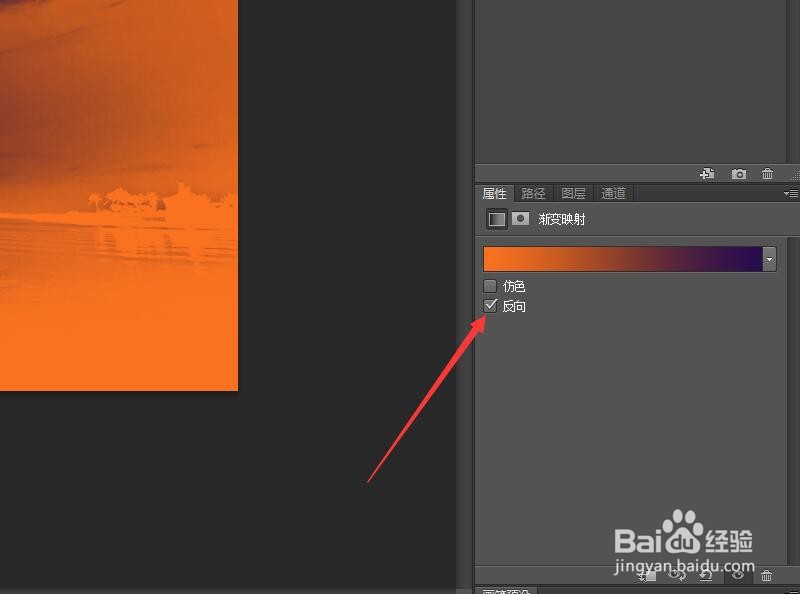
6、在使用渐变映射编辑见面后,如果想产生相反的渐变效果,可选中【反向】复选框。
Photoshop渐变映射多彩着色图像

7、设置完反相渐变效果后,在绘图区域就可以看到图像的变化。

Photoshop渐变映射多彩着色图像

  • ps羽化怎么用 ps羽化方法
  • PS怎么描边?
  • ps羽化快捷键是什么,ps羽化在哪里
  • PS如何做放射线条效果?
  • ps怎么制作网格线背景?
  • 热门搜索
    丸子的做法大全家常 比例尺怎么算 自我评价怎么写 正宗糖醋排骨的做法 炒白菜的做法 蹇怎么读 冬瓜虾仁汤的做法 孙悟空怎么画 甘蓝菜的做法 合生元奶粉怎么样