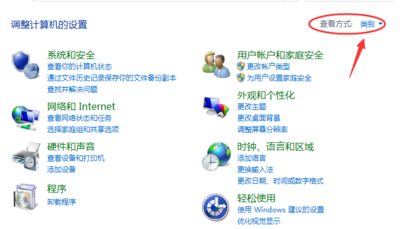
1、打开控制面板,在控制面板选择查看类型,选择小图标
2、点击“设备和打印机”

3、在设备和打印机窗口,在想要共享的打印机点击鼠标右键,选择“打印机属性”

4、在弹出的界面中,点击共享选项卡

5、在共享选项卡界面。勾选“共享这台打印机”,然后点击确定

6、打印机共享设置完成
1、1、打开控制面板,在控制面板选择查看类型,选择小图标
2、点击“设备和打印机”
3、在想要共享的打印机点击鼠标右键,选择“打印机属性”
4、点击共享选项卡
5、勾选“共享这台打印机”,然后点击确定
时间:2026-04-22 21:31:48
1、打开控制面板,在控制面板选择查看类型,选择小图标
2、点击“设备和打印机”
3、在设备和打印机窗口,在想要共享的打印机点击鼠标右键,选择“打印机属性”
4、在弹出的界面中,点击共享选项卡
5、在共享选项卡界面。勾选“共享这台打印机”,然后点击确定
6、打印机共享设置完成
1、1、打开控制面板,在控制面板选择查看类型,选择小图标
2、点击“设备和打印机”
3、在想要共享的打印机点击鼠标右键,选择“打印机属性”
4、点击共享选项卡
5、勾选“共享这台打印机”,然后点击确定
