PPT中如何实现超链接跳转?

 时间:2026-02-17 12:17:35

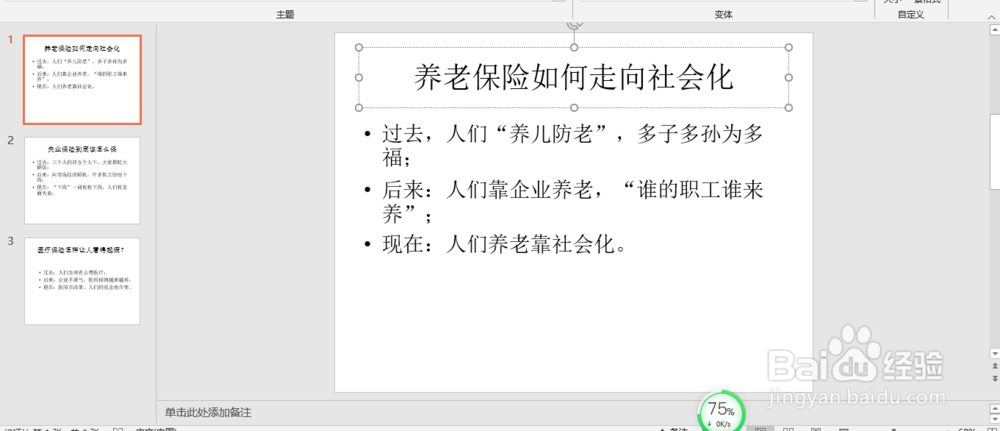
1、第一步,我们先来看一下题目,题目要求我们需要从完成一些PPT页的调整,通过设置超链接的方法。

PPT中如何实现超链接跳转?

2、第二步,打开系统给我们的PPT,我们要对其进行操作了。

PPT中如何实现超链接跳转?

3、第三步,找到插入选项卡。

PPT中如何实现超链接跳转?

4、第四步,我们需要在插入选项卡下找到链接,点进去。

PPT中如何实现超链接跳转?

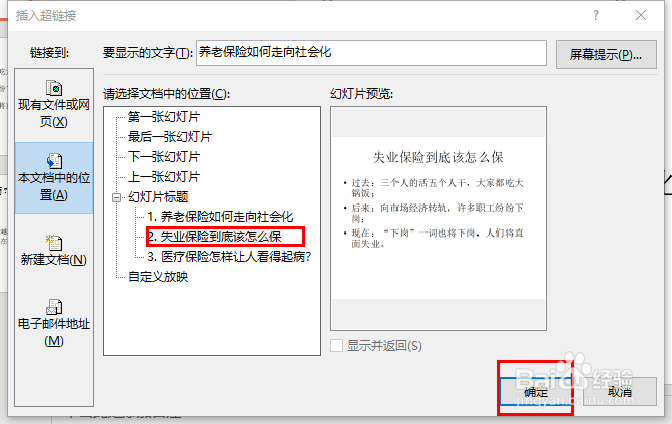
5、第五步,这个时候会弹出一个页面,我们需要在这里面设置PPT的跳转位置。

PPT中如何实现超链接跳转?

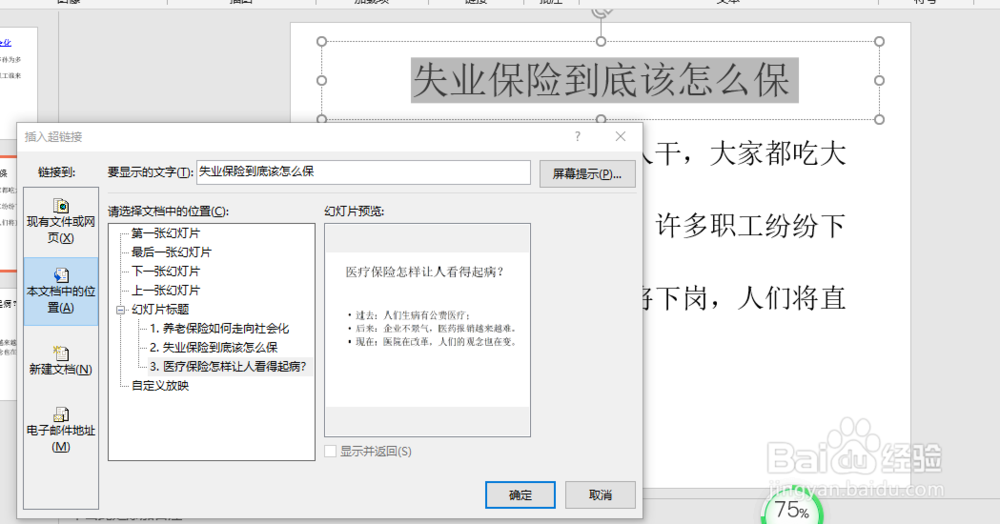
6、第六步,选择本文档的位置,找到需要调整的幻灯片,点击确定。

PPT中如何实现超链接跳转?

7、第七步,同样的方法尝试一些另外一张幻灯片的跳转。

PPT中如何实现超链接跳转?

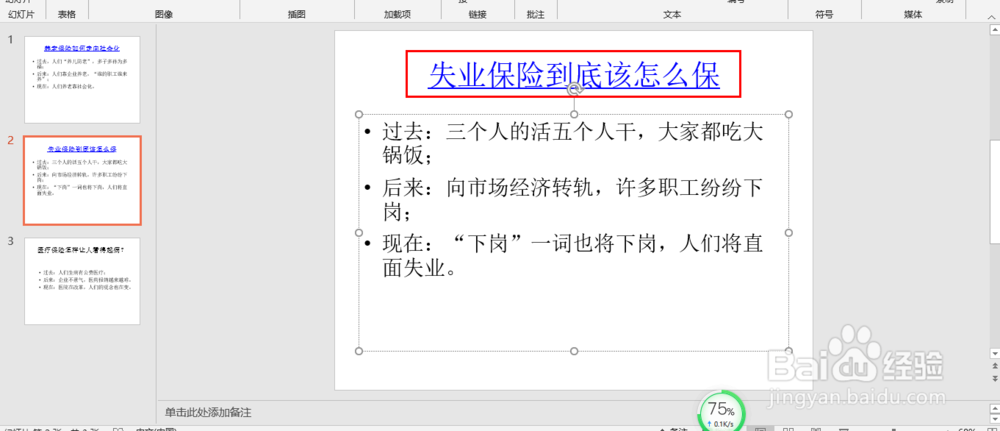
8、第八步,任务完成,我们可以看到现在的幻灯片上的字变成蓝色,多了条蓝色的线,我们鼠标点上去会实现跳转。
PPT中如何实现超链接跳转?

  • ppt中怎么设置超链接
  • PPT怎么制作文字动画效果
  • 幻灯片怎么设置动画
  • ppt幻灯片如何结束放映
  • ppt如何设置动画
  • 热门搜索
    怎么健身 西红柿炒蛋怎么做好吃 公司拖欠工资怎么办 万家乐壁挂炉怎么样 手机怎么越狱 快递丢了怎么赔偿 板栗怎么做好吃 怎么设置u盘启动 眼膜怎么用 孩子胆小怎么办