WPS表格如何设置共享工作簿?

 时间:2026-04-22 15:13:00

1、当WPS文档已经编辑完成以后,我们就要点击工具栏的“审阅”,这样就可以在对应的页面下看到“共享工作簿”了;

WPS表格如何设置共享工作簿?

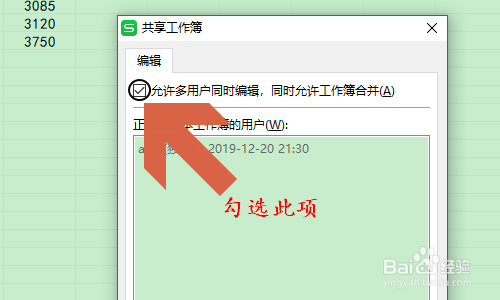
2、点击之后就会弹出共享工作簿对话框,我们需要勾选对话框中的“允许多用户同时编辑,同时允许工作簿合并”;
WPS表格如何设置共享工作簿?

3、以上设置完成以后,别人每次做了修改就会自动保存,见下图...此外如果有些比较重要的表格部分不希望对他人改动,那么在设置共享之前就需要设置好编辑区域;

WPS表格如何设置共享工作簿?

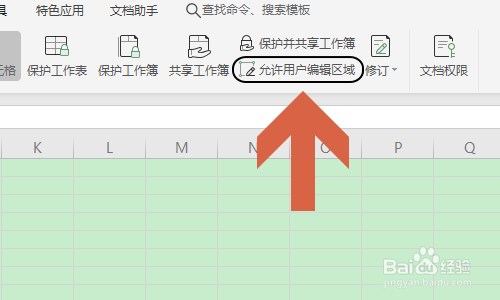
4、如何设置编辑区域呢?如果已经开启了共享的话,就要先将共享关闭,然后即可在共享工作簿的右侧看到图一所示的“允许用户编辑区域”,然后在新的对话框中点击“新建”;
WPS表格如何设置共享工作簿?

WPS表格如何设置共享工作簿?

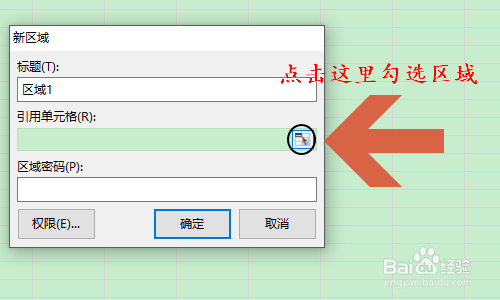
5、最后在新区域对话框,我们手动勾选那些比较重要的不能让别人修改的区域,选择完成以后点击确定,这样这部分区域别人是不可编辑的;
WPS表格如何设置共享工作簿?

WPS表格如何设置共享工作簿?

  • Excel 如何设置禁用受信任的文档?
  • excel如何添加查看宏快捷键
  • 如何开启wps的宏应用及录制
  • SAP新建登录配置
  • Excel中如何批量添加超链接
  • 热门搜索
    邀请码是什么 日本樱花什么时候开 电子商务专业学什么 黑匣子是什么东西 毛囊炎用什么药膏 tomato是什么意思 心理咨询师证怎么考需要什么条件 女士手表什么牌子好 tag什么意思 五月初五是什么节日