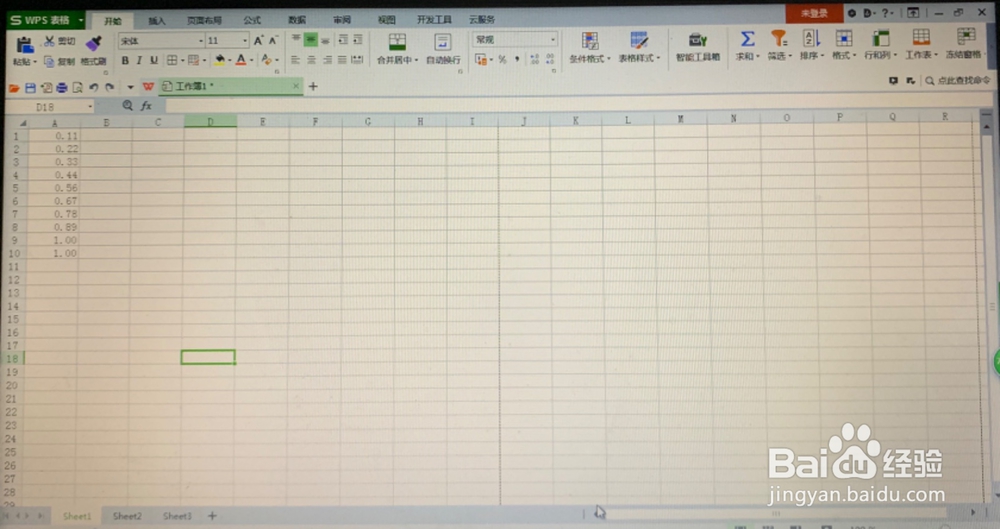
1、插入新工作表主要有两种方法,先介绍第一种,首先打开需要插入新工作表的文件
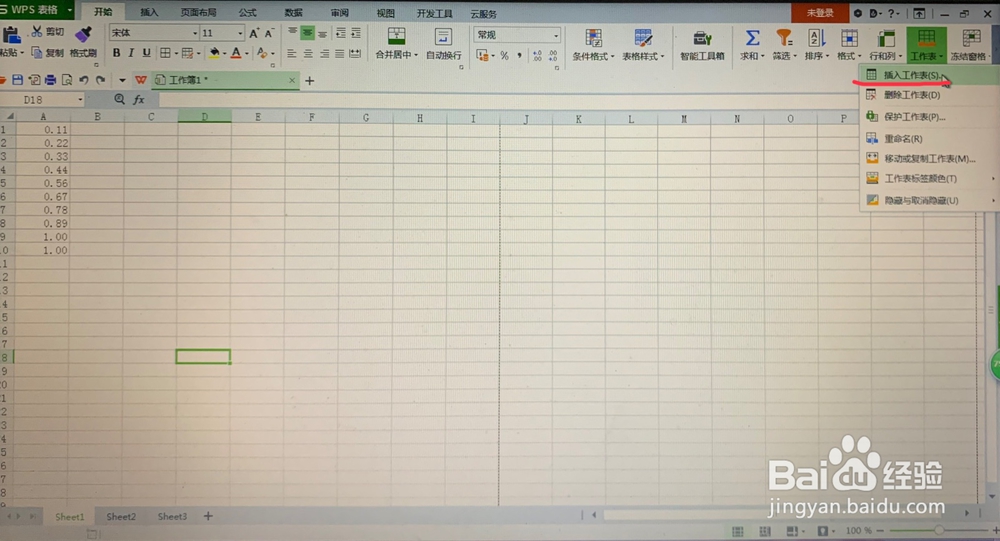
2、下一步打开工作表的下拉列表,点击”插入工作表“选项
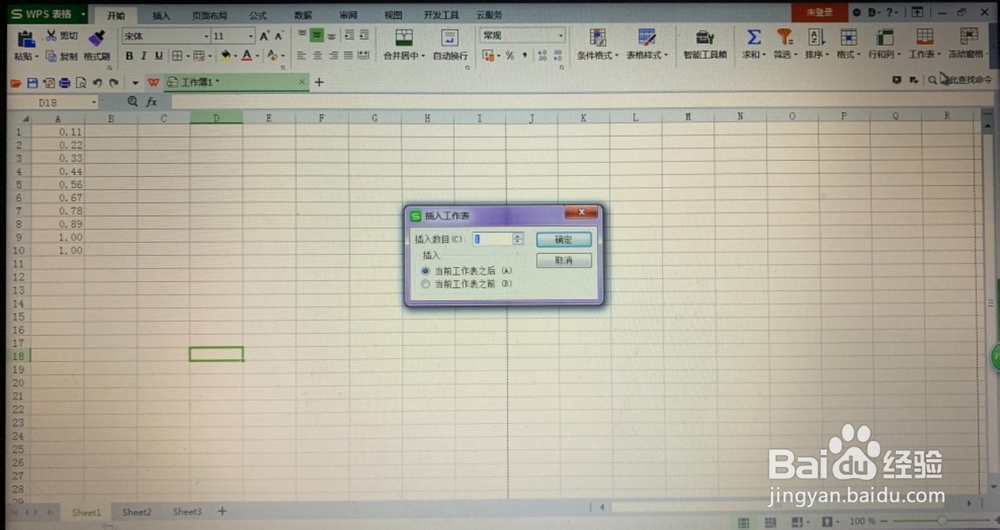
3、下一步会出现插入工作表弹窗,进行相关设置(插入数目和插入位置等)后点击确定即可
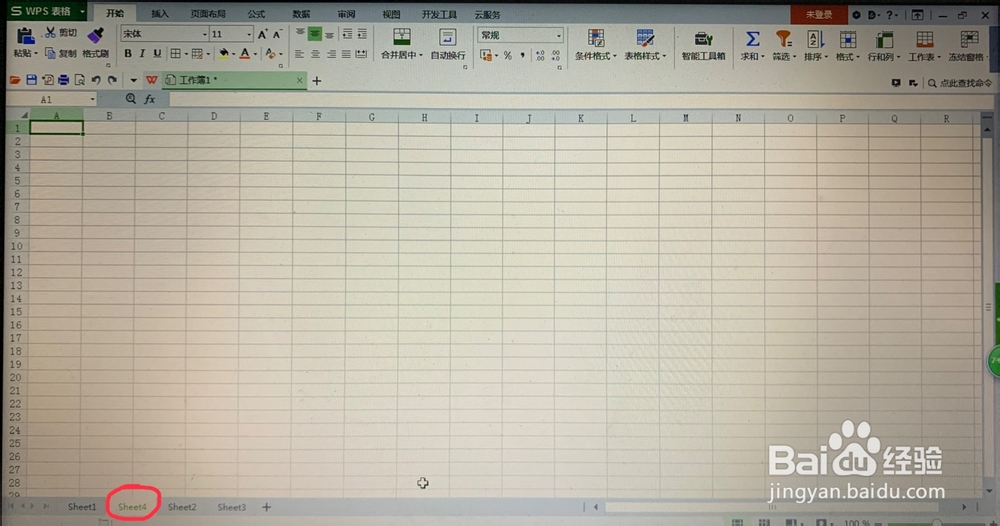
4、然后即可看到在刚才设置的位置出现了一个新的工作表
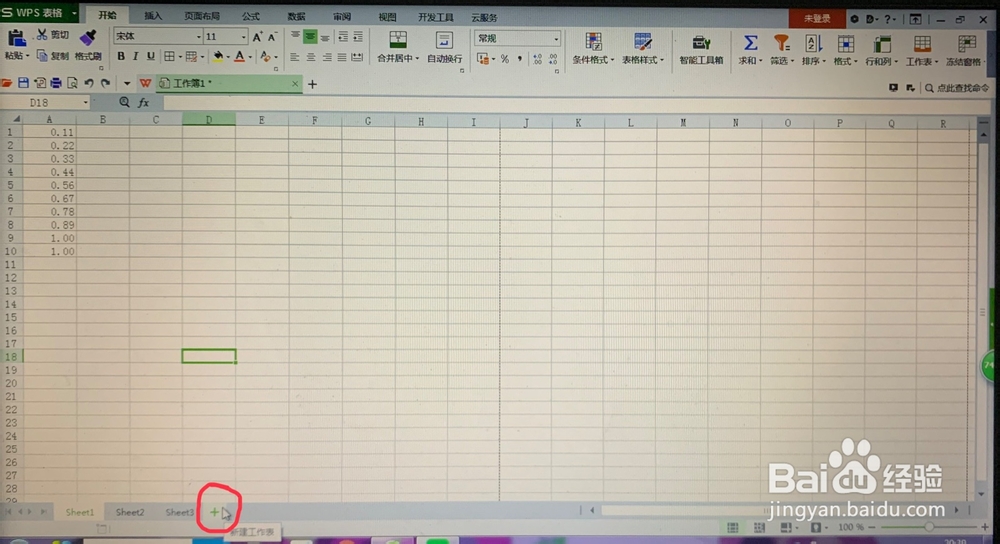
5、第二种方法相对第一种较简单,直接点击图中红圈圈住的+
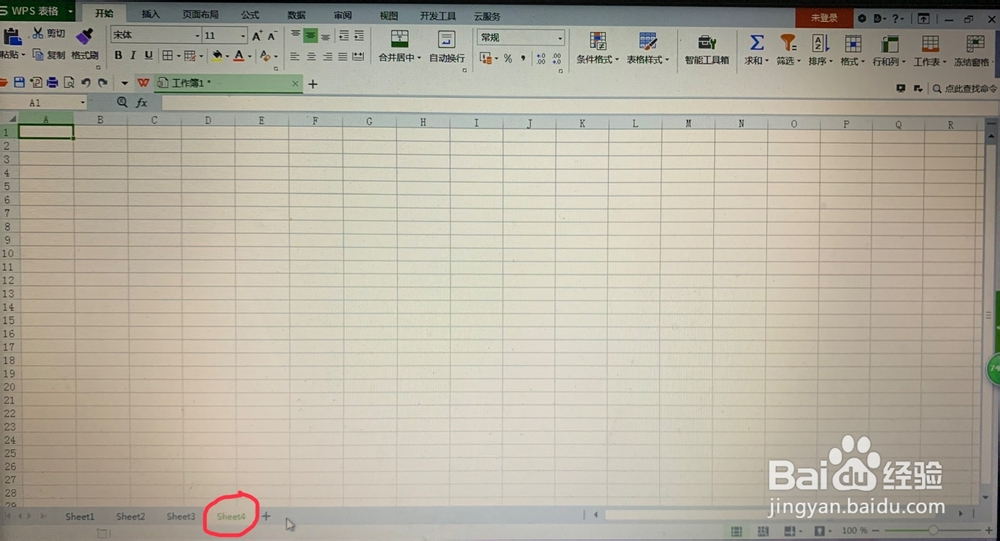
6、可以看到直接在最后面的位置出现了一个新的工作表
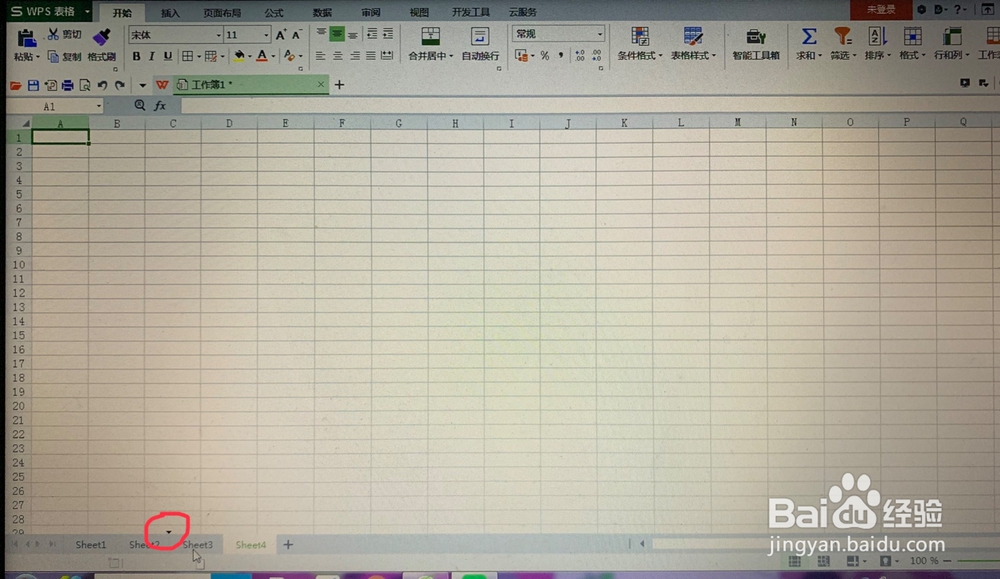
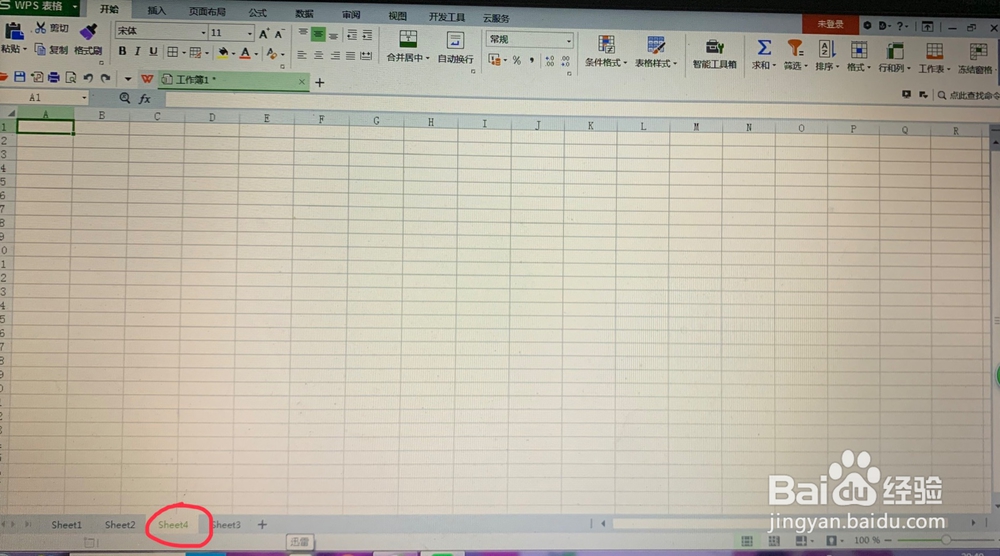
7、如果需要设置其位置,则直接鼠标左键选中按住不放直到出现图中所示黑色小三角,然后拖动即可改变其位置
时间:2026-04-23 16:02:34
1、插入新工作表主要有两种方法,先介绍第一种,首先打开需要插入新工作表的文件
2、下一步打开工作表的下拉列表,点击”插入工作表“选项
3、下一步会出现插入工作表弹窗,进行相关设置(插入数目和插入位置等)后点击确定即可
4、然后即可看到在刚才设置的位置出现了一个新的工作表
5、第二种方法相对第一种较简单,直接点击图中红圈圈住的+
6、可以看到直接在最后面的位置出现了一个新的工作表
7、如果需要设置其位置,则直接鼠标左键选中按住不放直到出现图中所示黑色小三角,然后拖动即可改变其位置
