1、打开PS,直接拉入图片,或者在文件菜单下,找到打开,打开要创建的图片

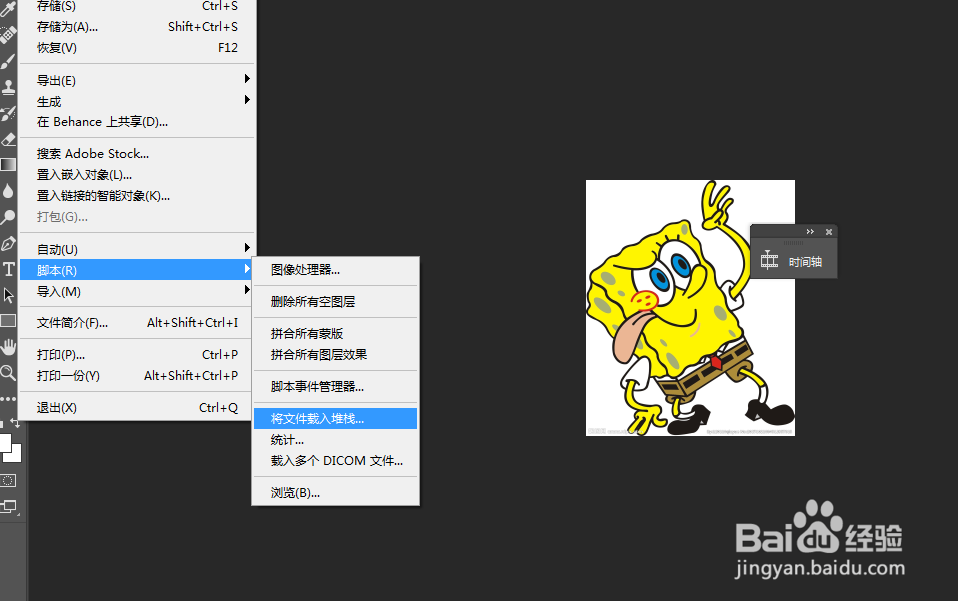
2、在文件脚本下,将文件载入堆栈,浏览图片,点击确定
3、在窗口菜单下点击时间轴,设置动画时间为0.1秒 ,第二张为0.2秒
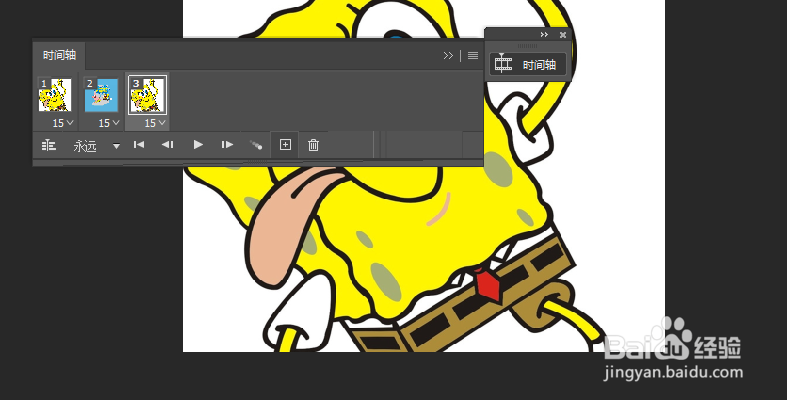
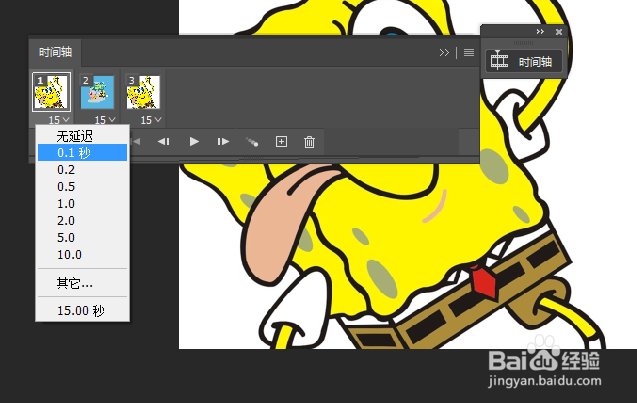
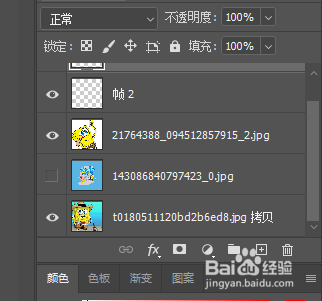
4、在图层里每一步的帧 只能留一个小眼睛,接着第二个小眼睛显示第二个图片的小眼睛,这样每一步的帧的图片就可以自由变换可。点击保存,将文件格式选为GIF即可
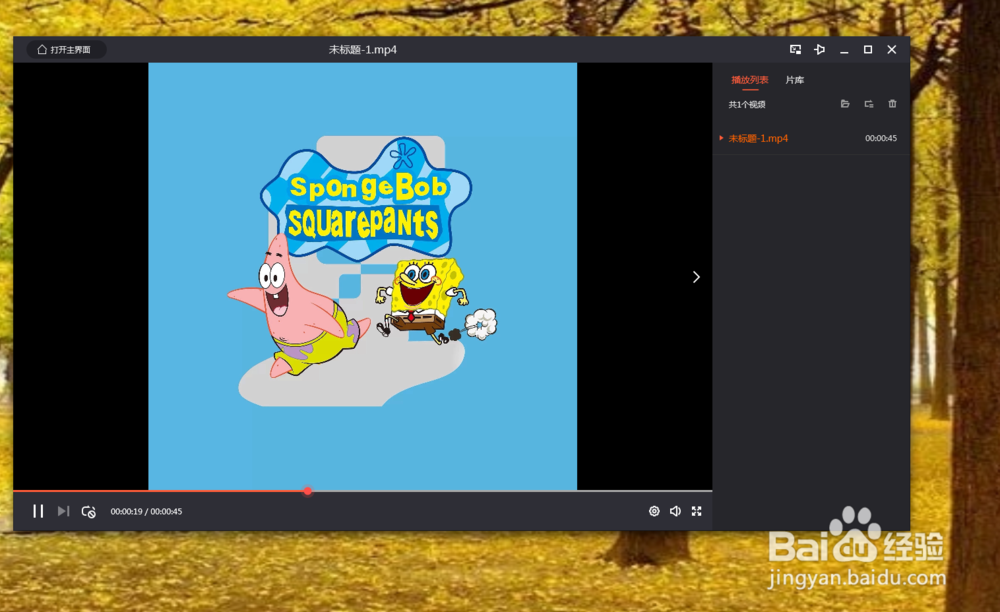
1、总结有以下几点:
1、文件菜单打开脚本之后点击将文件载入堆栈
2.点击创建帧动画,关闭小眼睛
3.设置动画时间
时间:2026-04-26 03:18:17
1、打开PS,直接拉入图片,或者在文件菜单下,找到打开,打开要创建的图片
2、在文件脚本下,将文件载入堆栈,浏览图片,点击确定
3、在窗口菜单下点击时间轴,设置动画时间为0.1秒 ,第二张为0.2秒
4、在图层里每一步的帧 只能留一个小眼睛,接着第二个小眼睛显示第二个图片的小眼睛,这样每一步的帧的图片就可以自由变换可。点击保存,将文件格式选为GIF即可
1、总结有以下几点:
1、文件菜单打开脚本之后点击将文件载入堆栈
2.点击创建帧动画,关闭小眼睛
3.设置动画时间
