WPS文档如何制作镦粗应用图

 时间:2026-04-23 12:18:57

1、如下所示,

打开WPS文档,新建一横向的空白文档,

保存为:镦粗应用图。

WPS文档如何制作镦粗应用图

2、如下所示,

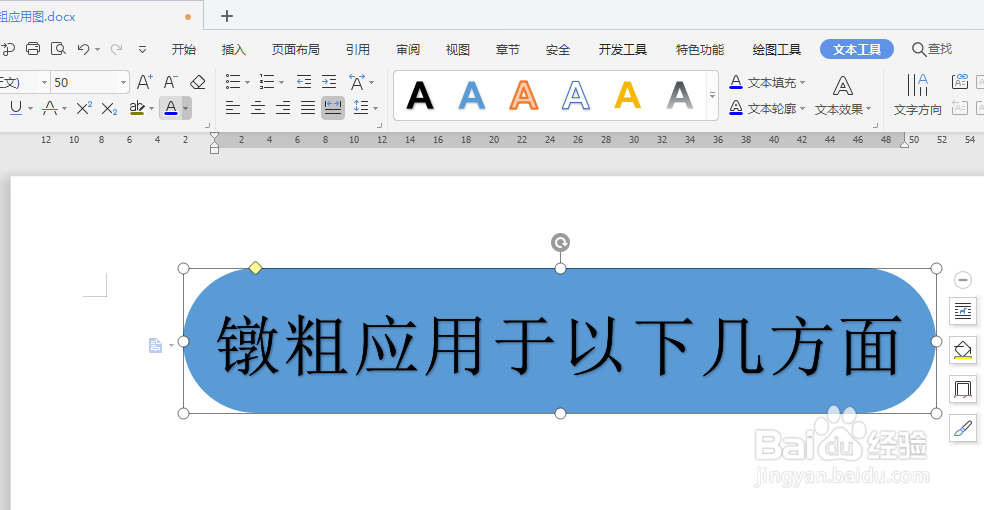
在文档的上方插入一个圆角矩形,将矩形的圆角调到最大,

设置轮廓线无,

添加文字“镦粗应用于以下几方面”,黑色艺术字体,字号50
WPS文档如何制作镦粗应用图

3、如下所示,

在圆角矩形的左下方插入一个折角形,

选中一种效果,

添加文字“(具体内容见下图)”,字号20,颜色蓝色。

WPS文档如何制作镦粗应用图

4、如下所示,

复制粘贴折角形图框,

交错分布。

WPS文档如何制作镦粗应用图

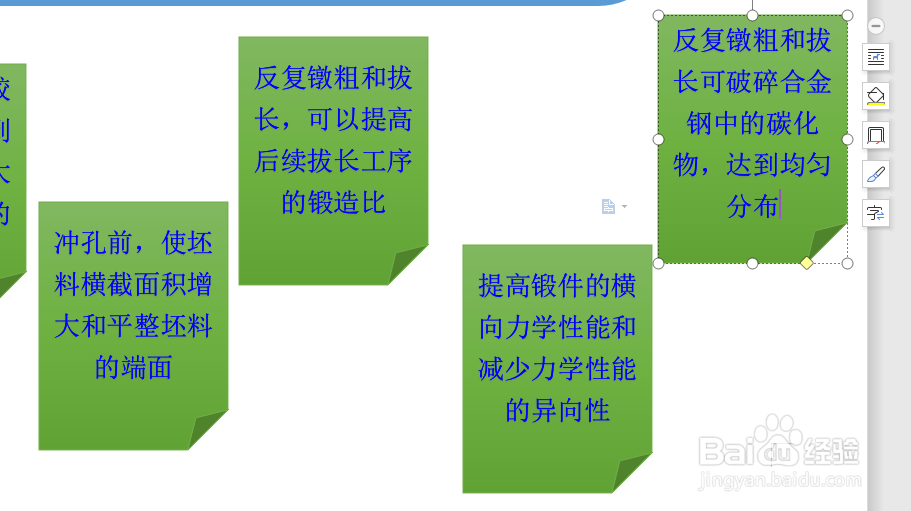
5、如下所示,

修改折角形图框中的文字内容,

每个折角形代表一种应用,

WPS文档如何制作镦粗应用图

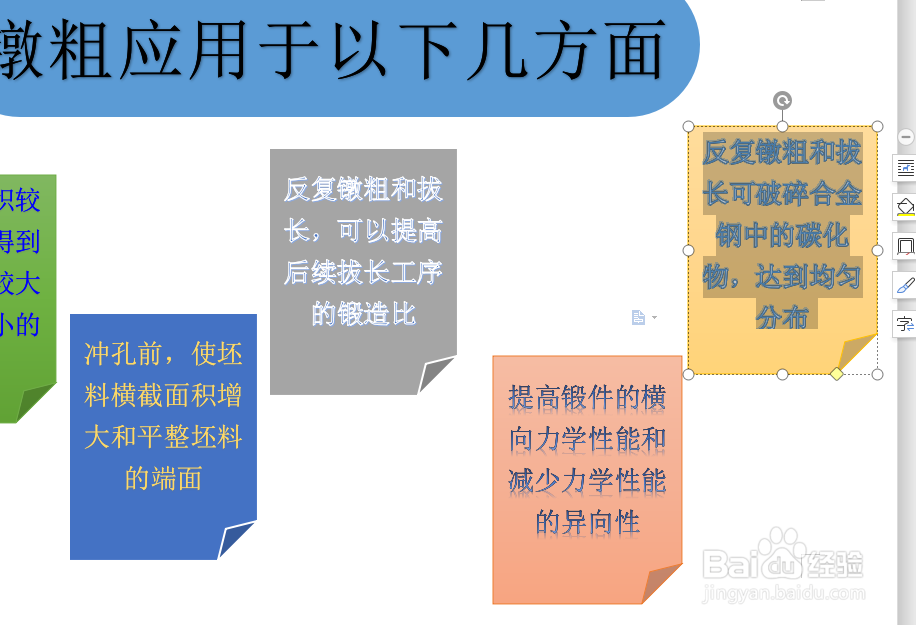
6、如下所示,

修改后面复制粘贴过来的折角形图框的效果,

每种图框指定一种单独的效果,

包括文字的艺术效果也是单独的,
WPS文档如何制作镦粗应用图

7、如下所示,

选中所有的图框,

点击组合,

~~~~~

至此,

这个应用图就制作完成了。

WPS文档如何制作镦粗应用图

  • WPS文档如何制作断口种类图
  • WPS文档如何制作钢轨种类图
  • WPS文档如何制作镦粗方法图
  • WPS文档如何制作钢丝按用途分类图
  • WPS文档如何制作型钢种类图
  • 热门搜索
    柔顺剂怎么用 先进事迹怎么写 辣椒酱怎么做好吃 手机开不开机怎么办 湖北人怎么样 底纹怎么去掉 家长意见怎么写最简单 隐藏分怎么提高 东风风神ax7怎么样 vlog是什么意思怎么读