1、选中内容所在的几列。

2、点击开始选项卡,再点击功能区中的单元格按钮。
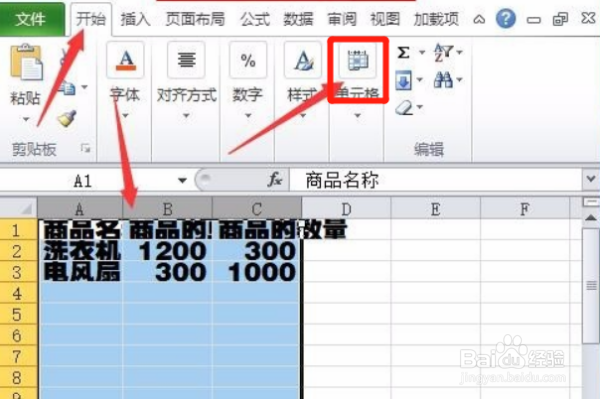
3、在弹出的项目中点击格式按钮,继续在弹出的菜单项中点击自动调整列宽。

4、再选中内容所在的几行,再次点击开始选项卡,再点击单元格。

5、同样的在弹出项目中选择格式,再选择下级菜单中的自动调整行高。
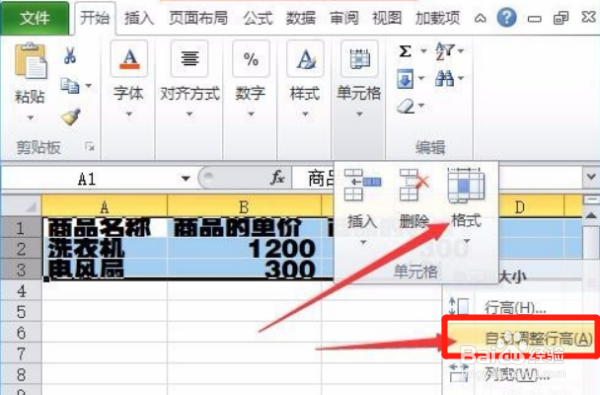
6、内容的宽度高度就自动调整好了。如果不限定哪行哪列,也可以点击左上角的全选按钮,再去执行自动调整行高列

时间:2026-04-24 18:49:50
1、选中内容所在的几列。
2、点击开始选项卡,再点击功能区中的单元格按钮。
3、在弹出的项目中点击格式按钮,继续在弹出的菜单项中点击自动调整列宽。
4、再选中内容所在的几行,再次点击开始选项卡,再点击单元格。
5、同样的在弹出项目中选择格式,再选择下级菜单中的自动调整行高。
6、内容的宽度高度就自动调整好了。如果不限定哪行哪列,也可以点击左上角的全选按钮,再去执行自动调整行高列
