几何画板软件中如何标记三角形角度

 时间:2024-10-14 15:54:00

1、 在计算机中,打开几何画板软件,鼠标左键单击【新建】,如下图所示。

几何画板软件中如何标记三角形角度

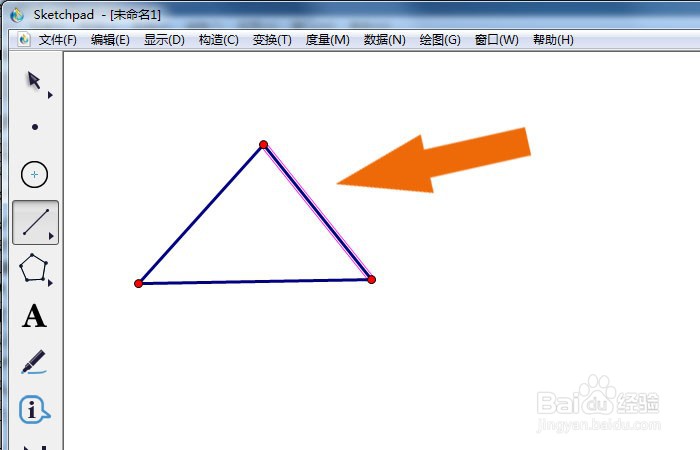
2、 接着,在画布中,选择工具箱中的线段工具,如下图所示。

几何画板软件中如何标记三角形角度

3、 然后,在画布中绘制出三角形图形,如下图所示。

几何画板软件中如何标记三角形角度

4、 接着,在工具箱中,选择文字标记工具,如下图所示。

几何画板软件中如何标记三角形角度

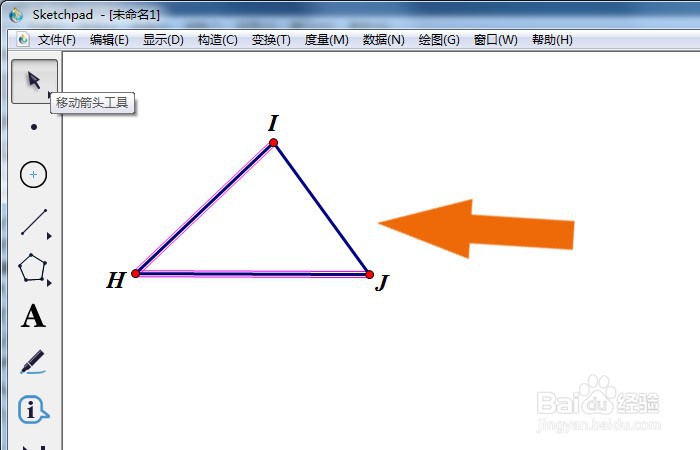
5、 然后,给三角形图形标记字母,如下图所示。

几何画板软件中如何标记三角形角度

6、 接着,在工具箱中选择箭头工具,选择三角形图形,如下图所示。

几何画板软件中如何标记三角形角度

7、 然后,鼠标左键单击菜单下的标记角度,如下图所示。

几何画板软件中如何标记三角形角度

8、 最后,在画布中可以看到三角形标记的角度了,如下图所示。单击菜单下的【保存】。通过这样的操作和步骤,在几何画板软件中就学会标记三角形角度了。

几何画板软件中如何标记三角形角度
  • 几何画板怎么做动画?
  • 利用几何画板实现三角形折叠
  • 几何画板绘制三角形
  • 几何画板中如何制作平行线
  • 几何画板如何制作中心对称图形
  • 热门搜索
    etc是什么意思 米币怎么获得 国民大生活 如何剪切视频 热带雨林的爆笑生活 企业如何合理避税 祁阳生活网 微信公众号如何推广 江淮s3怎么样 工资会计分录怎么做