怎样设置win10图形解锁?

 时间:2026-02-16 09:12:17

1、win10系统的解锁方式是比较多的,可以自己选择数字解锁、图案解锁以及PIN码解锁,选择适合自己的一种就行。

怎样设置win10图形解锁?

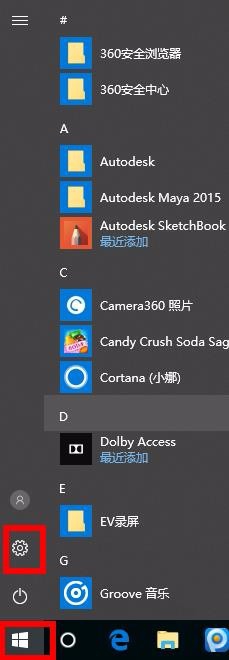
2、点击笔记本电脑的左下角的“开始”选项,可以看到当前电脑安装的软件,选择上面的“设置”选项进入设置界面。
怎样设置win10图形解锁?

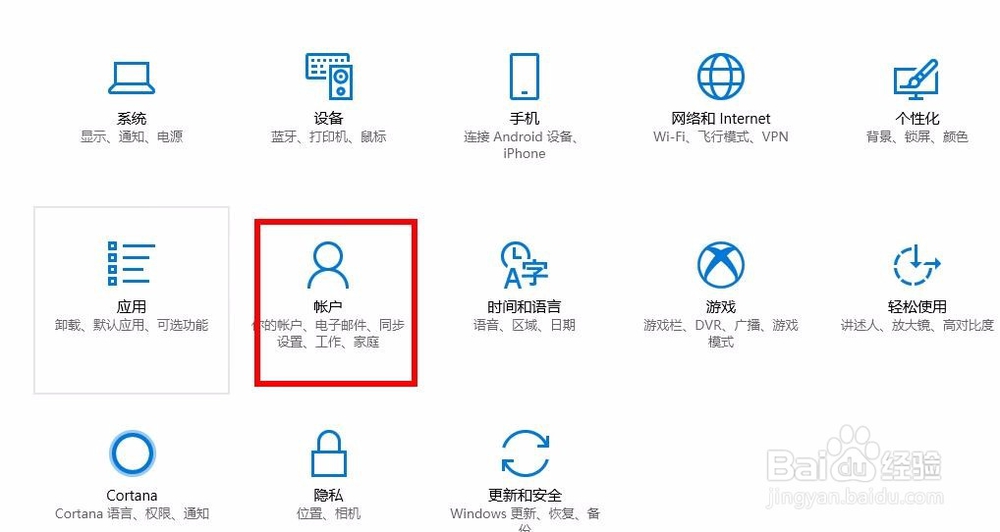
3、接下来在账户选择界面选择“账户”,可以对自己的电子邮件、工作、家庭等方面进行设置。
怎样设置win10图形解锁?

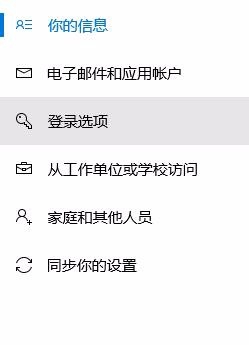
4、在左侧可以看到“登陆信息”、“账户信息”、“电子邮件”等,选择其中的“登陆信息”进入登陆界面的设置界面。
怎样设置win10图形解锁?

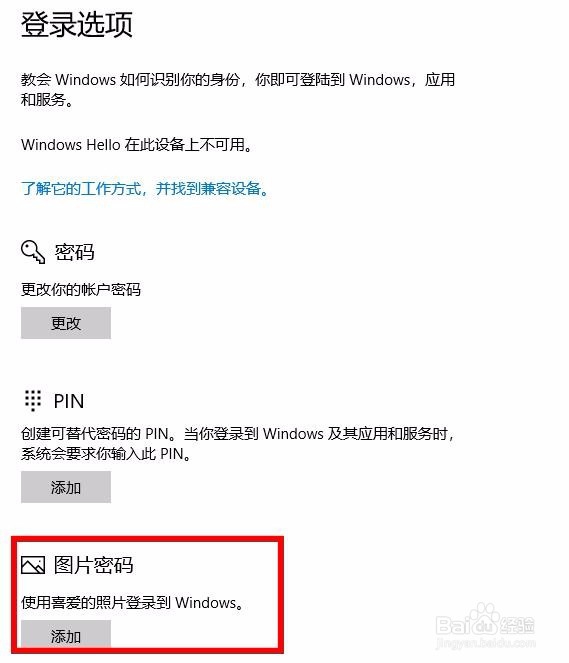
5、密码的方式是多种多样的,选择其中的“图片密码”进入选择自己喜欢的图片作为解锁的重要方法。
怎样设置win10图形解锁?

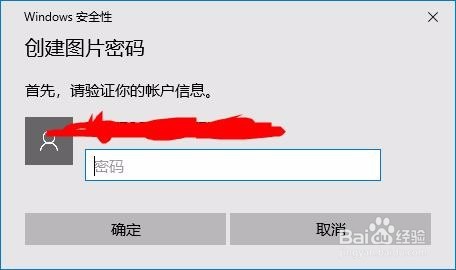
6、需要设置自己的图片密码,只有创建之后才是可以使用的,根据系统的提示,一步步的设置图片密码。
怎样设置win10图形解锁?

7、点击左侧的“选择图片”可以选择自己喜欢的图片作为解锁图片,最后点击“开始”+L键看一下自己的设置效果。

怎样设置win10图形解锁?

  • win10更新后CAD卡在正在检查许可的解决办法
  • Windows Installer安装包有问题?
  • #CAD#-CAD如何调出工具条并锁定位置
  • Win 7专业版如何开启系统内置游戏?
  • 使用allegro时,如何更改尺寸标注字体
  • 热门搜索
    不知所措什么意思 汇兑是什么意思 五险是什么 蛇最怕什么 四物汤什么时候喝最好 情人节什么时候 彬彬有礼是什么意思 见红是什么意思 脱发严重是什么原因 卡其色配什么颜色好看