1、1.清理不必要的程序,释放磁盘空间。
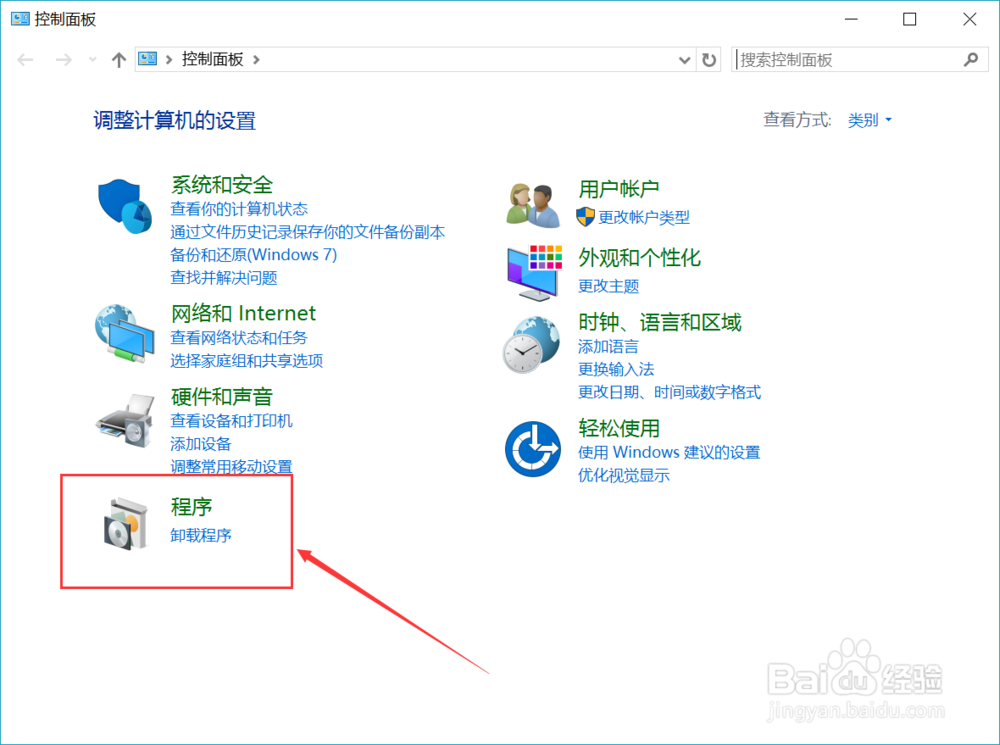
(1)首先,打开控制面板(开始—控制面板),也可以直接在“开始”中的搜索引擎中搜索控制面板。
(2)在控制面板中找到“程序”项,在该项下面我们可以看到 “卸载程序”,单击鼠标左键打开。
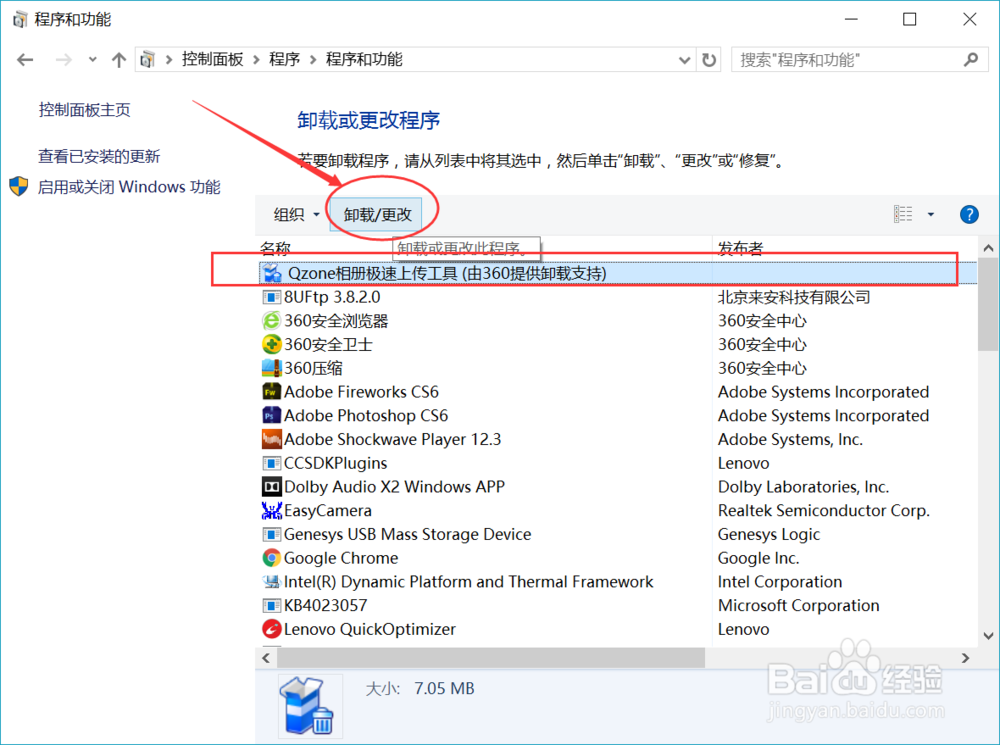
(3)在“卸载程序”页面中我们可以看到中间部分出现了所有可卸载的程序,这时我们只需要选中不需要的软件,单击鼠标右键,点击卸载即可。
(具体步棸如图所示)


2、2.删除自己安装的字体。
(打开办公软件,或者开机时启动时加载太多的字体也是会使系统运行速度变慢的。)
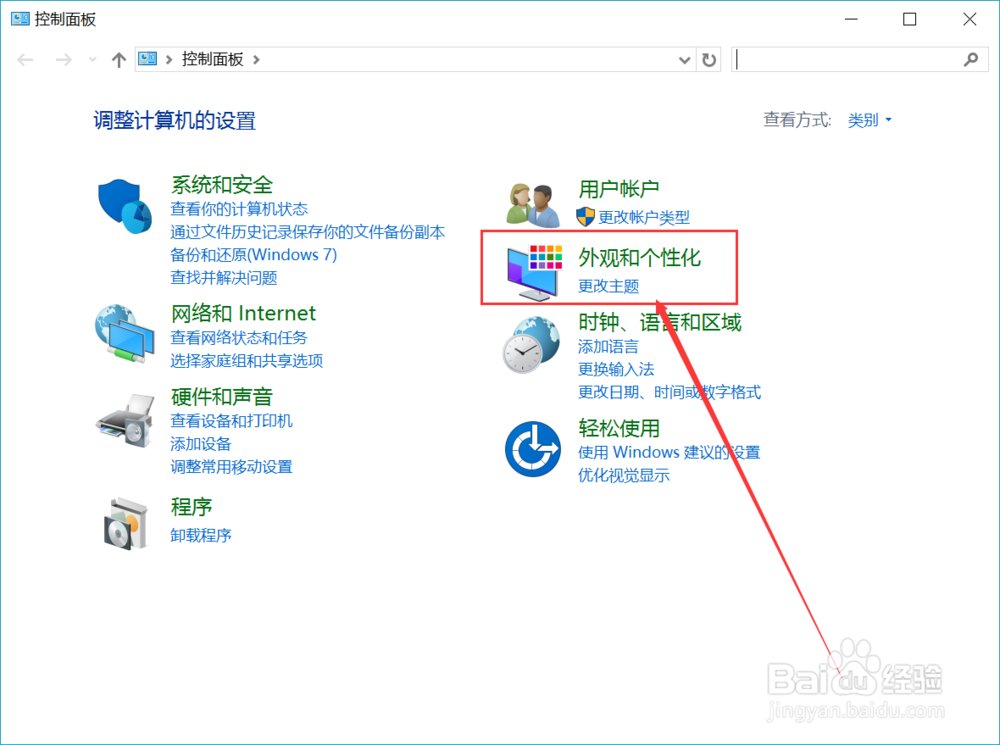
(1)同样的方法打开控制面板,在该页面找到“外观和个性化”并单击鼠标左键打开。
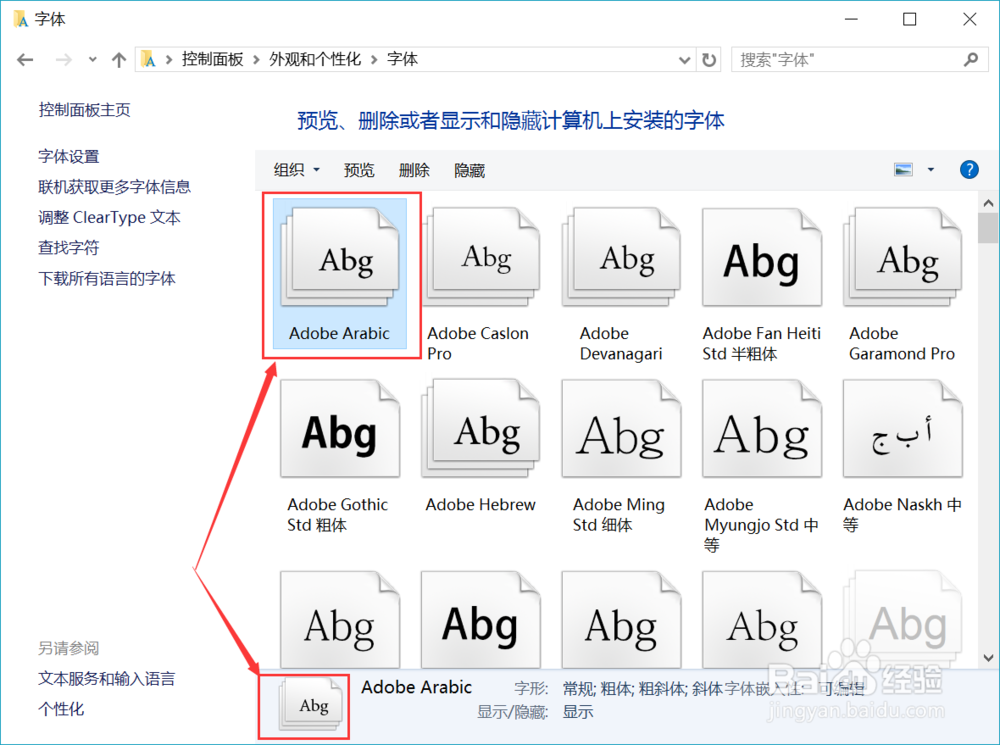
(2)切换至“外观和个性化”页面后找到“字体”项并打开。
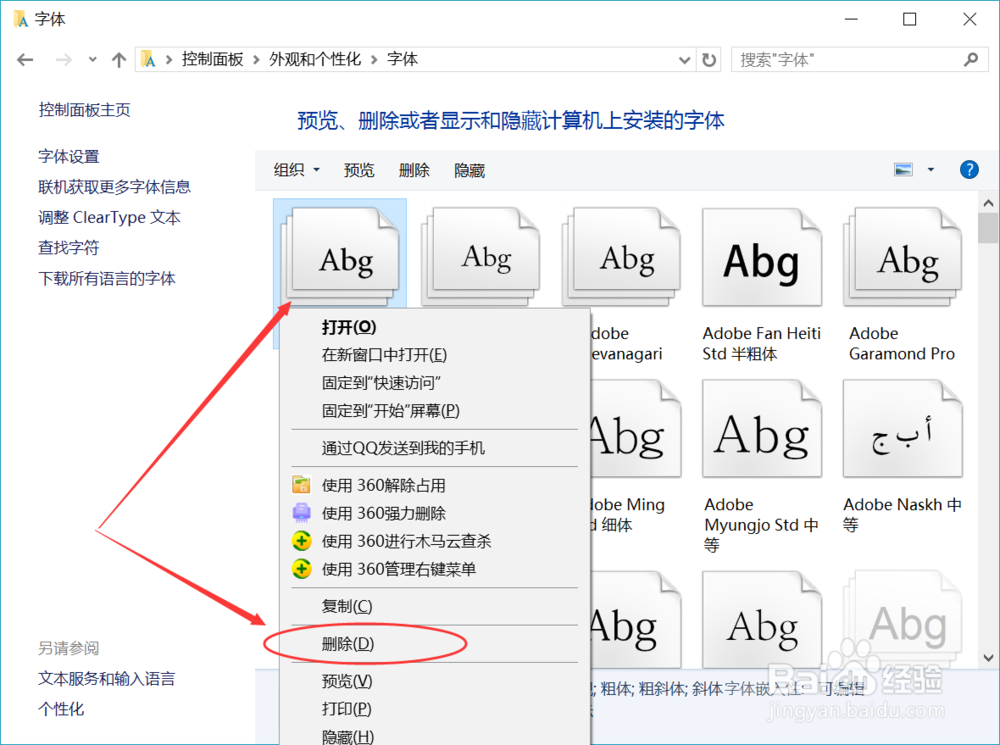
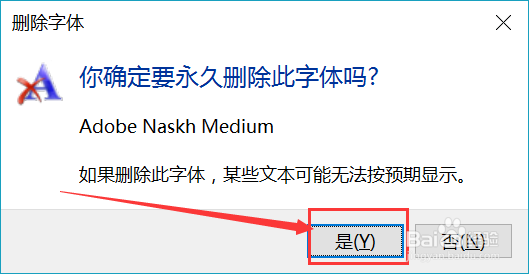
(3)在“字体”页面中我们可以看到系统自带的字体以及使用电脑的过程中自己安装的字体。这时我们按住ctrl同时用鼠标选中字体,再单击鼠标右键进行删除即可。(记得要按住ctrl,这时选中包含该字体的整个文件夹,删除的更彻底)(具体步棸如图所示)

3、3.进行磁盘清理。
(在长期使用点奥的过程中系统一定会积累不少的垃圾文件,使用磁盘清理功能就能清除这些垃圾文件,提高系统运行)
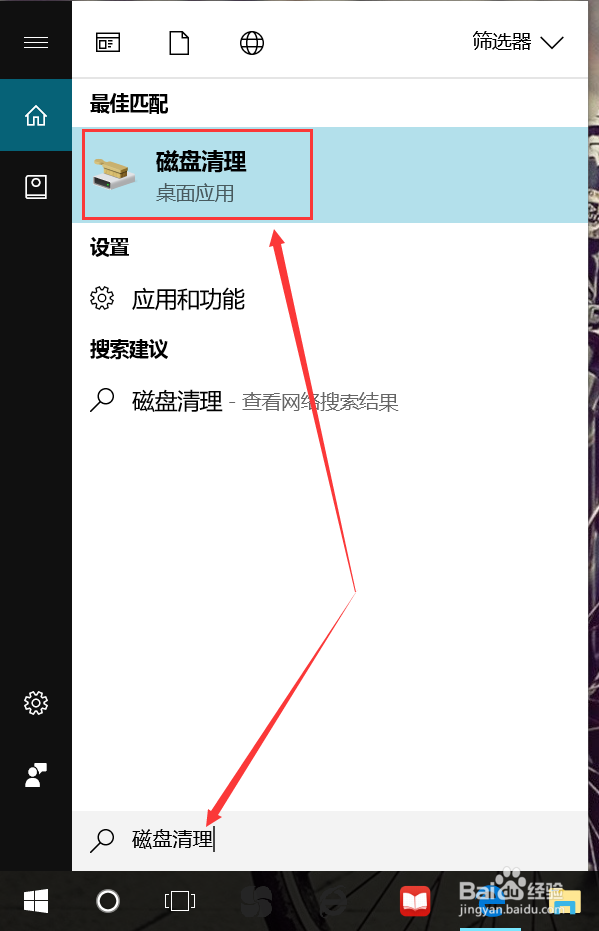
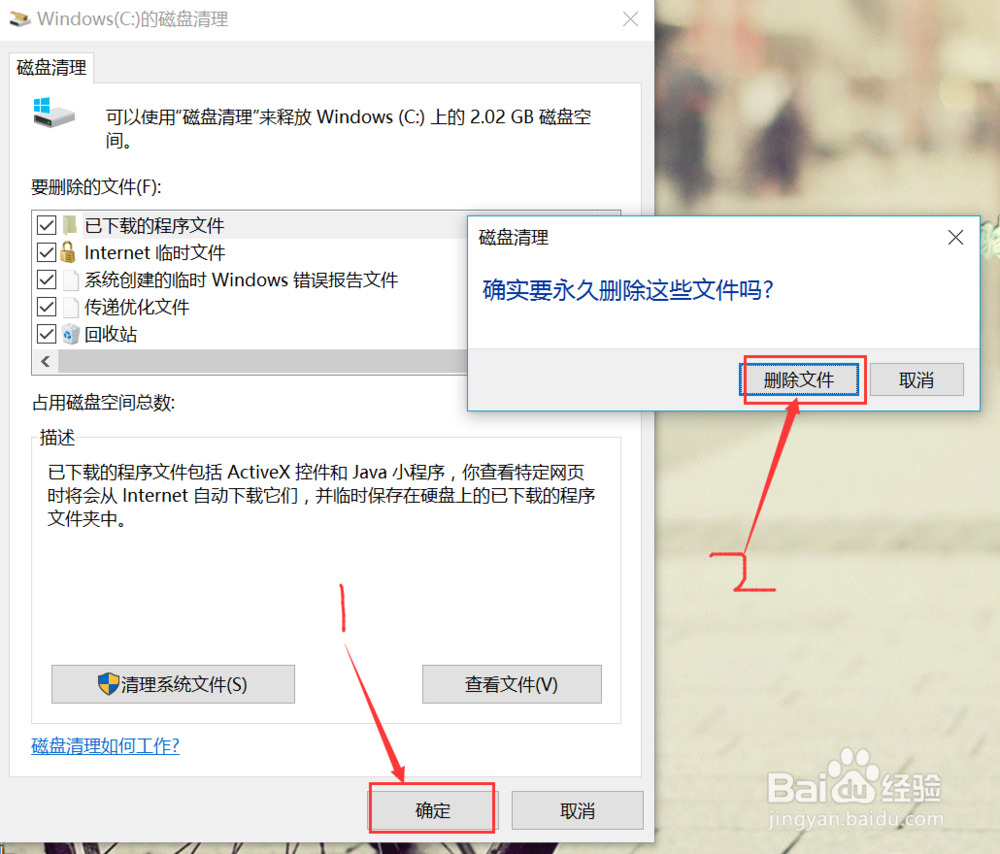
(1)在左下角“开始”中搜索引擎中输入“磁盘清理”,启动磁盘清理。
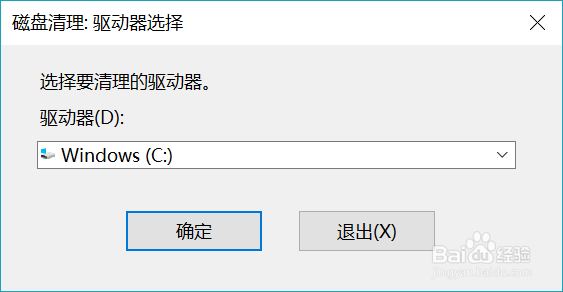
(2)选中需要清理的驱动器,然后单击确认即可选定。
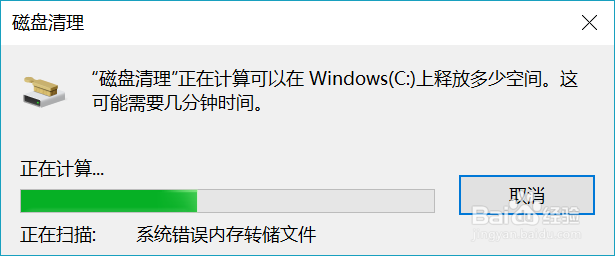
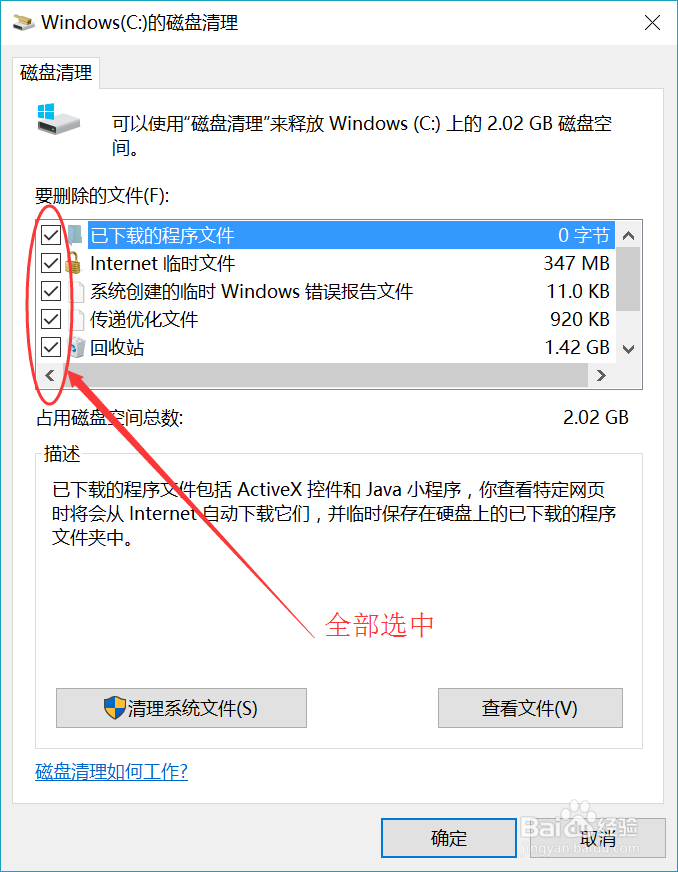
(3)完成后在弹出的对话框中我们可以看到已经整理好的垃圾文件,勾选全部文件,单击确认按钮进行删除即可。
(具体步棸如图所示)