photoshop制作细条纹字

 时间:2026-02-15 11:32:06

1、首先我们需要定义一个图案,怎么定义,请看下面

2、定义的图片制作完成后,步骤如下:

我们先找到右侧“图层”面板,然后点击下方“新建”图标,我们新建一个层,如下图一

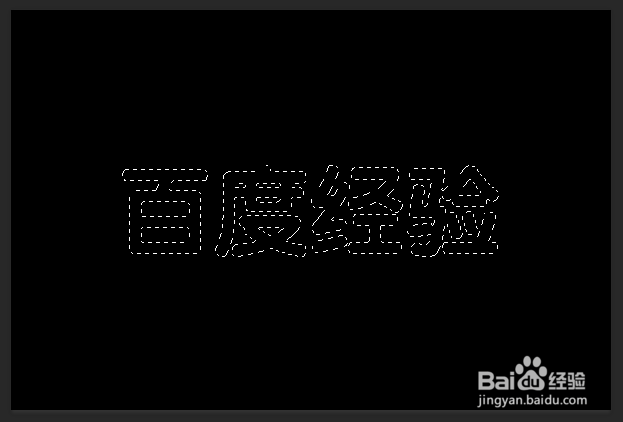
然后在左侧工具栏找到”T“图标,选择“横排文字蒙版工具”,如下图二

我们打上字【注意选择粗体字】,如下图三

photoshop制作细条纹字

photoshop制作细条纹字

photoshop制作细条纹字

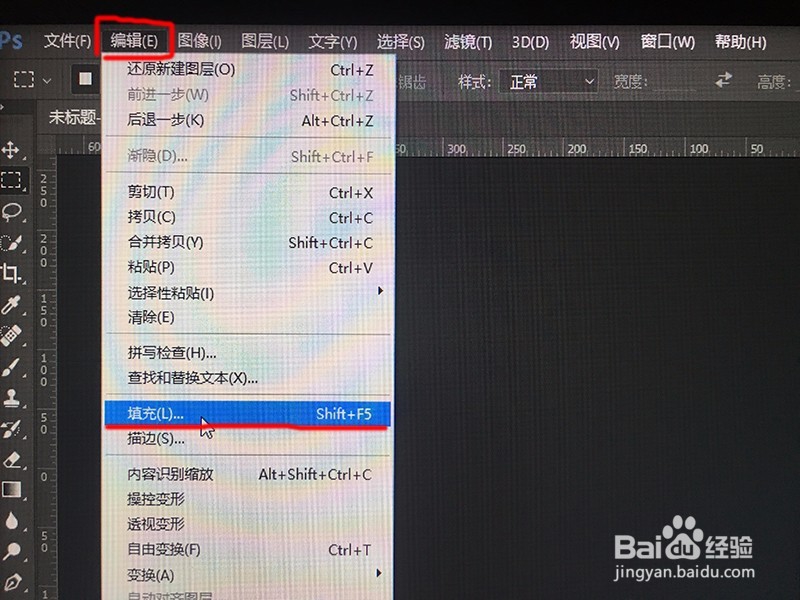
3、在上方工具条找到“编辑”-->“填充”,如下图一

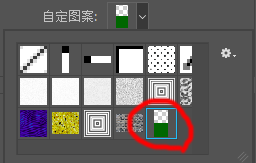
跳出“填充”对话框,我们设置“自定图案”,如下图二

点开“自定图案”扩展项,选择刚才做好的图案,如下图三

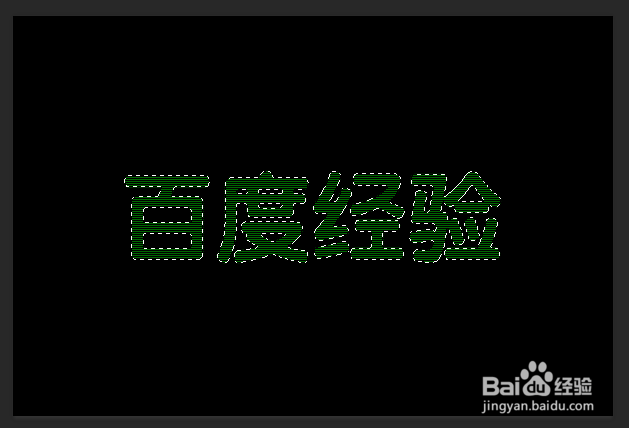
确定后,条纹字就出现了,如下图四
photoshop制作细条纹字

photoshop制作细条纹字

photoshop制作细条纹字

photoshop制作细条纹字

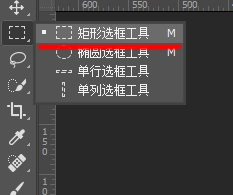
4、最后我们在右侧工具条选择”矩形选框工具“在画板的任意地方点一下,就会取消字的虚线,这样我们需要的条纹字就做好了!如下图
photoshop制作细条纹字

photoshop制作细条纹字

  • 如何用ps制作包装?
  • AI2019中怎样给形状添加透视
  • 在PS里面使用反相命令
  • ps 如何修改画板大小
  • Photoshop如何调整钢笔工具形状的描边类型
  • 热门搜索
    孕妇贫血怎么办 柯珞克怎么样 吃多了怎么办 龋齿怎么治疗 貔貅怎么开光 怎么截取视频 牛肚怎么洗 陈百强怎么死的 喉咙疼怎么办 不用谢用英语怎么说