怎么实现平移的动画课件?

 时间:2026-04-30 22:17:46

1、绘制线段AB,并加上一个箭头,看起来就是一个向量。

怎么实现平移的动画课件?

2、再在平面上绘制任意几何图形。

怎么实现平移的动画课件?

3、选择几何图形,再选择向量AB,点击“平移”工具。

怎么实现平移的动画课件?

1、绘制线段XY。

怎么实现平移的动画课件?

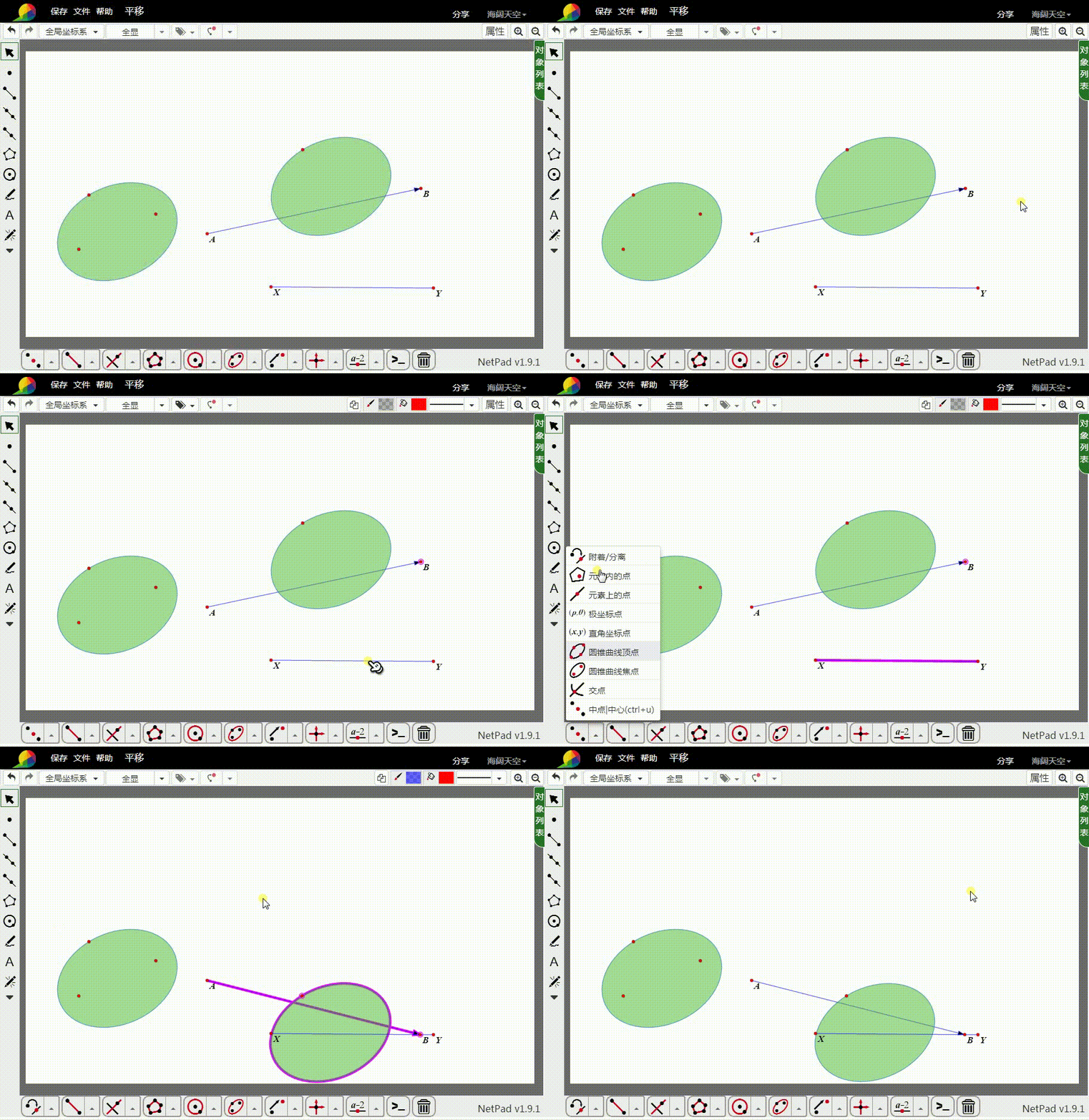
2、把B变成XY上的动点,方法很简单:

选择点B,再选择线段XY,点击“附着/分离”按钮,就可以啦。
怎么实现平移的动画课件?

3、那么,点B的运动,实际上就控制了平移的动画。

构造B的动画按钮的步骤是:

选择点B,再点击“动画”按钮。

怎么实现平移的动画课件?

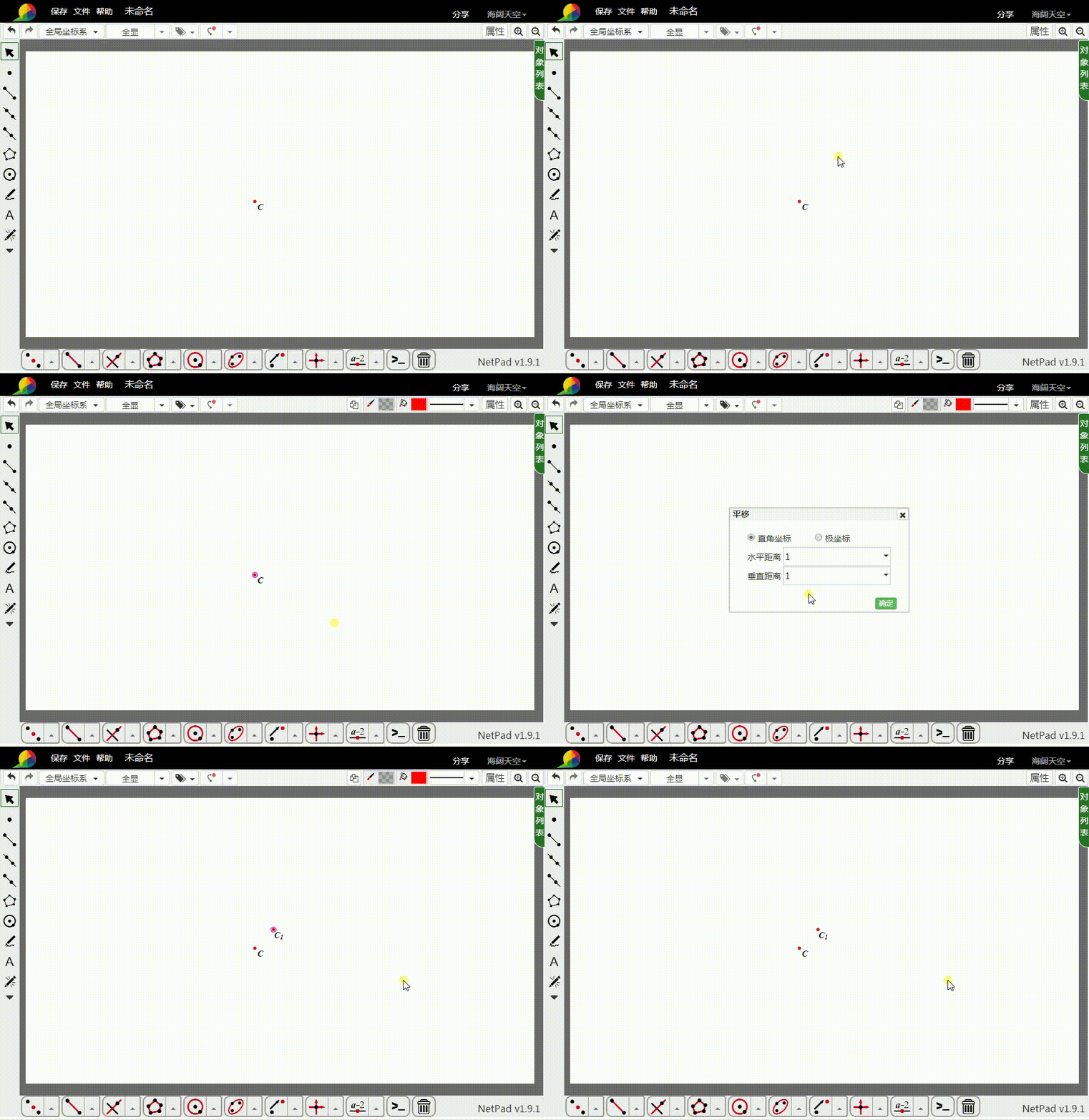
1、选择点C,再点击“平移”工具,弹出“平移对话框”;

水平距离和垂直距离默认都是1;

确定,那么点C就按照向量(1,1)平移,得到点C1。
怎么实现平移的动画课件?

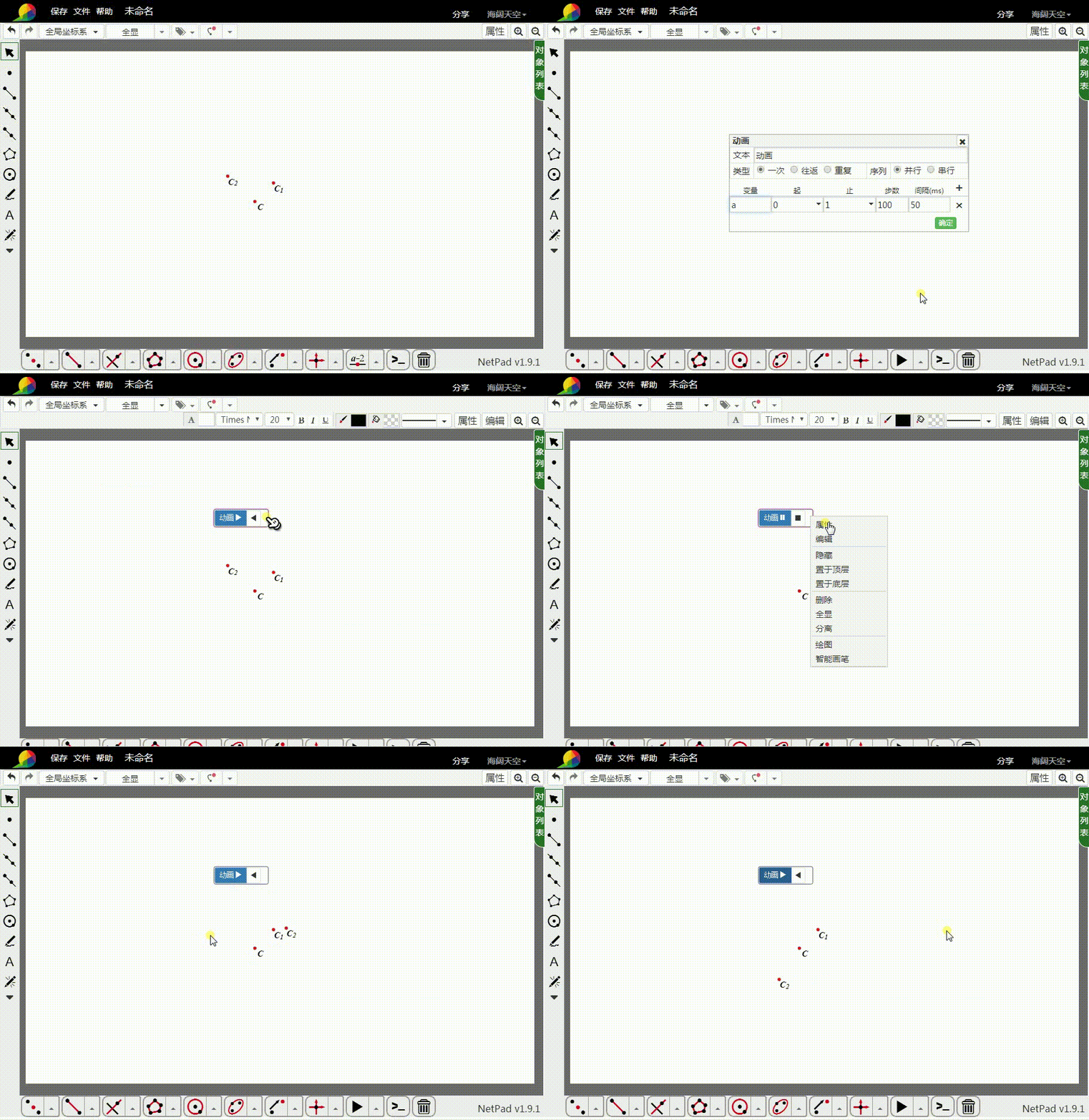
2、如果把水平距离改为2*sin(a),垂直距离改为2*cos(a),那么C就得到点C2。

怎么实现平移的动画课件?

3、构造a的动画按钮,并查看动画效果,你会发现,C2的运动路径在一个圆上。
怎么实现平移的动画课件?

  • 几何画板使用旋转作正三角形的操作
  • 用几何画板制作图形的平移和旋转动画
  • 如何用几何画板画平行四边形(方法1)
  • 利用几何画板实现三角形折叠
  • 几何画板制作图形的平移动画的操作
  • 热门搜索
    doubt是什么意思 千什么万什么成语 农历十月初一是什么节日 什么什么什么人 纳闷的意思是什么 什么是基础养老金 篮球运动员 蜿蜒的意思是什么 络绎不绝的绝是什么意思 康乃馨代表什么