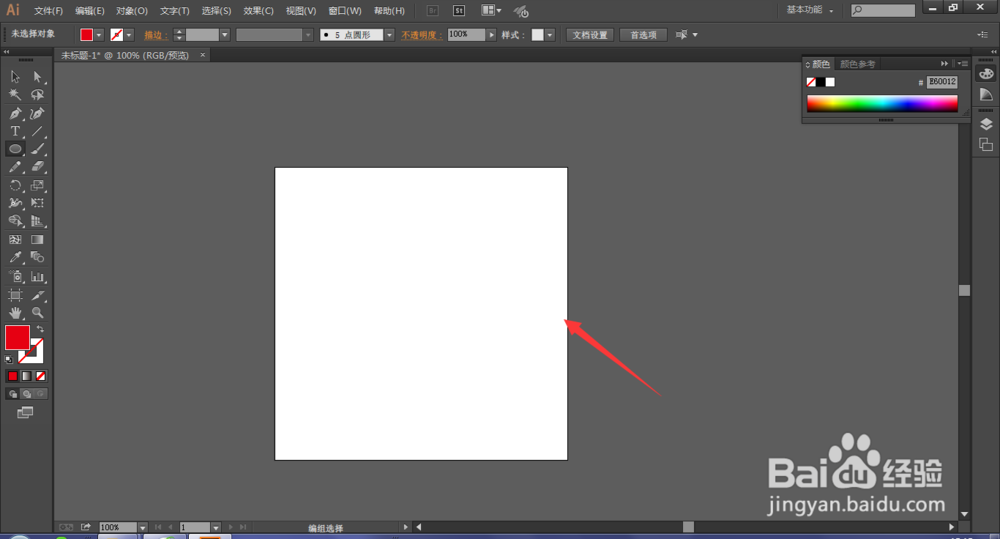
1、在哄注AI中建立一个空白画布,大小随意设置
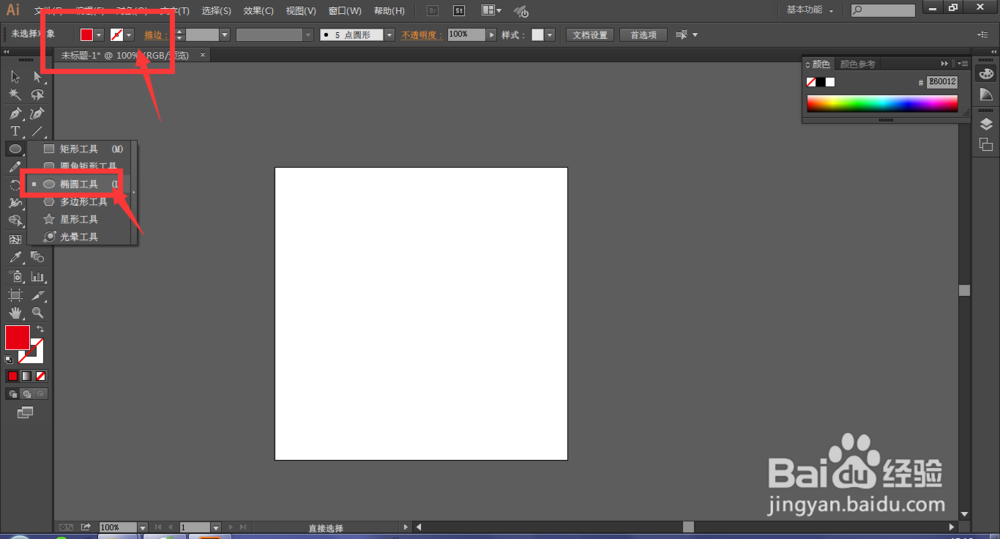
2、选择工具栏中的椭圆工具,在属性栏中设置填充为红色,描边颜色关闭
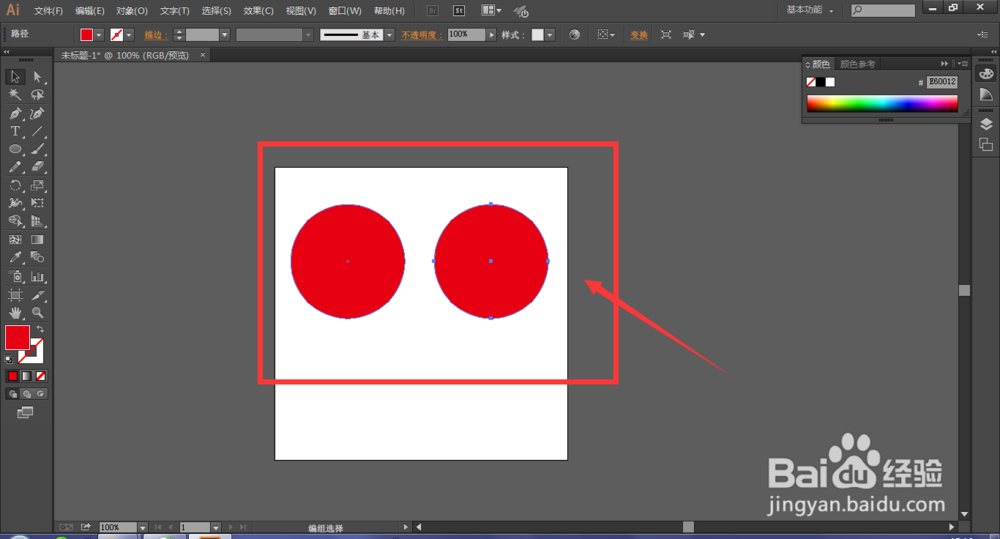
3、然后按住shift键在画布中绘制一个或多个正圆,如果是建立多个正圆,要保持都在一条水平线上
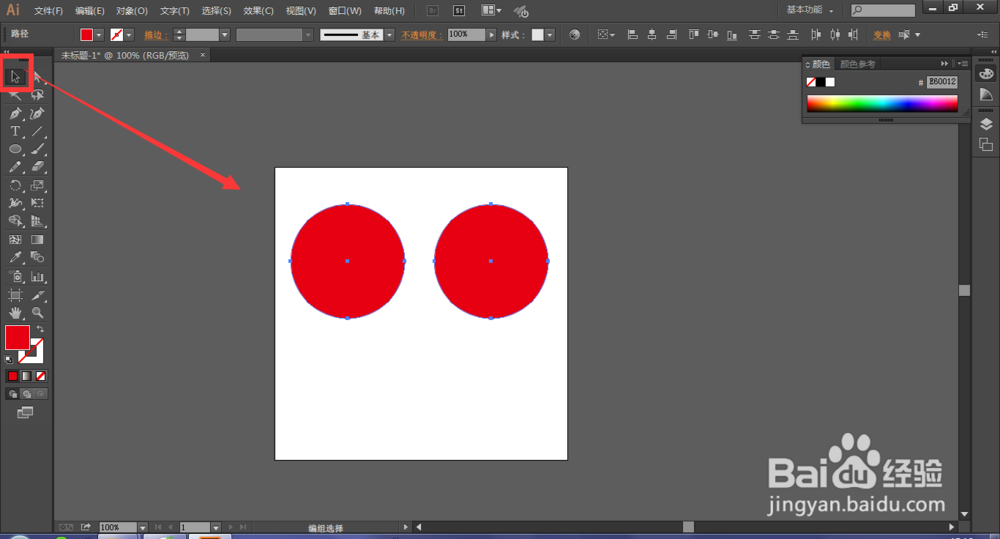
4、然后使用选择工具,将图形全部选中
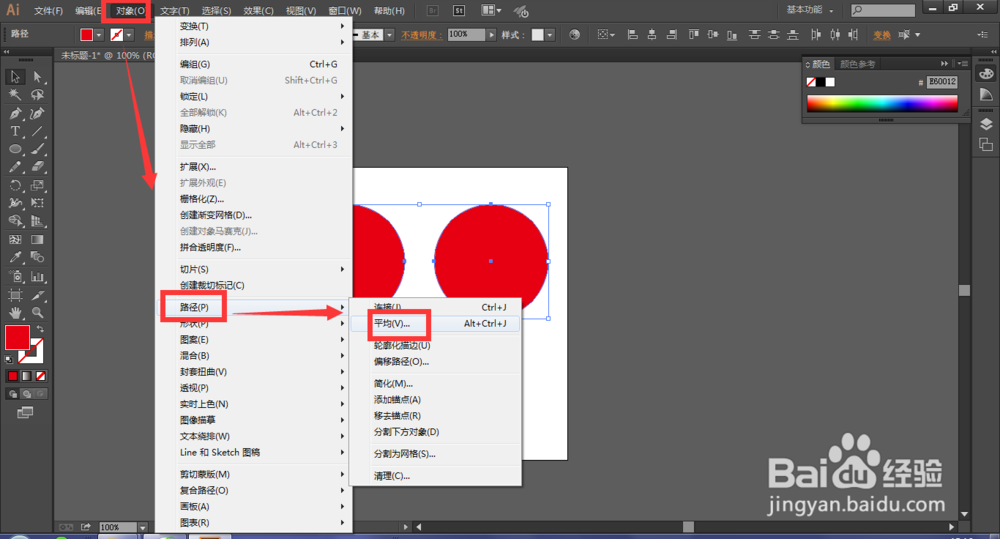
5、选择对象菜单下的路径虚言散丽铲,选择平均【快捷键alt+ctrl+j】
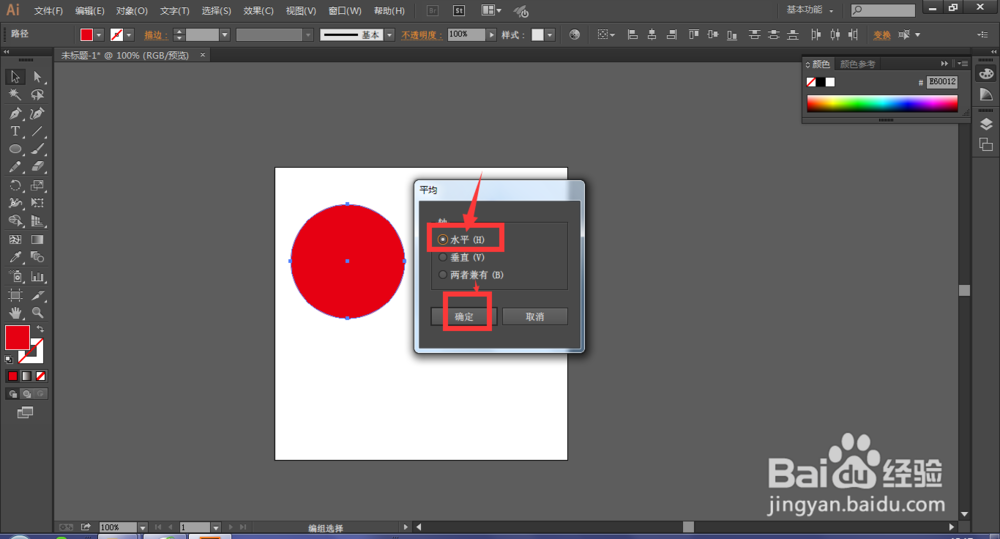
6、在平均属性面板中,选择水平方向,点击确定
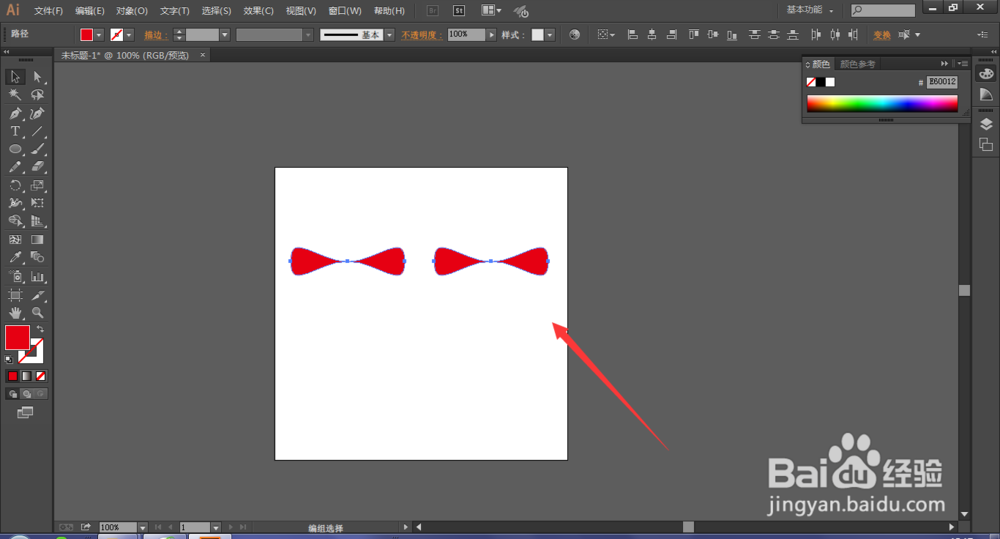
7、这样就将圆形转为了领结形状。
时间:2026-04-21 23:36:19
1、在哄注AI中建立一个空白画布,大小随意设置
2、选择工具栏中的椭圆工具,在属性栏中设置填充为红色,描边颜色关闭
3、然后按住shift键在画布中绘制一个或多个正圆,如果是建立多个正圆,要保持都在一条水平线上
4、然后使用选择工具,将图形全部选中
5、选择对象菜单下的路径虚言散丽铲,选择平均【快捷键alt+ctrl+j】
6、在平均属性面板中,选择水平方向,点击确定
7、这样就将圆形转为了领结形状。
