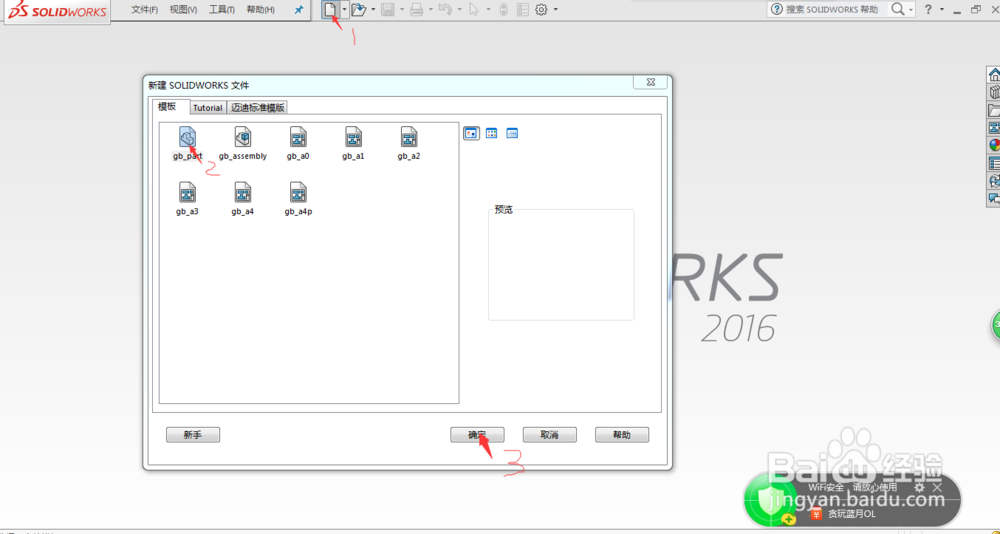
1、首先打开solidworks,点击“新建”,选择第一个“gb-part”图标,再点确定,接下来会出现绘图界面
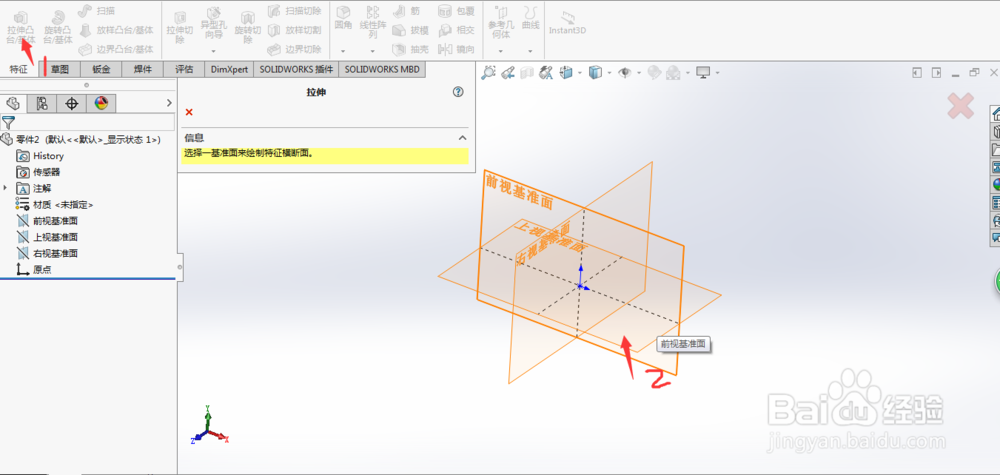
2、如图,左键点击“特征”,左键选择你所需要的基准面,进入草图界面

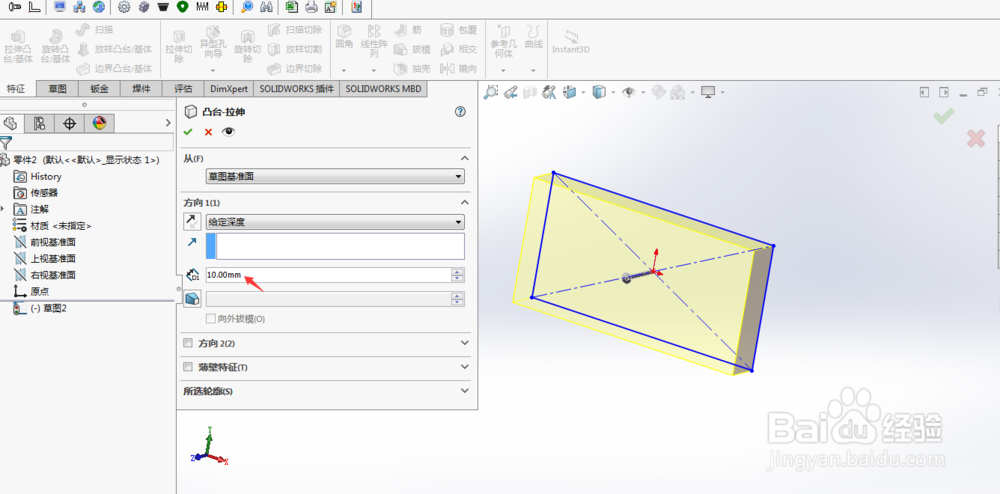
3、在这里,我随意绘制一个矩形,然后左键点击“退出草图”,在左侧的界面,箭头位置,可以输入它的拉伸数值,默认单位是毫米
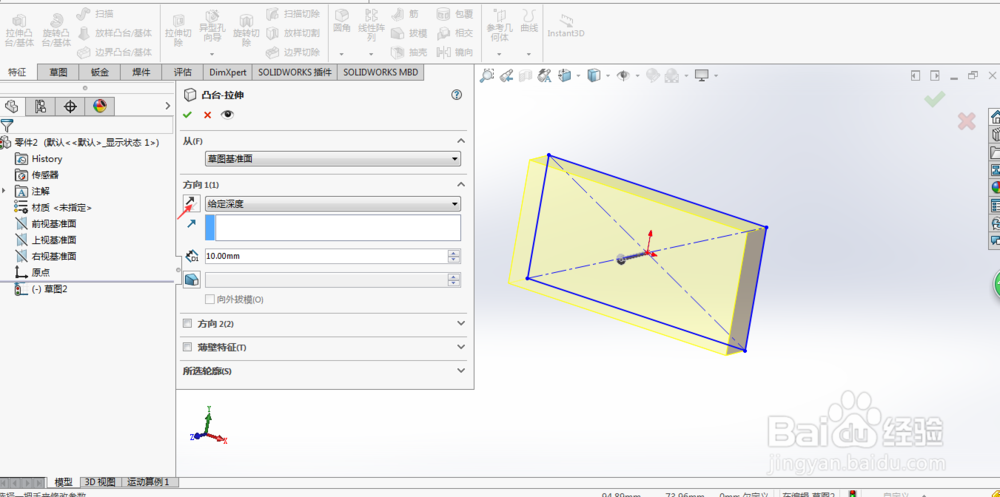
4、如图,也可以通过左键点击箭头位置,进行拉伸方向的切换
5、如图,左键点击图中所示位置,会出现多种拉伸方式可进行选择,一般绘制三维图,为了后期装配,用两侧对称拉伸方式比较多

时间:2026-04-23 03:37:39
1、首先打开solidworks,点击“新建”,选择第一个“gb-part”图标,再点确定,接下来会出现绘图界面
2、如图,左键点击“特征”,左键选择你所需要的基准面,进入草图界面
3、在这里,我随意绘制一个矩形,然后左键点击“退出草图”,在左侧的界面,箭头位置,可以输入它的拉伸数值,默认单位是毫米
4、如图,也可以通过左键点击箭头位置,进行拉伸方向的切换
5、如图,左键点击图中所示位置,会出现多种拉伸方式可进行选择,一般绘制三维图,为了后期装配,用两侧对称拉伸方式比较多
