Visual studio 2017创建MVC web应用程序

 时间:2024-10-14 11:34:32

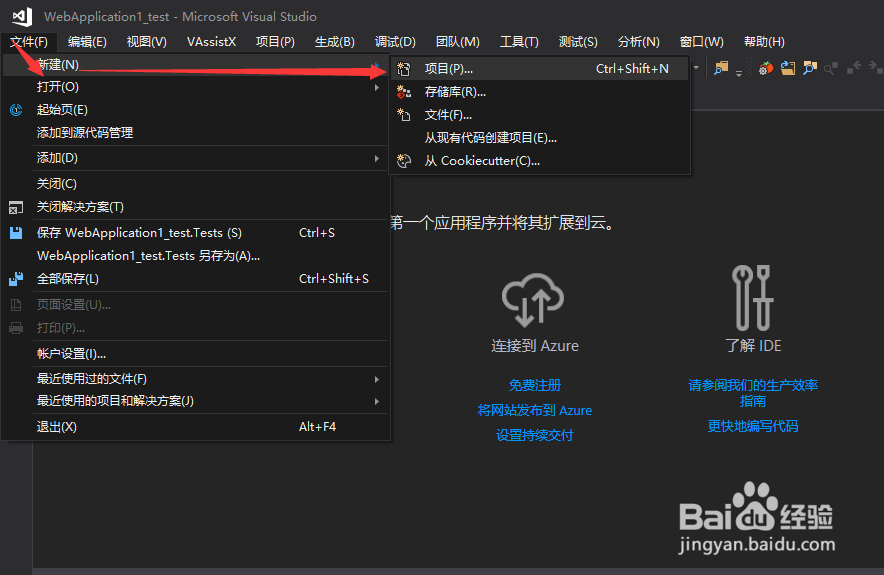
1、 打开软件,点击菜单栏【文件】->【新建】->【项目】

Visual studio 2017创建MVC web应用程序

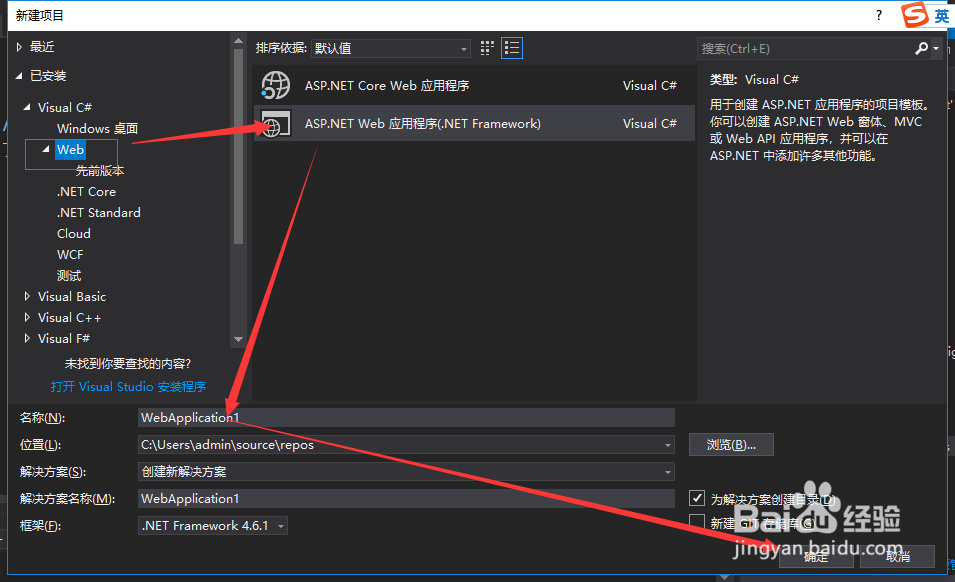
2、 艚硒渤恨弹出的【新建项目】窗口中选择左侧【web】->【web】->【ASP.NET web应用程序】,设置名称后点击确定
Visual studio 2017创建MVC web应用程序

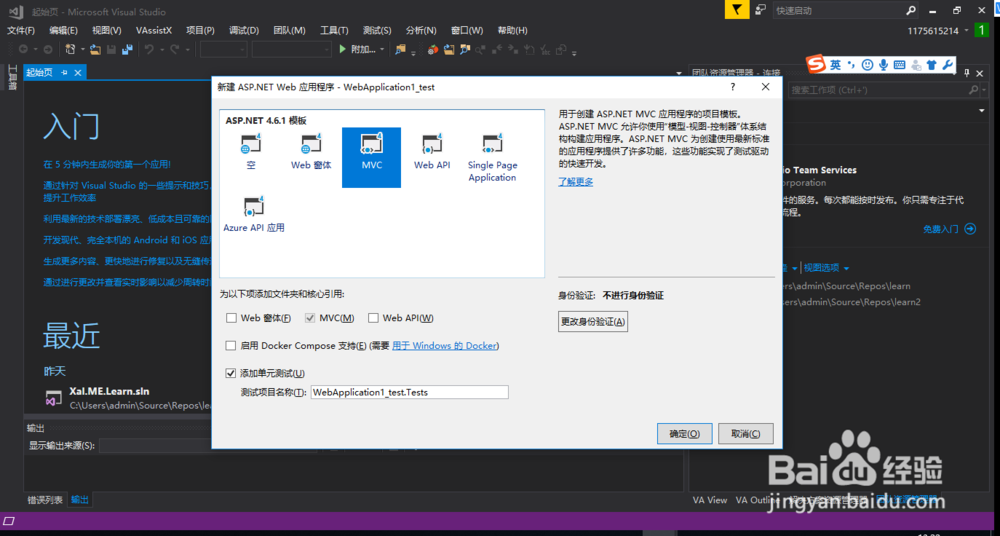
3、 弹出如图所示的窗口中选择【MVC】

Visual studio 2017创建MVC web应用程序

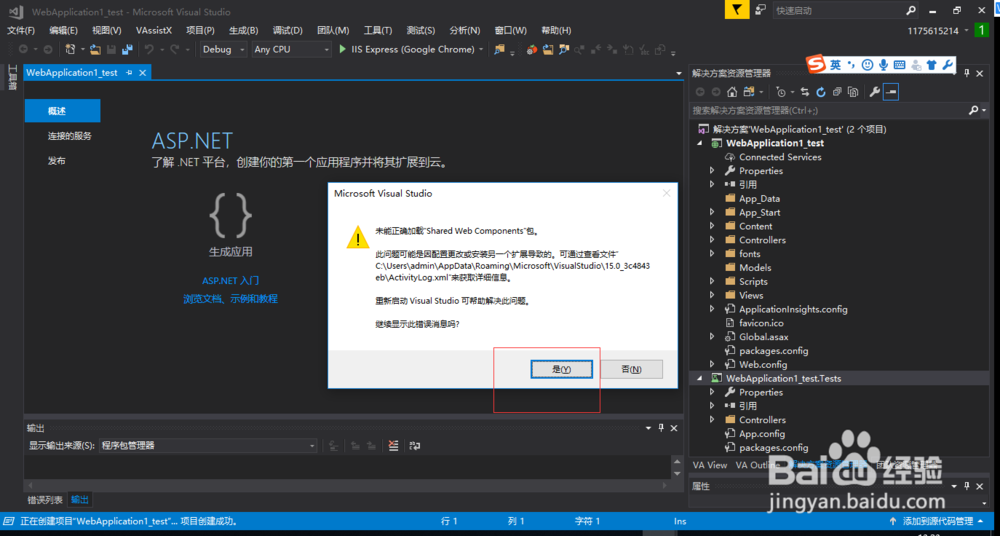
4、 步骤3后,弹出的警告窗口中选择【是】

Visual studio 2017创建MVC web应用程序

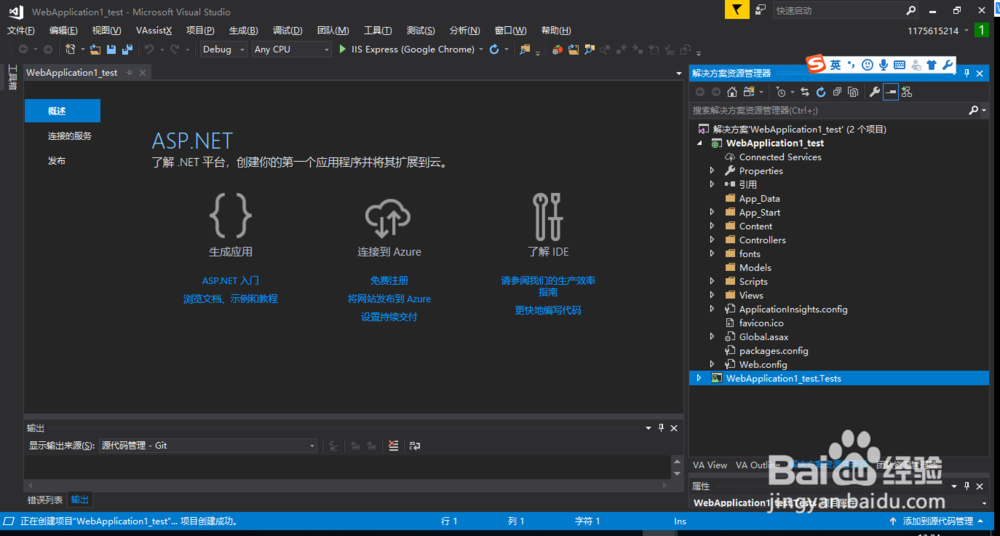
5、 步骤4后,软件会提示ASP.NET创建成功,解决方案管理器中显示创建好的应用程序文件
Visual studio 2017创建MVC web应用程序

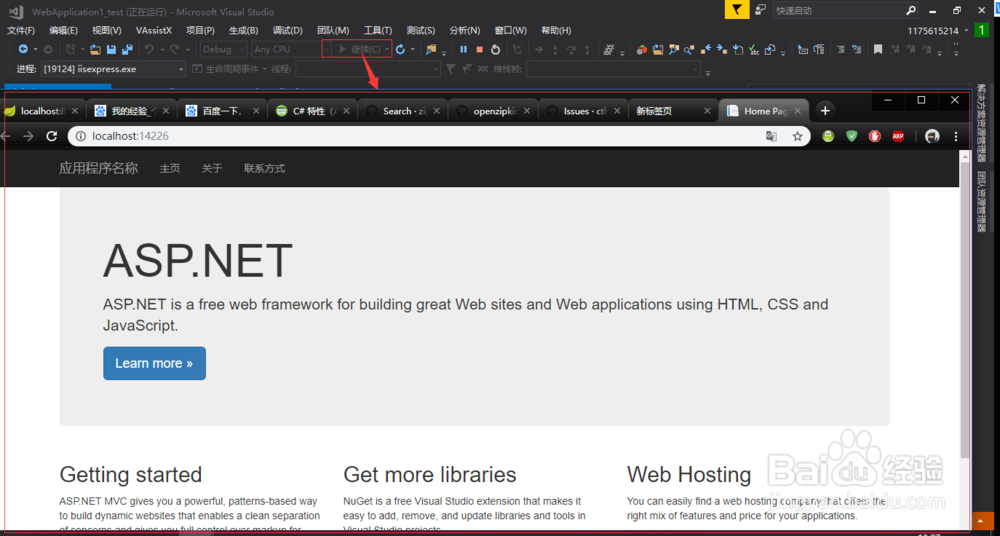
6、 点击如图所示的【运行】按钮,运行程序后,浏览器默认打开网页如图所示

Visual studio 2017创建MVC web应用程序

7、如果您觉得有用,记得在下方点击投票、点衙吧拊路赞、关注、留言,小编会定期奉上更多的惊喜哦,您的支持才是小编继续努力的动力,么么哒。

Visual studio 2017创建MVC web应用程序
  • 如何利用sql语句修改mysql数据库用户登录密码
  • 不想设置密码,又想运行计划任务怎么办
  • css如何让textarea底部两个角为圆角
  • layui如何异步加载下拉框
  • jquery 如何退出正在执行的方法
  • 热门搜索
    裙带菜的做法 意面的做法 心脏隐隐作痛怎么回事 圆的面积怎么算 溜肉段的做法 基围虾做法 微信群怎么踢人 烧饼的做法 湿气重的人怎么排湿吃什么最好 红烧鸡腿的做法