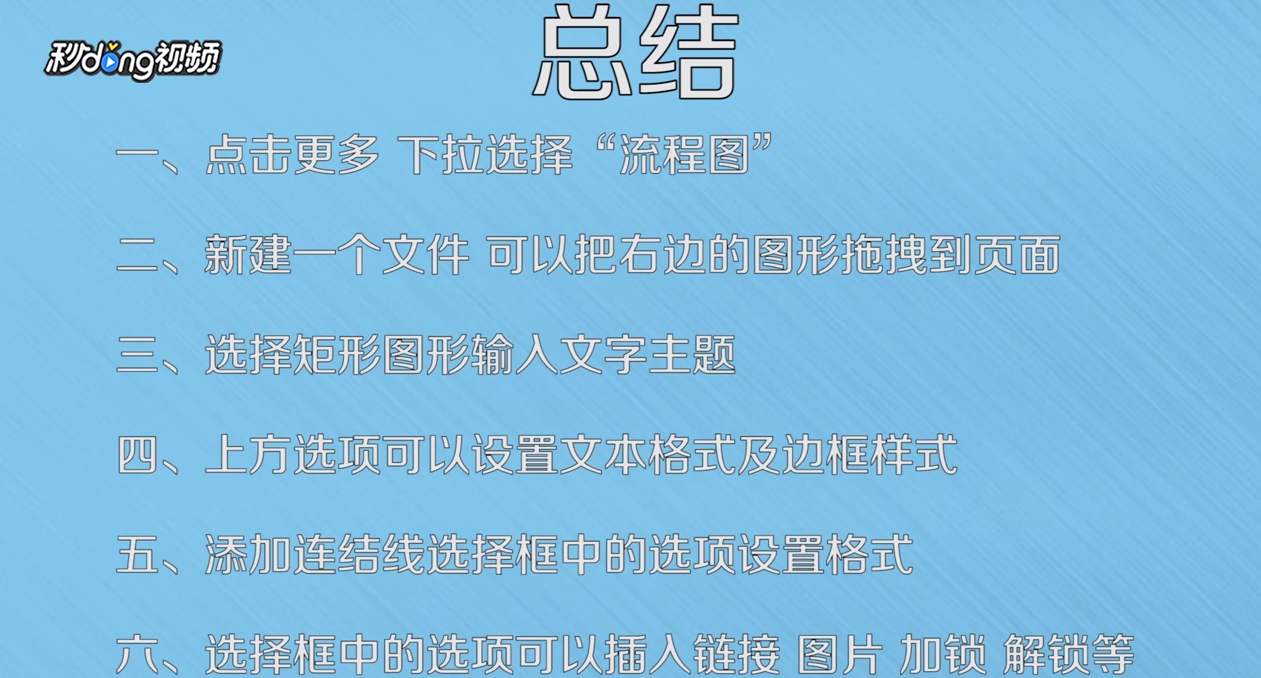
1、点击“更多”,选择“流程图”,新建一个文件,可以把右边的图形拖拽到页面。

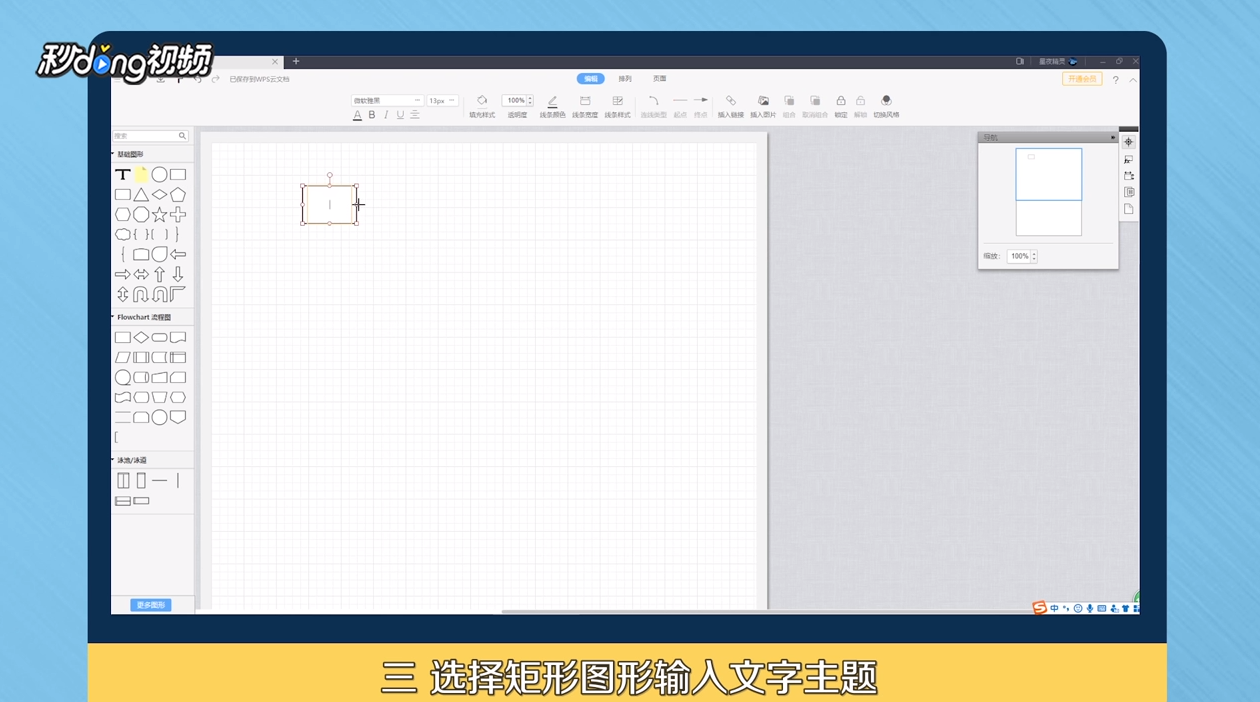
2、选择矩形图形输入文字主题,上岔喝方选项可以设置文本格式及边框样式,添加连接线选择框中的选项设置格式。
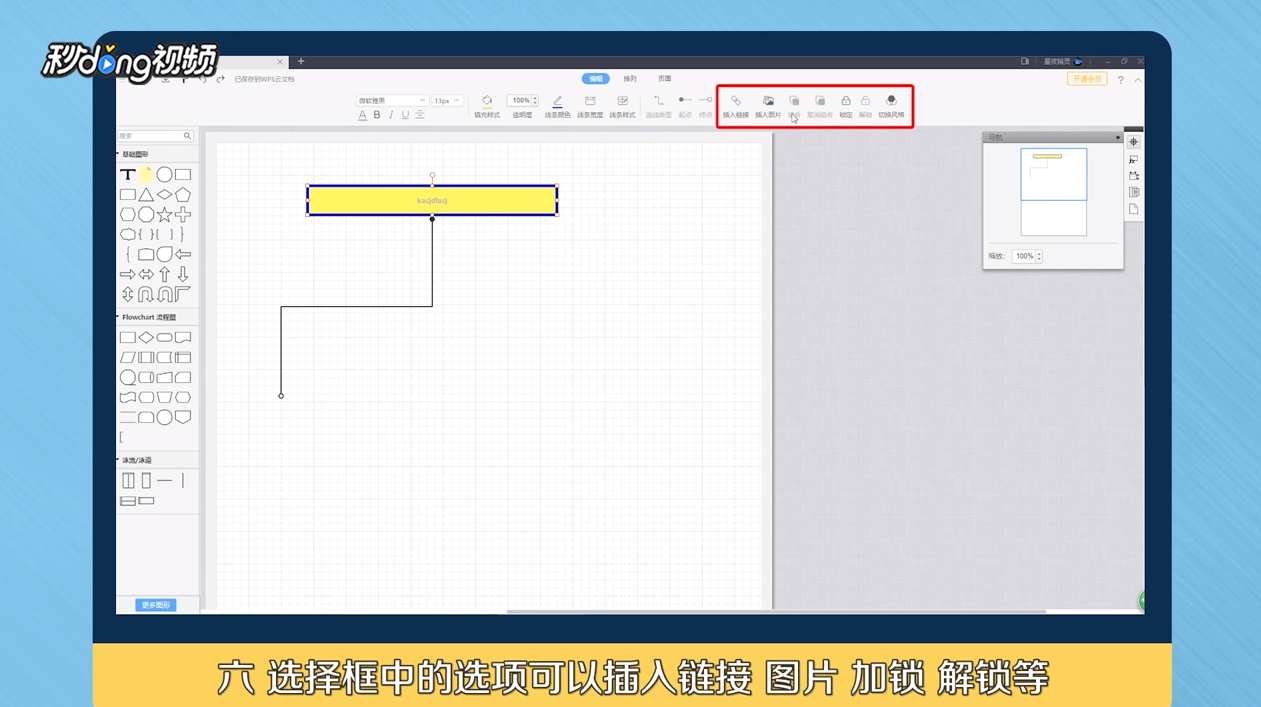
3、选择框中的选项可以插入链接、图片、加锁、解锁等。选择“排列”,拖拽图形至页面,可以选择图中的选项排列图片或图形的叠放关系。
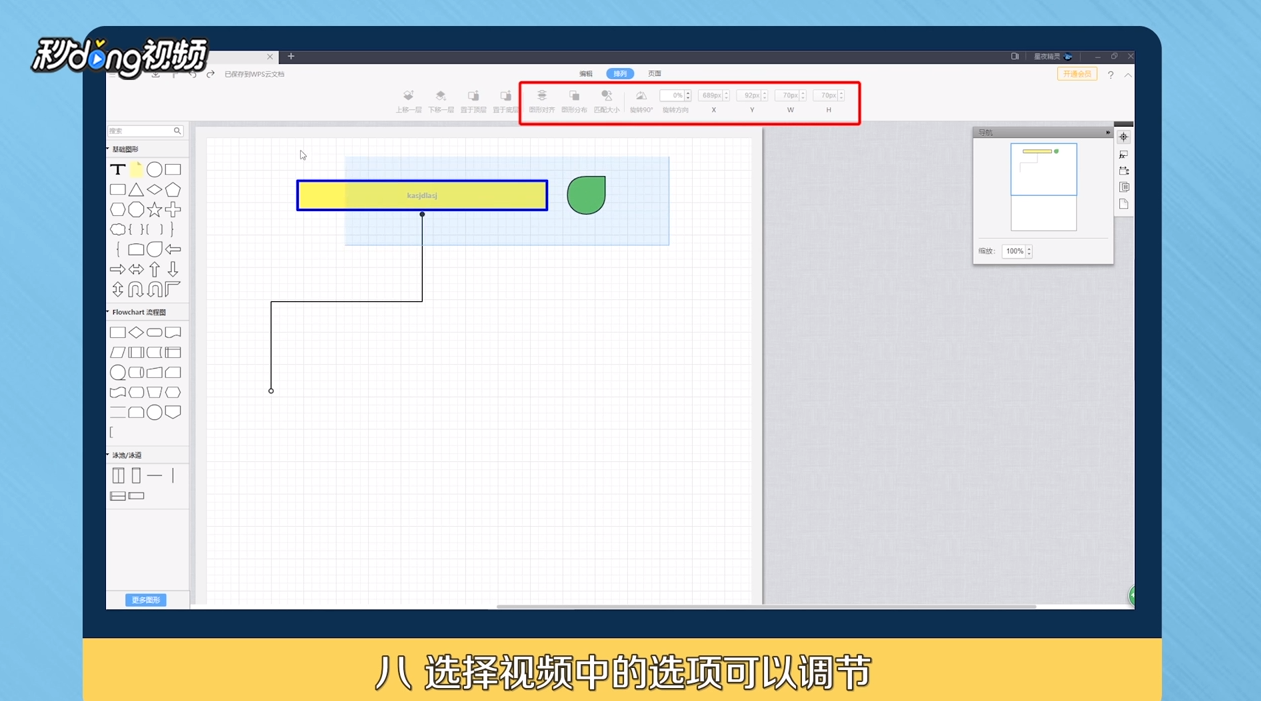
4、选择相关选项可以调节图片或图形栗侵择的对齐方式、高度、宽度、维度变化。点击“页面”,可以设置页面的颜色、大小、宿暗方向、边距等。
5、总结一如下。
6、总结二如下。
时间:2026-04-26 22:26:11
1、点击“更多”,选择“流程图”,新建一个文件,可以把右边的图形拖拽到页面。
2、选择矩形图形输入文字主题,上岔喝方选项可以设置文本格式及边框样式,添加连接线选择框中的选项设置格式。
3、选择框中的选项可以插入链接、图片、加锁、解锁等。选择“排列”,拖拽图形至页面,可以选择图中的选项排列图片或图形的叠放关系。
4、选择相关选项可以调节图片或图形栗侵择的对齐方式、高度、宽度、维度变化。点击“页面”,可以设置页面的颜色、大小、宿暗方向、边距等。
5、总结一如下。
6、总结二如下。
