win10 无法访问,您没有权限访问共享资源?

 时间:2026-02-16 00:40:21

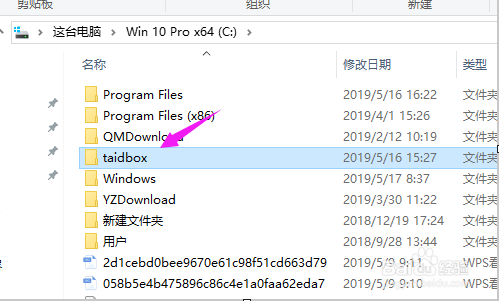
1、win10 无法访问,您没有权限访问共享资源,我们不妨共享该文件!

点下该文件,如图。
win10 无法访问,您没有权限访问共享资源?

2、接着我们选择下【属性】,如图。

win10 无法访问,您没有权限访问共享资源?

3、属性界面里,选择下【共享】,如图。

win10 无法访问,您没有权限访问共享资源?

4、接着我们就可以选择下【高级共享】,如图。

win10 无法访问,您没有权限访问共享资源?

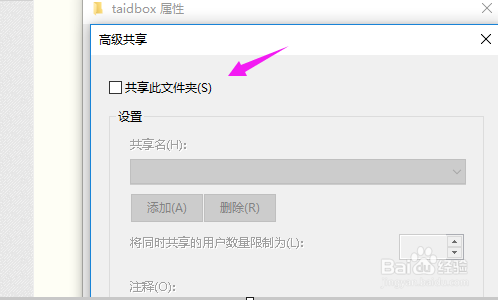
5、我们就要勾选【共享此文件夹】,如图。

win10 无法访问,您没有权限访问共享资源?

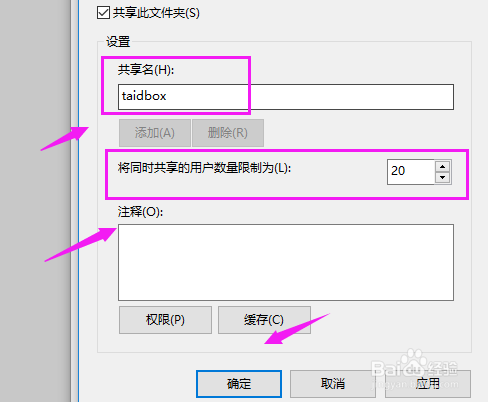
6、接着我们设置好【文件夹名】+【最大共享人数】,点【确定】就好,如图。

win10 无法访问,您没有权限访问共享资源?

1、win10 无法访问,您没有权限访问共享资源,我们不妨取得文件所有权!

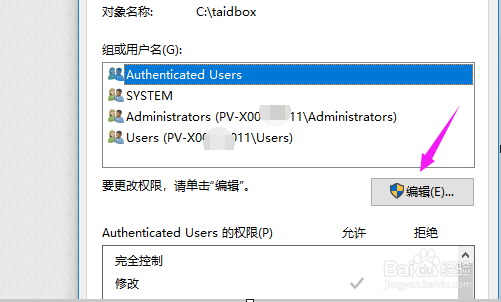
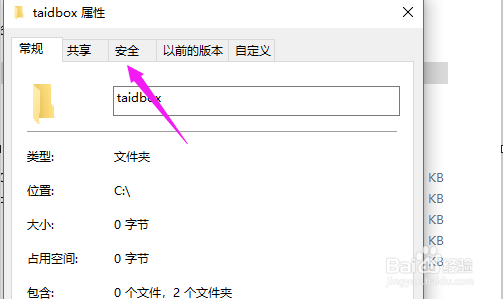
看到文件,单击下后选择【属性】,接着点击【安全】,如图。
win10 无法访问,您没有权限访问共享资源?

2、接着选择开【编辑】,如图。

win10 无法访问,您没有权限访问共享资源?

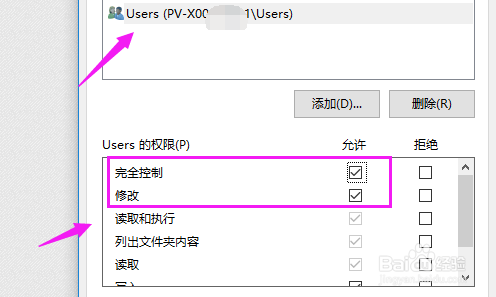
3、接着我们选择【Users】,勾选权限即可,如图。

win10 无法访问,您没有权限访问共享资源?

  • win7凭据如何删除
  • 电脑来宾用户怎么设置
  • 文件服务器磁盘配额如何操作管理?
  • win10设置将 Everyone 权限应用于匿名用户
  • 组织的安全策略阻止未经身份验证的来宾访问
  • 热门搜索
    圣诞节用英语怎么说 垠怎么读 长期失眠怎么办 酵素的做法大全 麻辣兔肉的做法 大象怎么画 为什么会晕车 怎么压缩图片 犹太人为什么不受欢迎 芒果吃多了会怎么样