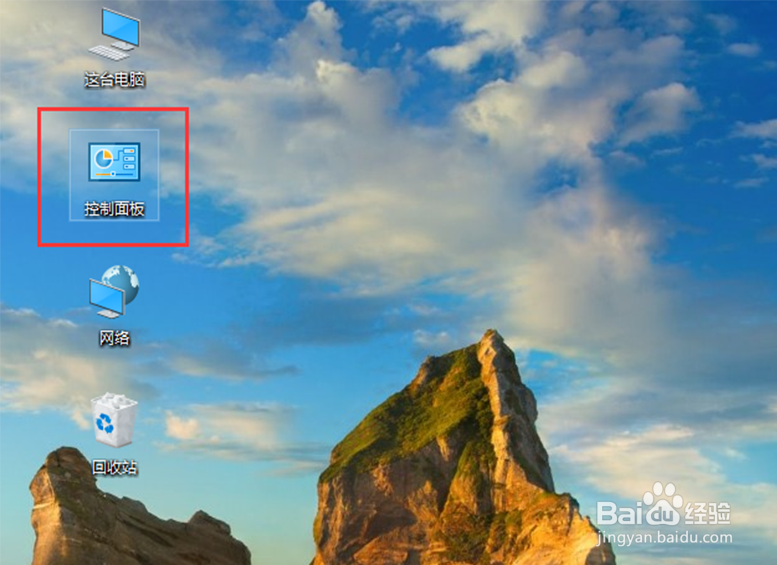
1、在电脑桌面,打开【控制面板】。
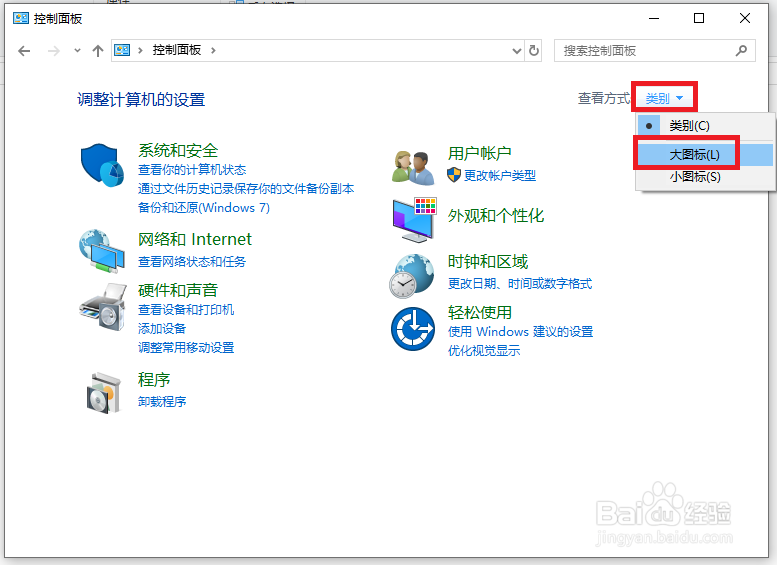
2、进入控制面板页面,点击右上角的【类别】,出现下拉选项,点击【大图标】。
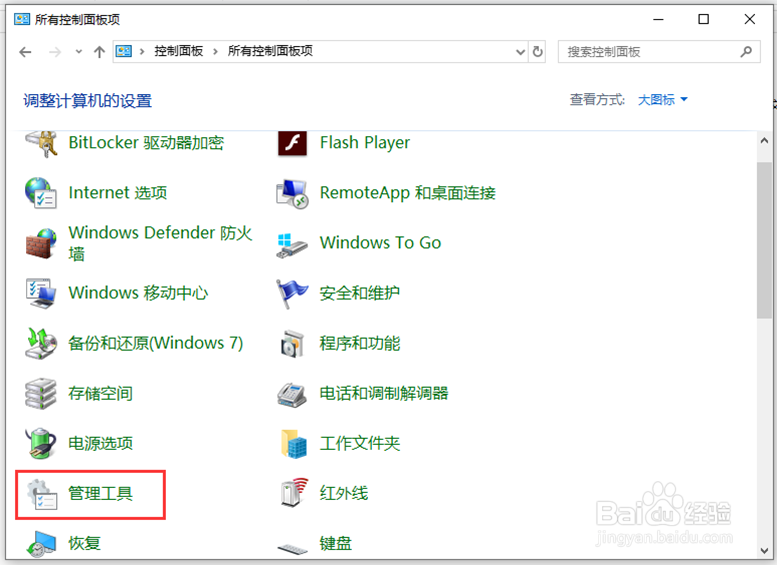
3、进入页面,找到【管理工具】打开它。
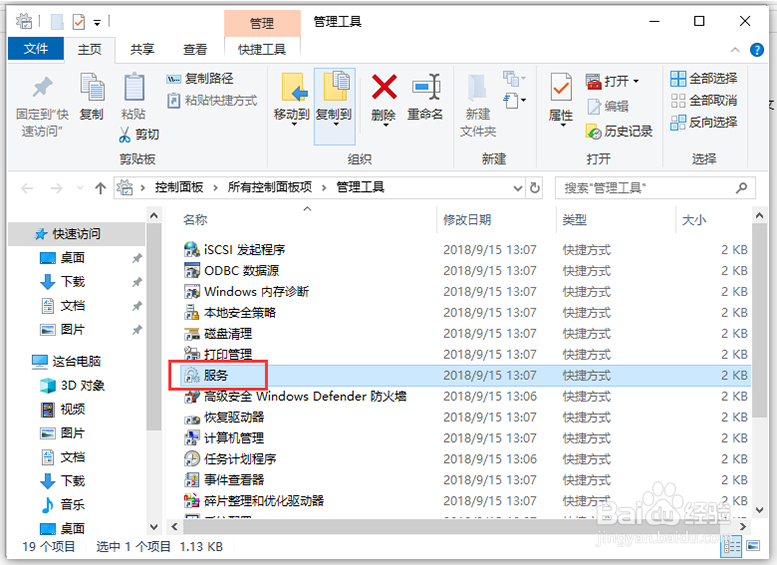
4、进入管理工具页面,打开【服务】。
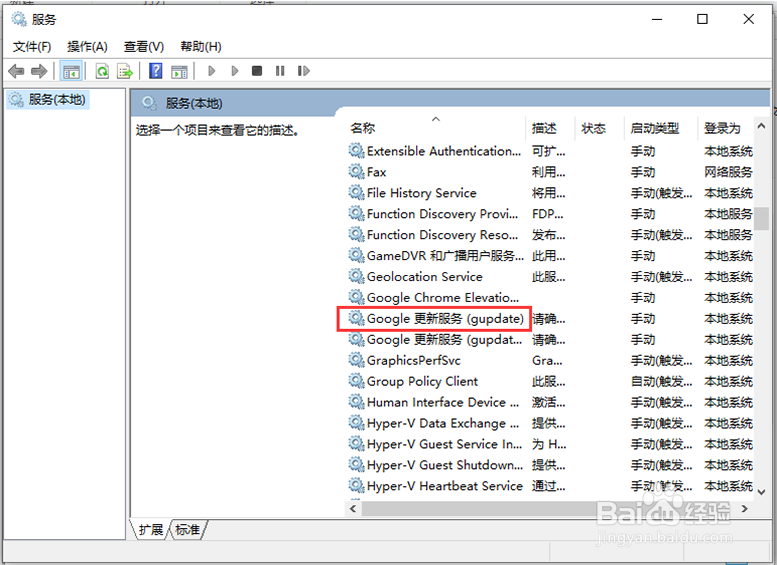
5、出现服务页面,往下滑动页面,找到“Google更新服务(gupdate)”双击打开它。
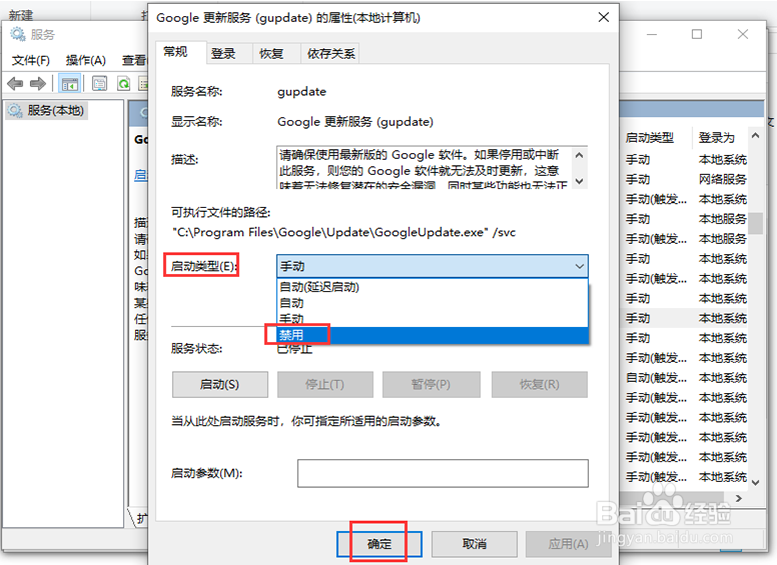
6、出现的页面,启动类型点击【禁用】,再点击【确定】,到时重启电脑后,谷歌浏览器Chrome就禁止自动更新,取消和关闭自动升级了。
时间:2024-10-14 15:25:39
1、在电脑桌面,打开【控制面板】。
2、进入控制面板页面,点击右上角的【类别】,出现下拉选项,点击【大图标】。
3、进入页面,找到【管理工具】打开它。
4、进入管理工具页面,打开【服务】。
5、出现服务页面,往下滑动页面,找到“Google更新服务(gupdate)”双击打开它。
6、出现的页面,启动类型点击【禁用】,再点击【确定】,到时重启电脑后,谷歌浏览器Chrome就禁止自动更新,取消和关闭自动升级了。
