EXCEL图表 ——组合图

 时间:2026-04-22 11:20:51

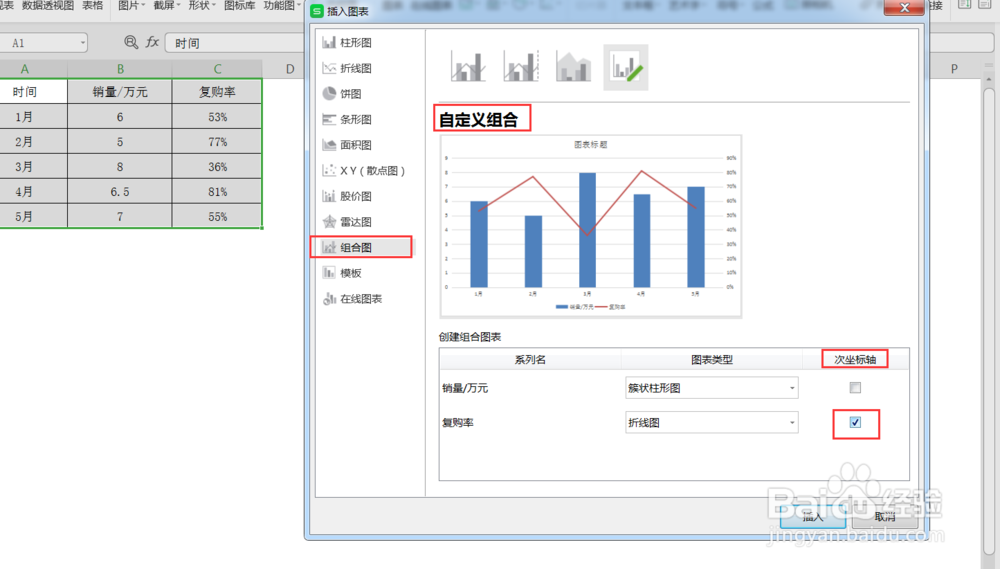
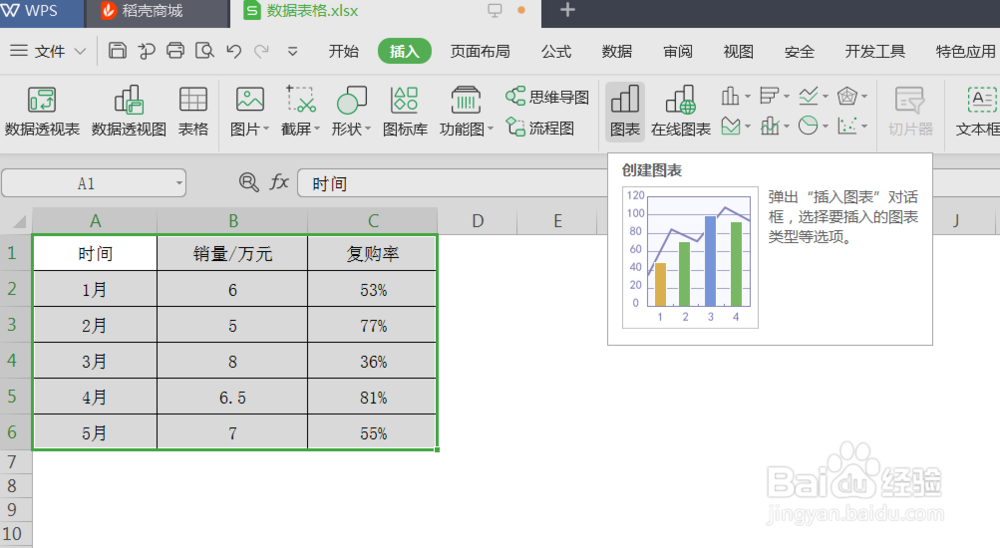
1、将下列数据以EXCEL图表的形式展示

EXCEL图表 ——组合图

2、选中数据——插图图表——组合图,选择组合图的时候需要选择次坐标的数据字段,这里是把复购率作为次坐标来展示
EXCEL图表 ——组合图

EXCEL图表 ——组合图

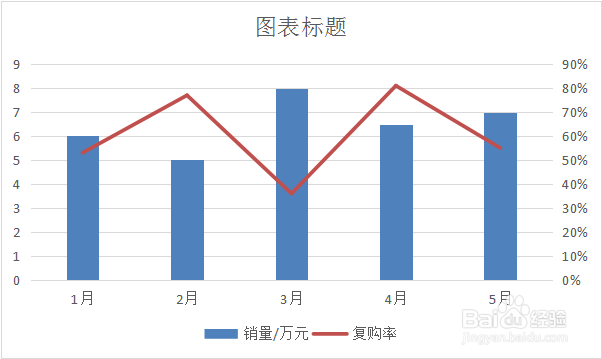
3、形成初始图表,初始图表并不是那美观且直观,需要稍作修改

EXCEL图表 ——组合图

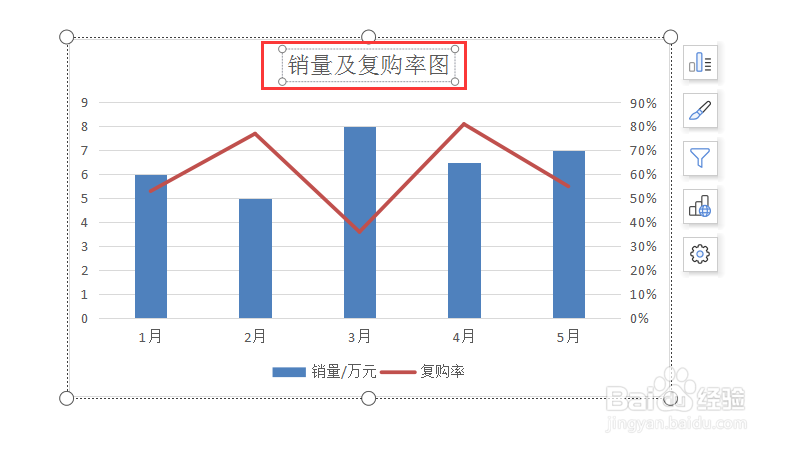
4、修改图表的名字:点击图表上面的方框“图表标题”修改成你想要的图表名称;最好是直接的名称,让汇报对象可以一眼看出图表所表达的内容

EXCEL图表 ——组合图

EXCEL图表 ——组合图

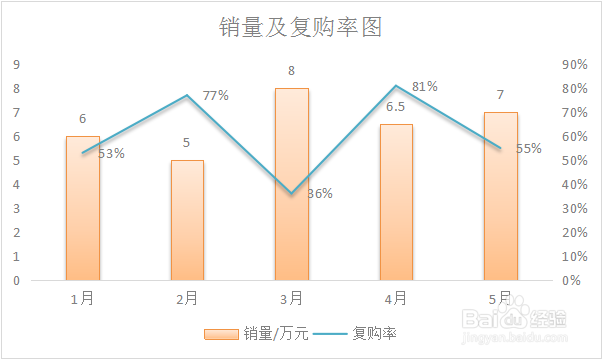
5、添加数据标签:选中图表,图表右侧出现一列选项,点击第一个选项,勾选“数据标签”

EXCEL图表 ——组合图

6、修改图表样式及颜色:选中图表,图表右侧出现一列选项,点击毛笔形状图标,可以看到样式和颜色的字样,进行调整

EXCEL图表 ——组合图

7、删除背景网格线:选中背景网格线——右击——选中“删除”

EXCEL图表 ——组合图

EXCEL图表 ——组合图

8、设置图表背景色:选中图表,EXCEL表格右侧会出现列选项及内容,选中填充线条与颜色——填充想要的颜色既可

EXCEL图表 ——组合图

EXCEL图表 ——组合图

  • Excel表格怎么制作组合图?
  • 主坐标轴和次坐标轴怎么设置
  • 组合图如何修改主次坐标轴
  • 组合图表怎么做
  • EXCEL中如何调整图表分类间距
  • 热门搜索
    学海无涯苦作舟的意思 丝足会所是干什么的 dnf心意通有什么用 6元麻辣烫什么意思 教师节祝福语贺卡 鉴赏的意思 陨石的意思 一言难尽的意思 什么电视不用电也能看 cps是什么意思