Win7电脑运行在哪?Win7电脑运行怎么打开?

 时间:2026-02-13 16:21:58

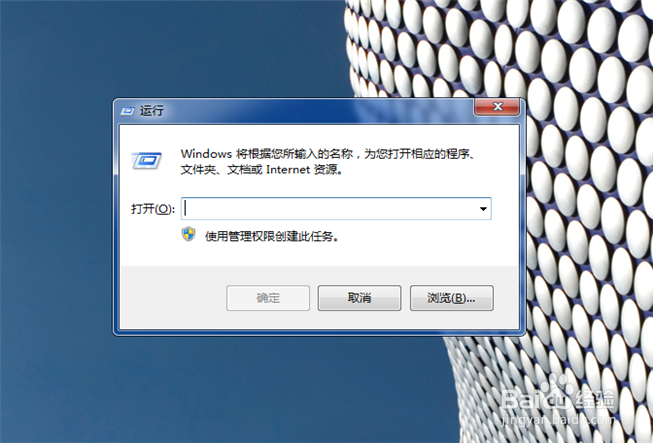
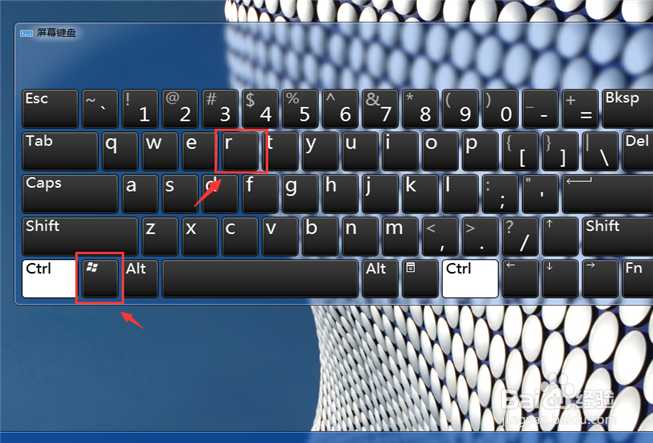
1、首先可以在键盘上按Win+R组合键,如图所示。
Win7电脑运行在哪?Win7电脑运行怎么打开?

2、然后电脑会自动弹出运行窗口,我们就打开运行了,如图所示。

Win7电脑运行在哪?Win7电脑运行怎么打开?

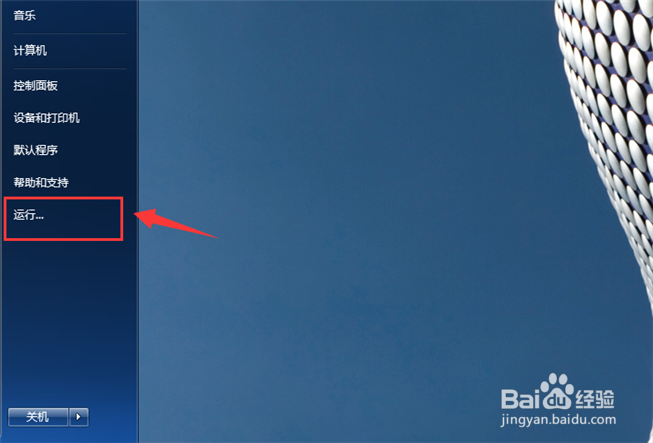
1、首先点击电脑桌面左下角的开始菜单按钮,如图所示。

Win7电脑运行在哪?Win7电脑运行怎么打开?

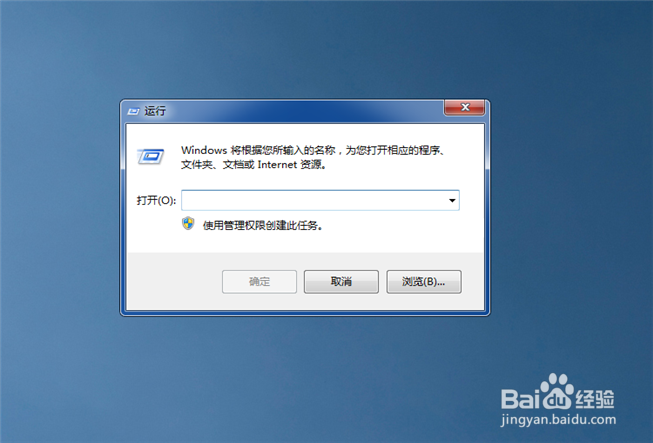
2、然后在打开的菜单中点击运行,就可以将运行打开,如图所示

Win7电脑运行在哪?Win7电脑运行怎么打开?

Win7电脑运行在哪?Win7电脑运行怎么打开?

3、但是上一步的地方,有些电脑看不到运行,我们可以将运行调出来。

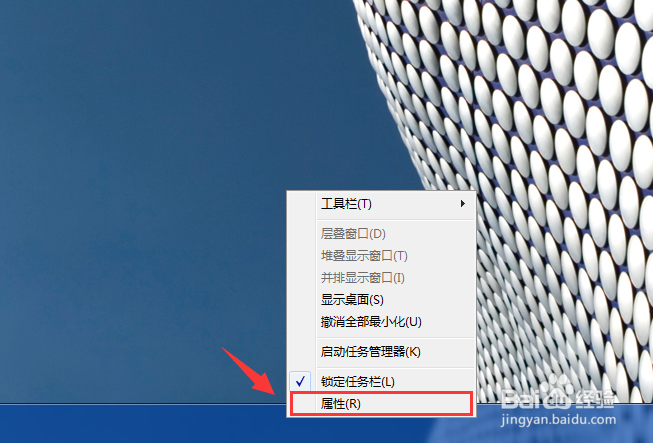
先鼠标右键点击任务栏,在弹出来的选项点击属性,如图所示。
Win7电脑运行在哪?Win7电脑运行怎么打开?

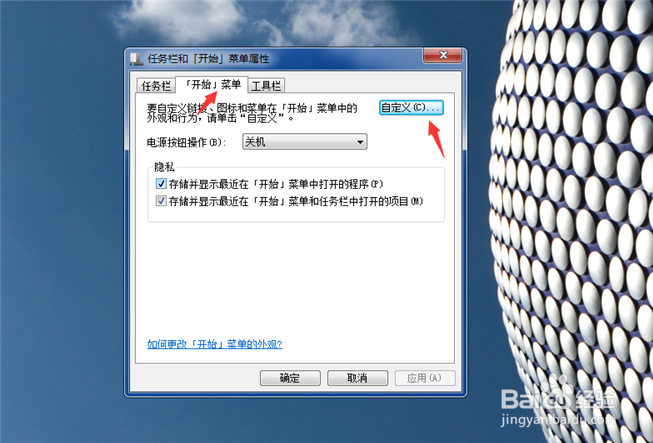
4、然后在打开的窗口点击开始菜单选项,在里面点击自定义按钮,如图所示。

Win7电脑运行在哪?Win7电脑运行怎么打开?

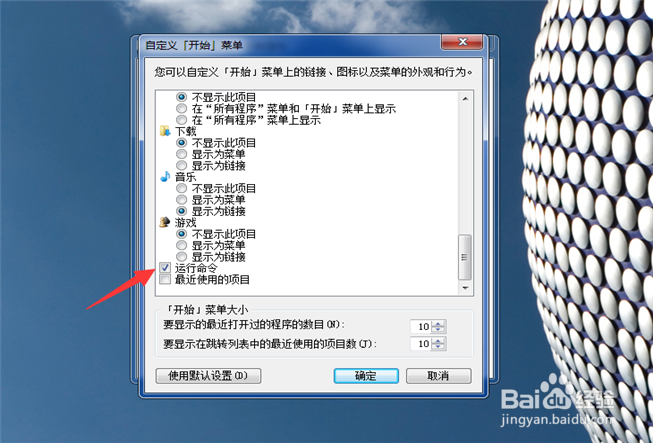
5、然后在进入窗口的底部,勾选运行命令,点击确定保存设置,就可以在开始菜单中看到运行了,如图所示。
Win7电脑运行在哪?Win7电脑运行怎么打开?

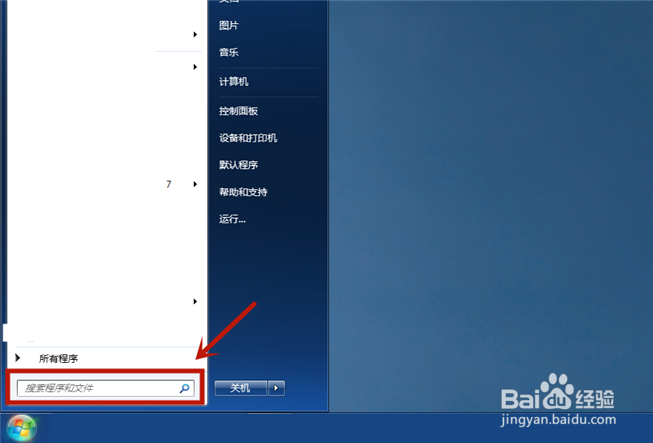
1、打开开始菜单,在搜索框输入运行,按回车,如图所示。

Win7电脑运行在哪?Win7电脑运行怎么打开?

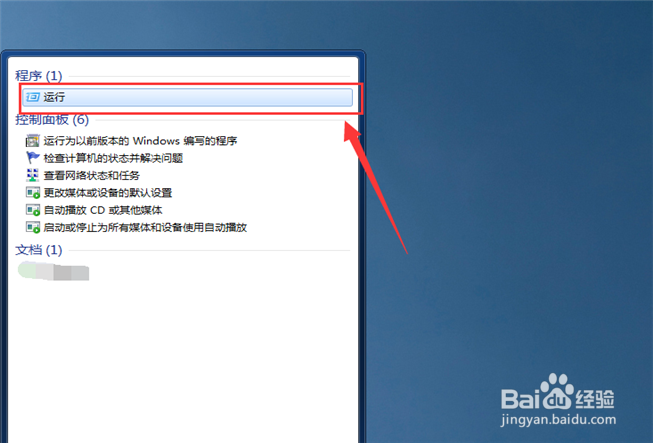
2、然后可以搜索出运行,我们点击一下就能打开运行窗口,如图所示。

Win7电脑运行在哪?Win7电脑运行怎么打开?

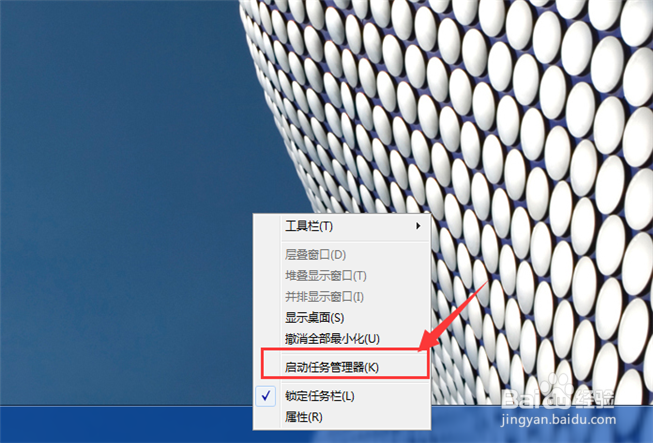
1、鼠标右键点击任务栏,在弹出来的选项点击启动任务管理器,如图所示。

Win7电脑运行在哪?Win7电脑运行怎么打开?

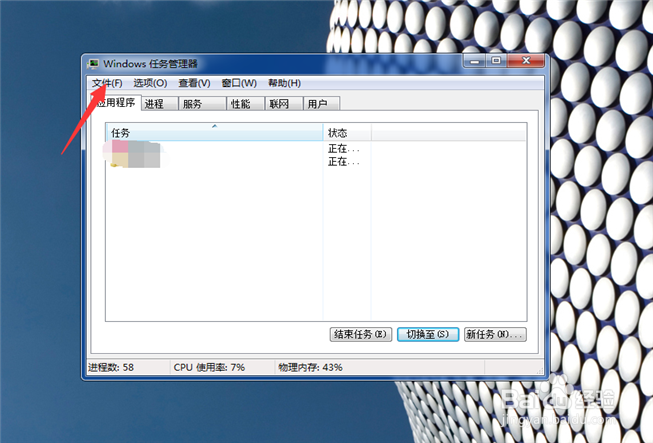
2、然后在打开的任务管理器点击文件选项,如图所示。

Win7电脑运行在哪?Win7电脑运行怎么打开?

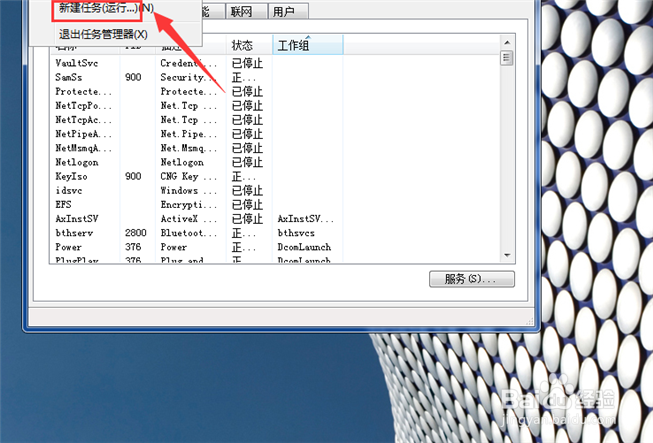
3、然后在弹出来的选项点击新建任务(运行),就可以打开运行,如图所示。

Win7电脑运行在哪?Win7电脑运行怎么打开?

  • 怎么将开始菜单的图标和文字大小改小
  • 限制程序运行 通过组策略限制程序启动方法
  • 怎样关闭文件和打印共享功能
  • Office2013激活方法
  • Win10优化(包含服务、应用、策略等优化)
  • 热门搜索
    广西北海旅游攻略 哈尔滨师范大学怎么样 cad图怎么打印 逆转裁判4攻略 峨眉山简介 范蠡简介 生化危机7攻略 减肥吗 深圳美食攻略 小说庶女攻略