win7如何使用chkdsk命令进行磁盘修复?

 时间:2026-02-17 06:55:16

1、电脑用户首先点击“开始菜单”。然后点击“附件”文件夹。

win7如何使用chkdsk命令进行磁盘修复?

2、打开“附件”文件夹以后。找到并且双击“运行”程序。

win7如何使用chkdsk命令进行磁盘修复?

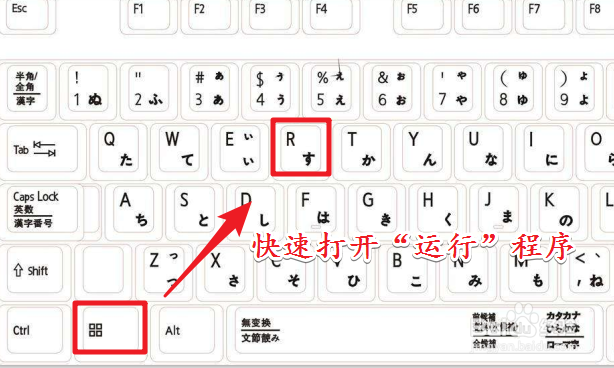
3、温馨小提示:电脑用户可以使用“win+R”快捷键快速打开“运行”程序。
win7如何使用chkdsk命令进行磁盘修复?

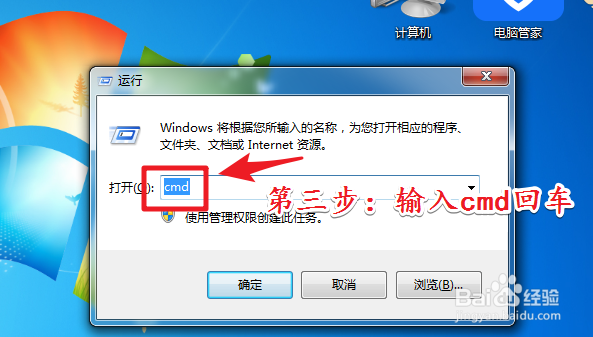
4、打开系统的“运行”程序以后。输入命令“cmd”回车打开“命令提示符”程序。
win7如何使用chkdsk命令进行磁盘修复?

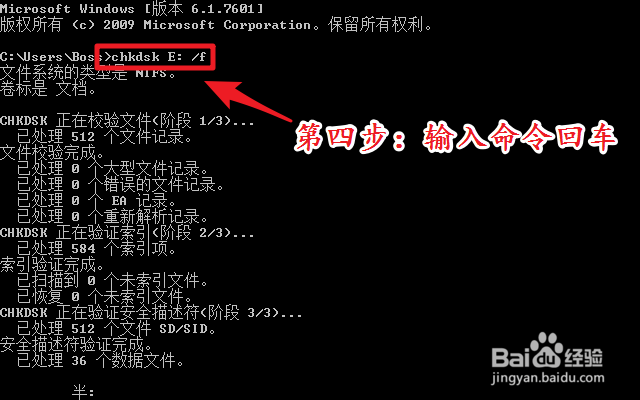
5、打开“命令提示符”程序以后输入命令“chkdsk E: /f”回车执行进行修复。
win7如何使用chkdsk命令进行磁盘修复?

6、使用小知识:

命令分析:  “chkdsk i: /f ”“chkdsk”为了命令;“i:”为修复的盘符;“/f”指的是修复指令。注意这三部分之间都有一个空格。

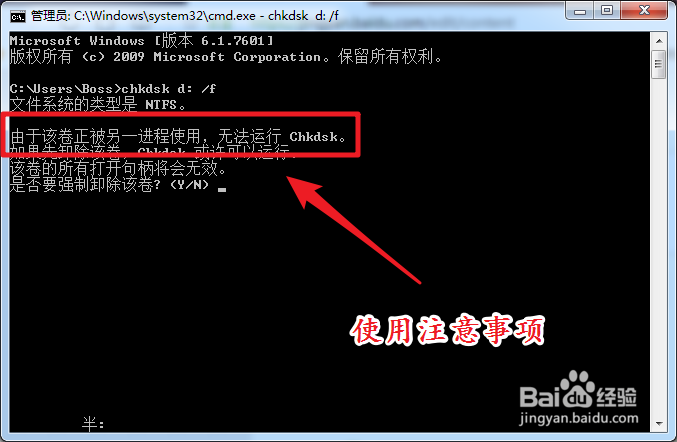
使用注意事项:正在使用的磁盘是无法使用该命令进行修复的。
win7如何使用chkdsk命令进行磁盘修复?

  • 磁盘修复命令chkdsk怎么用
  • 把电脑现有系统制作成镜像
  • 电脑蓝屏0x0000008e怎么解决?
  • 怎样用chkdsk命令修复磁盘?
  • U盘制作USB-CDROM 启动盘
  • 热门搜索
    可c可d怎么样 项羽哪里人 打印标题怎么设置 马耳他旅游 qq权限设置在哪里 怎么用mp3下载歌曲 如何分辨翡翠 如何保持健康 评书怎么下载 秦始皇兵马俑在哪里