1、打开Excel表;
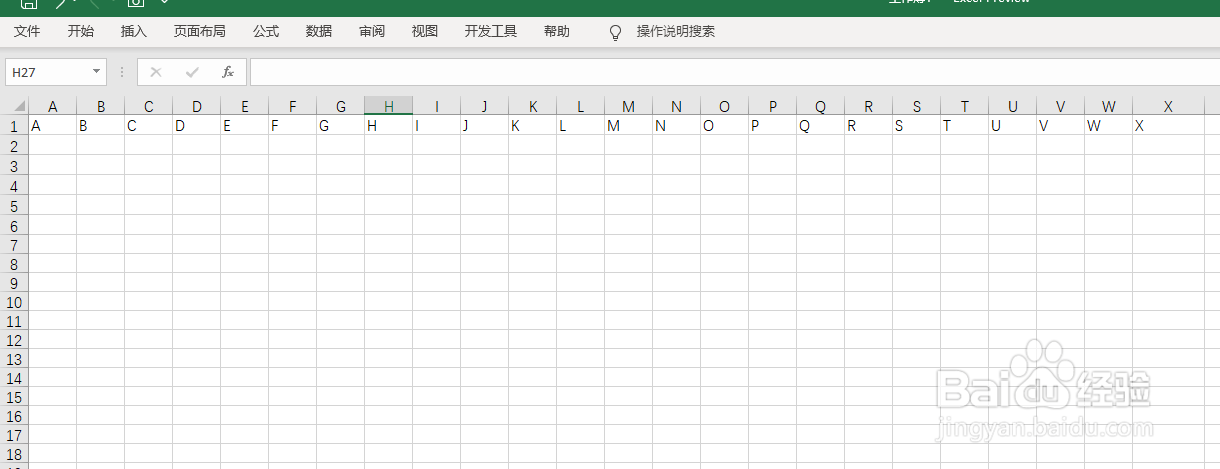
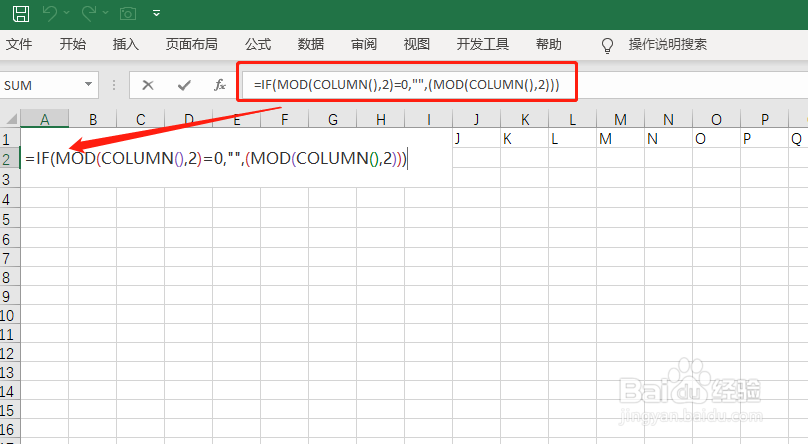
2、单元格A2,输入公式:
=IF(MOD(COLUMN(),2)=0,"",(MOD(COLUMN(),2)));
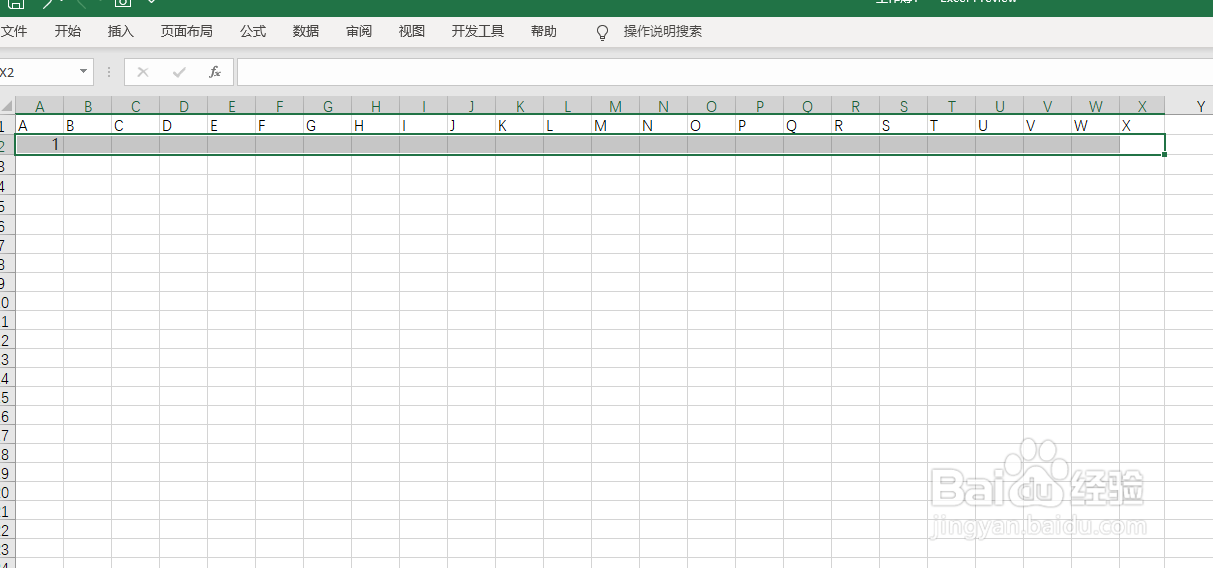
3、回车,选定区域;
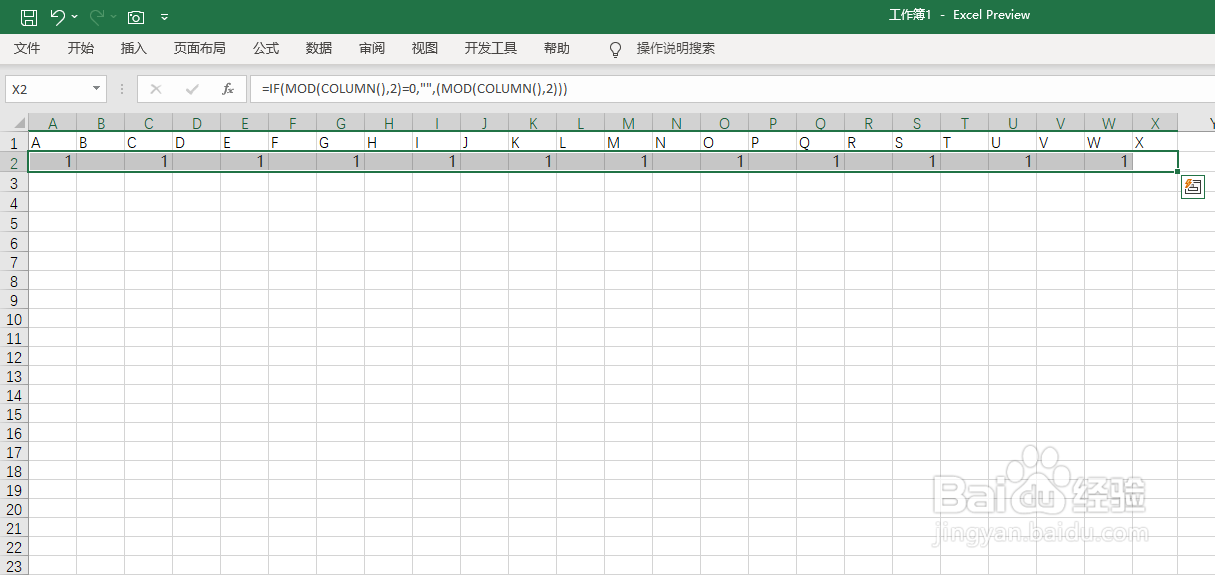
4、同时按Ctrl R两键,向右填充;
5、按F5键,定位条件;
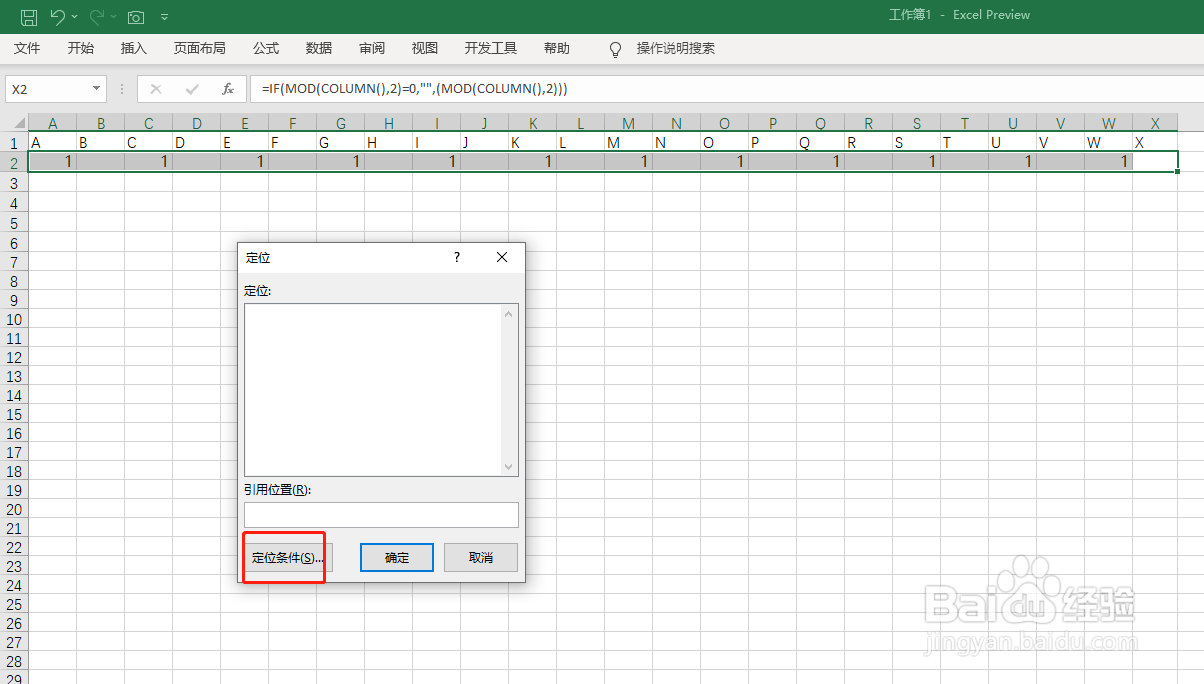
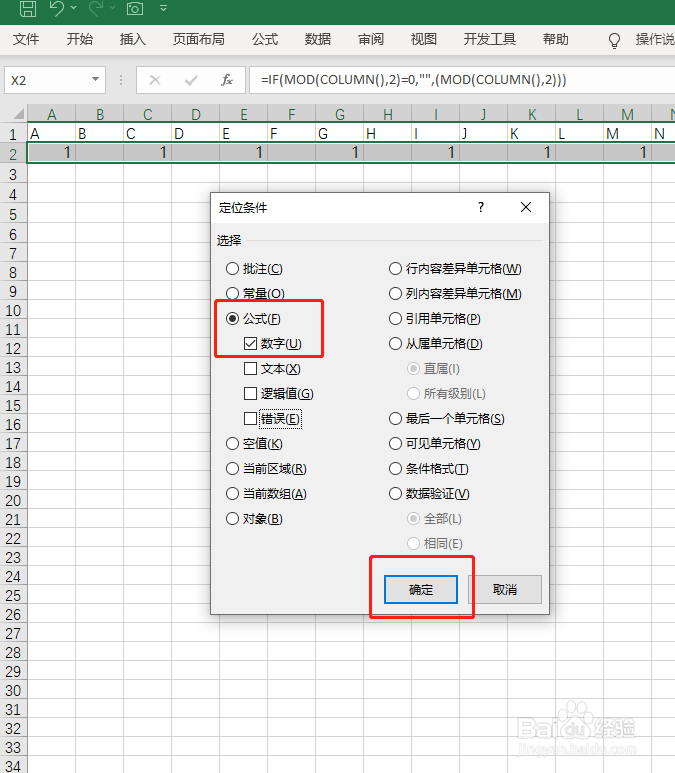
6、勾选,公式-数字,确定;
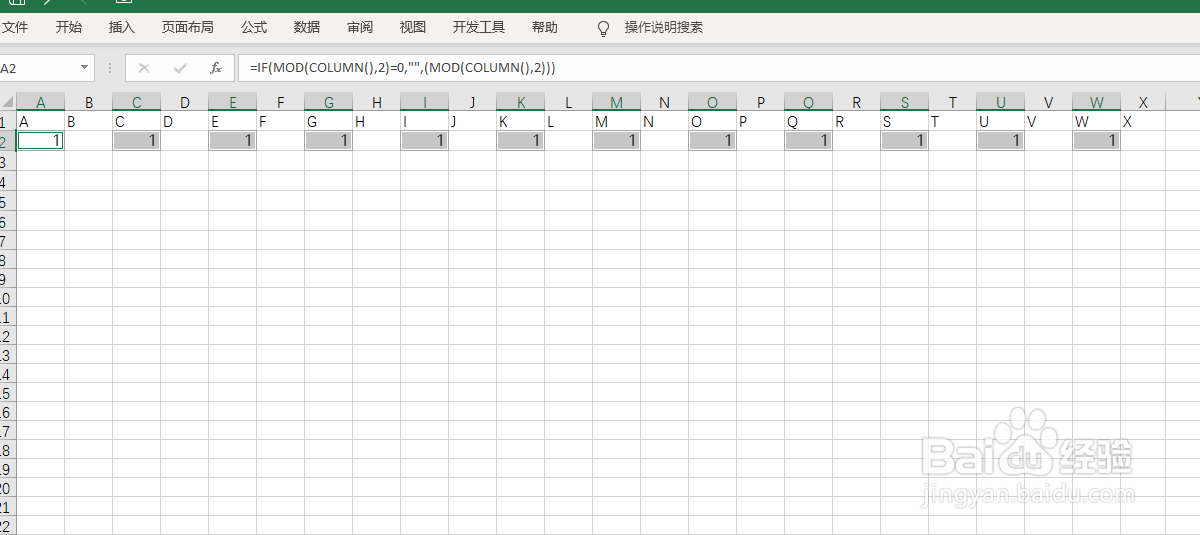
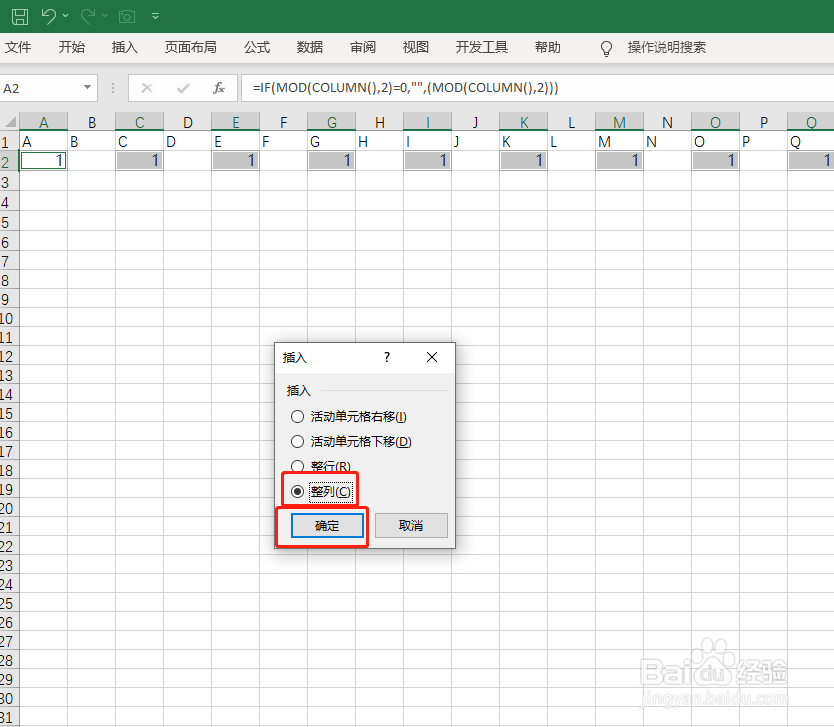
7、同时按Ctrl +两键,勾选整列,确定;
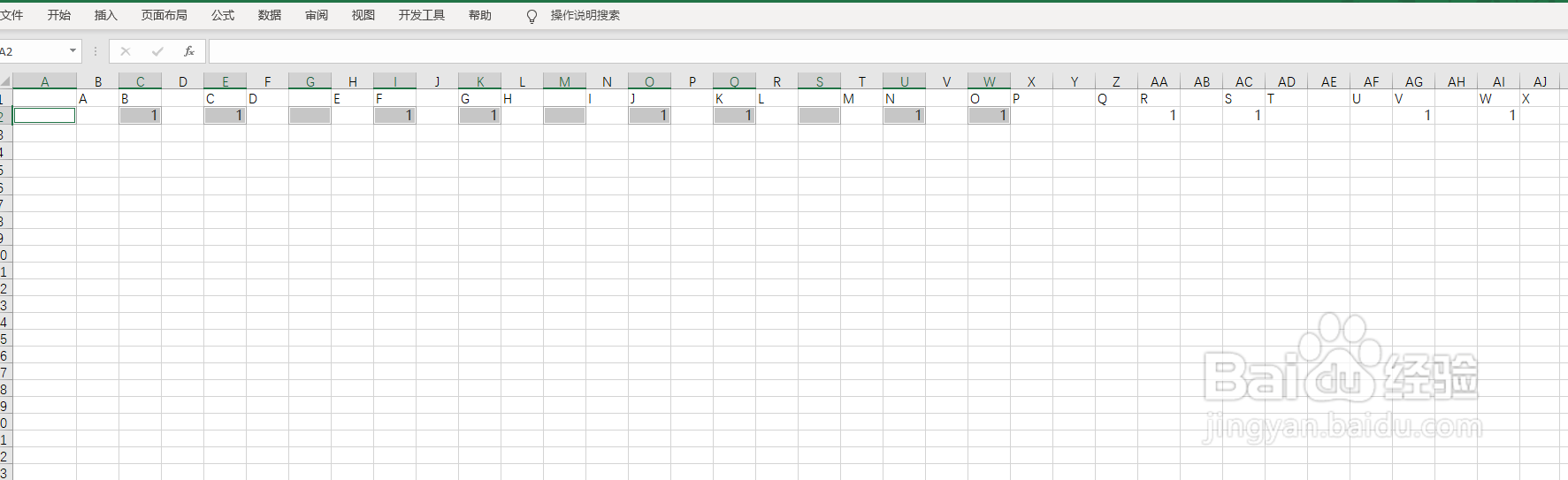
8、最后,整理下,完成操作;
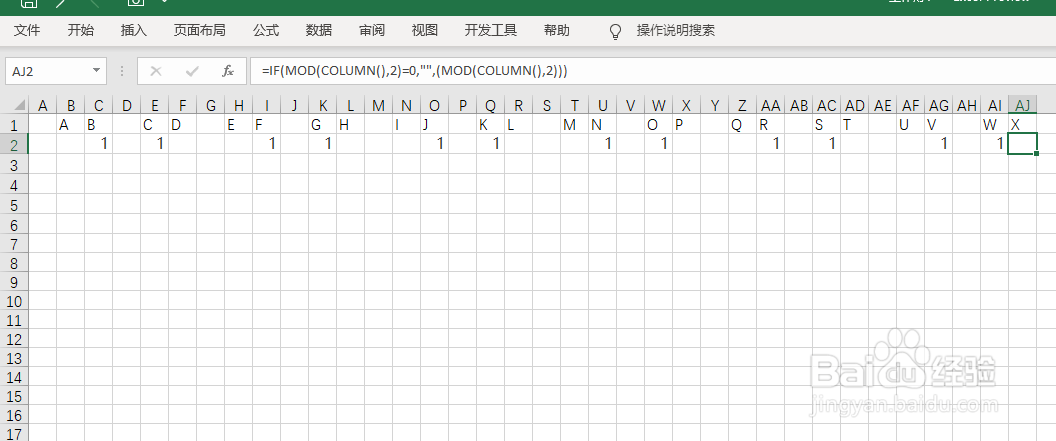
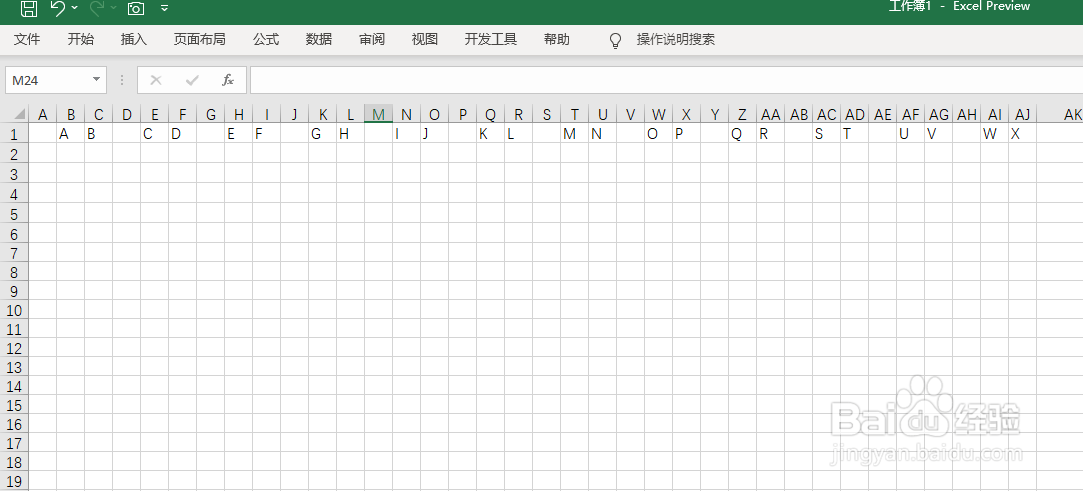
9、以上就是,Excel隔两列快速插入一列的方法。
时间:2026-04-22 09:38:49
1、打开Excel表;
2、单元格A2,输入公式:
=IF(MOD(COLUMN(),2)=0,"",(MOD(COLUMN(),2)));
3、回车,选定区域;
4、同时按Ctrl R两键,向右填充;
5、按F5键,定位条件;
6、勾选,公式-数字,确定;
7、同时按Ctrl +两键,勾选整列,确定;
8、最后,整理下,完成操作;
9、以上就是,Excel隔两列快速插入一列的方法。
