1、选中需要计算除法的单元格。
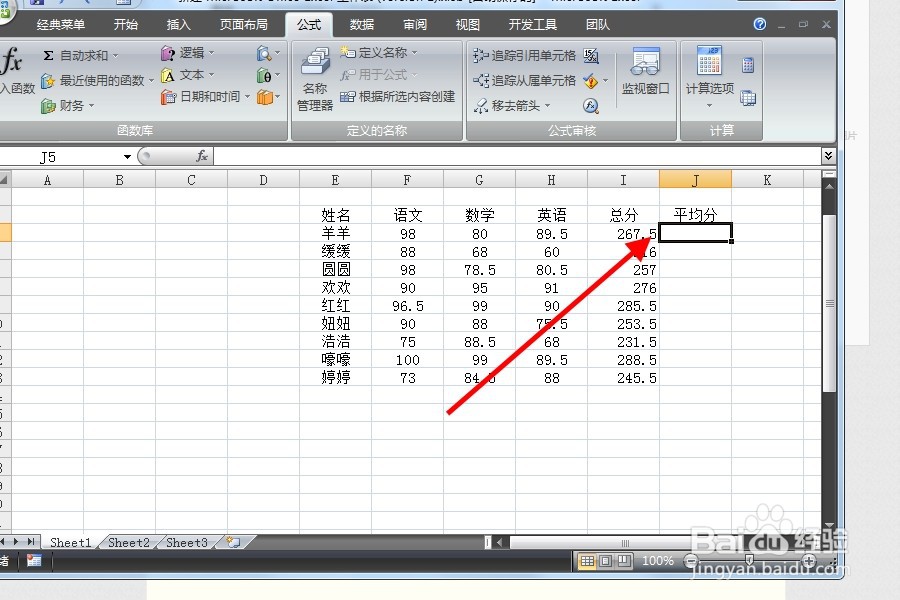
2、如图,找到公式菜单中的“插入函数”并点击。
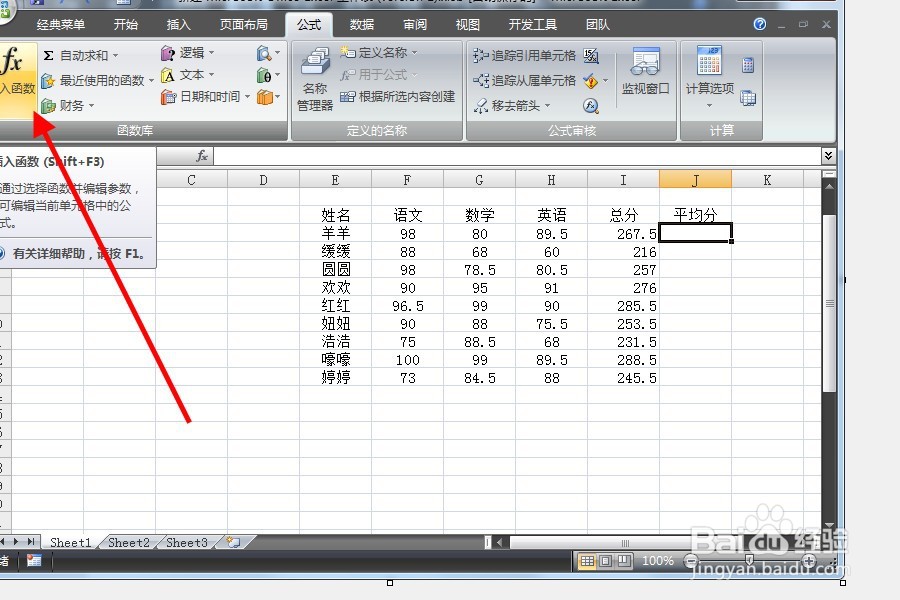

3、求平均值。选择“AVERAGE”函数公式。
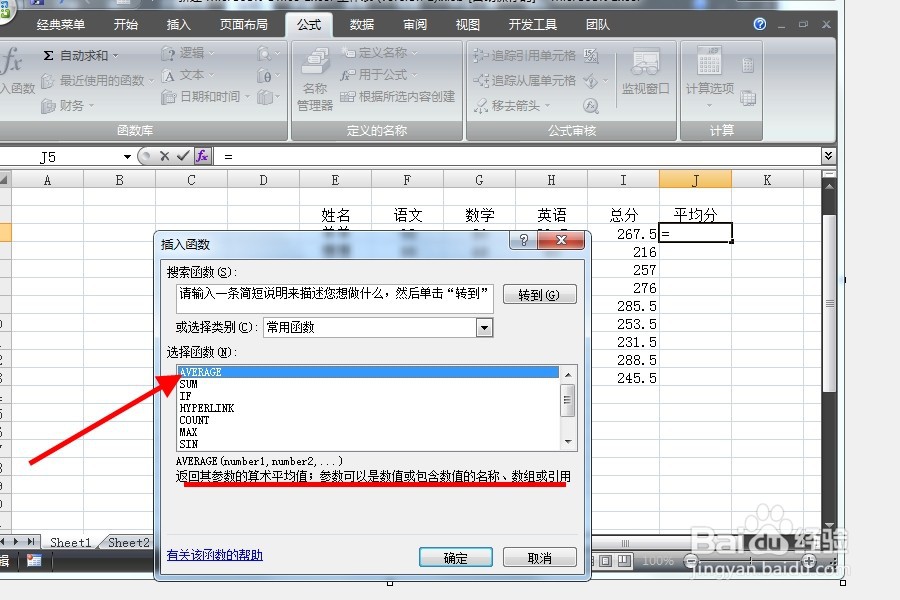
4、并点击“确认”。

5、如图所示,编辑除法内容,并点击“确认”。

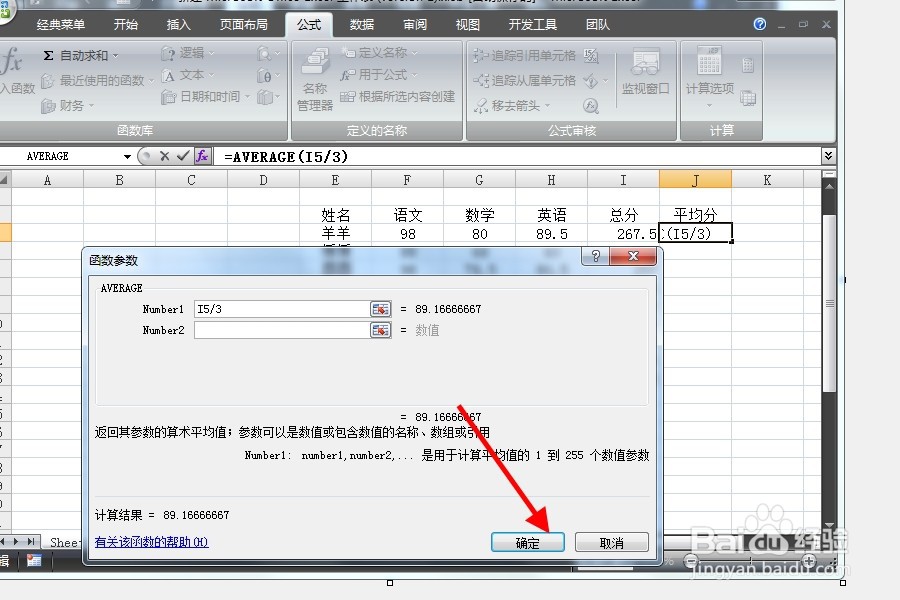
6、这样除法就计算好了。

7、选中单元格。点击鼠标左键不放,向下拉至需要做除法的单元格。
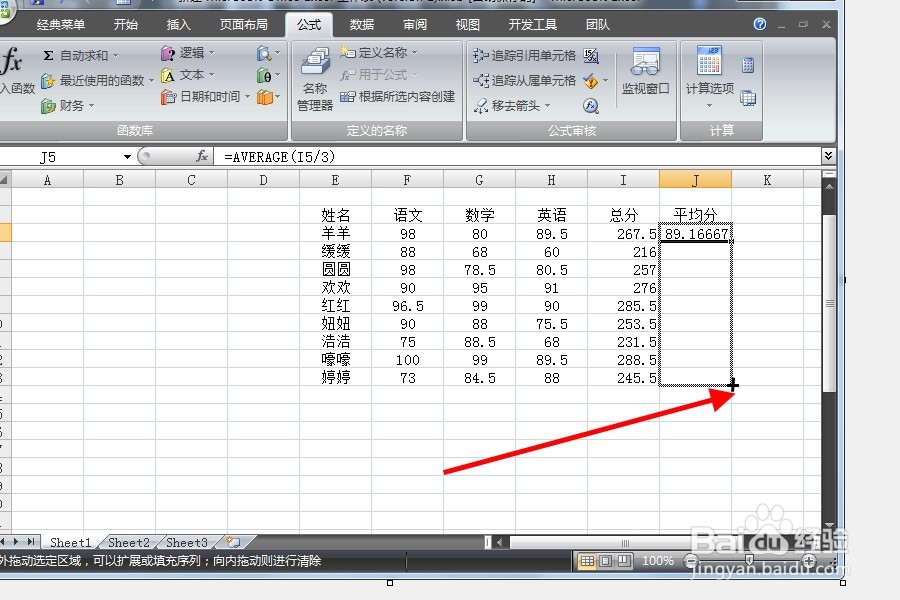
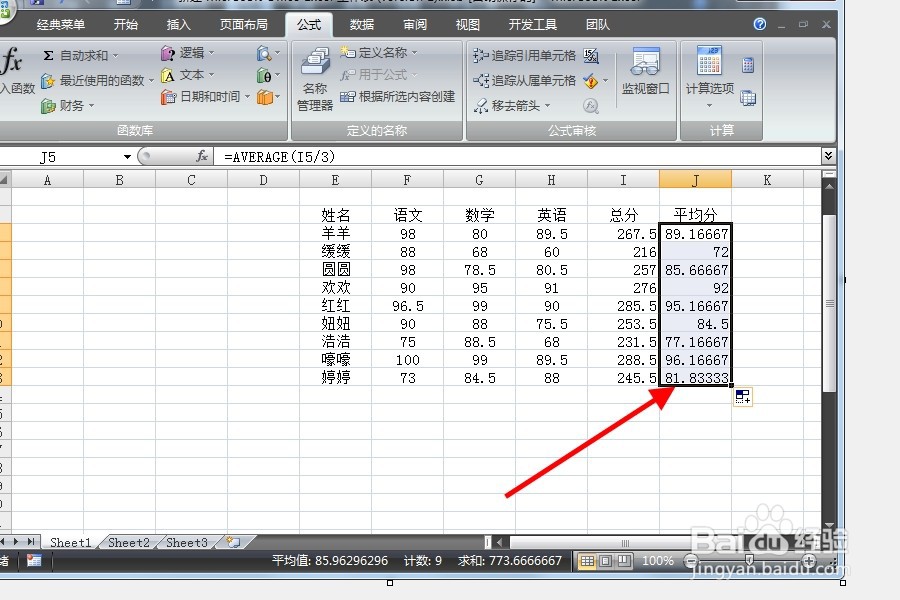
8、这样所有单元格就都计算好了。
时间:2026-04-21 21:10:52
1、选中需要计算除法的单元格。
2、如图,找到公式菜单中的“插入函数”并点击。
3、求平均值。选择“AVERAGE”函数公式。
4、并点击“确认”。
5、如图所示,编辑除法内容,并点击“确认”。
6、这样除法就计算好了。
7、选中单元格。点击鼠标左键不放,向下拉至需要做除法的单元格。
8、这样所有单元格就都计算好了。
