excel统计重复项求和

 时间:2026-02-12 14:09:38

1、提取数据

提取A列数据。

excel统计重复项求和

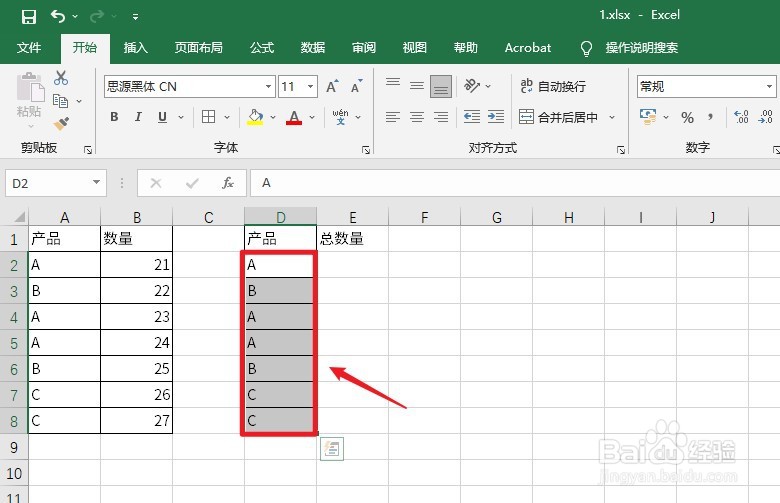
2、框选表格

框选需要的表格。

excel统计重复项求和

3、点击数据

点击上面的【数据】。

excel统计重复项求和

4、点击删除重复值

点击上面的【删除重复值】。

excel统计重复项求和

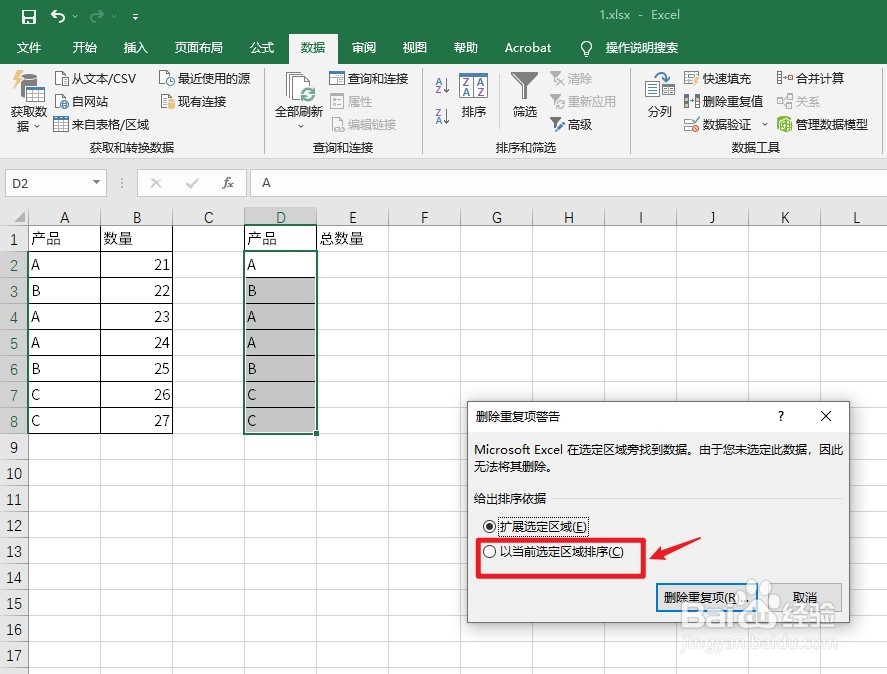
5、点击选项

弹出窗口框,点击【以当前选定区域排序】选项。

excel统计重复项求和

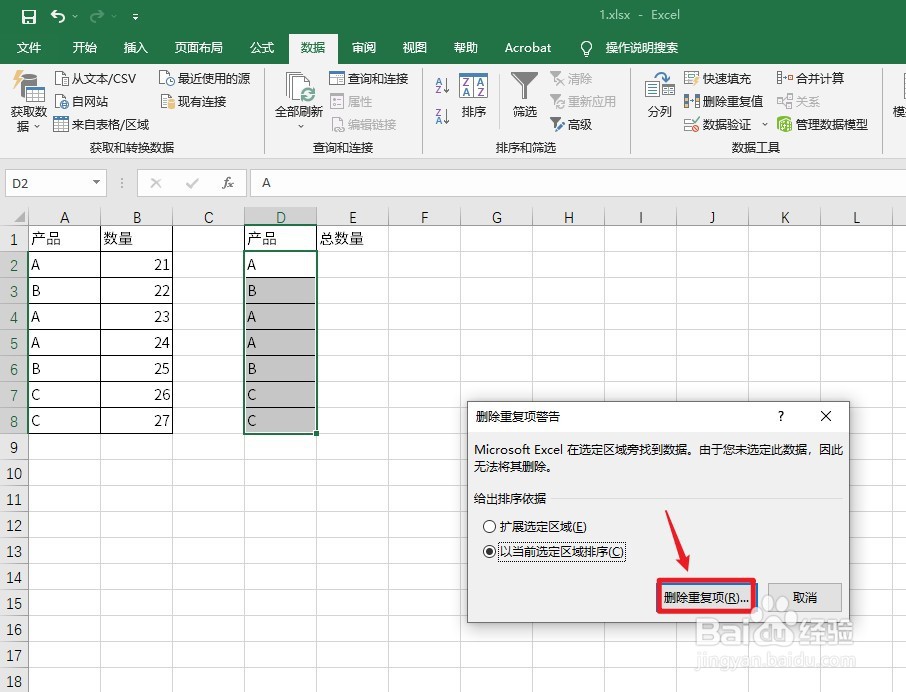
6、点击删除重复项

点击右下角的【删除重复项】。

excel统计重复项求和

7、点击确定

点击右下角的【确定】。

excel统计重复项求和

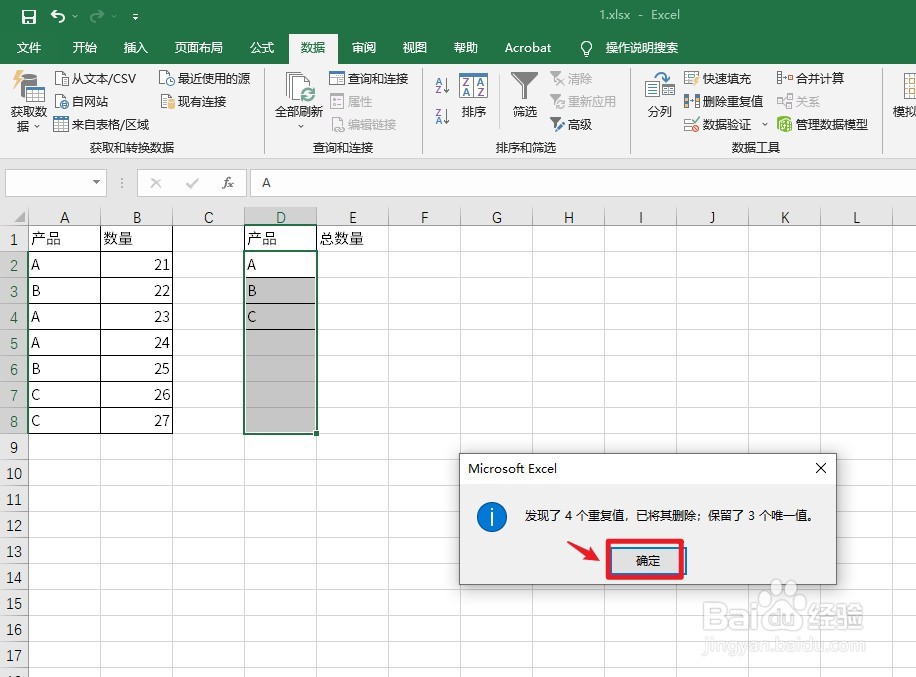
8、点击确定

弹出窗口框,点击【确定】。

excel统计重复项求和

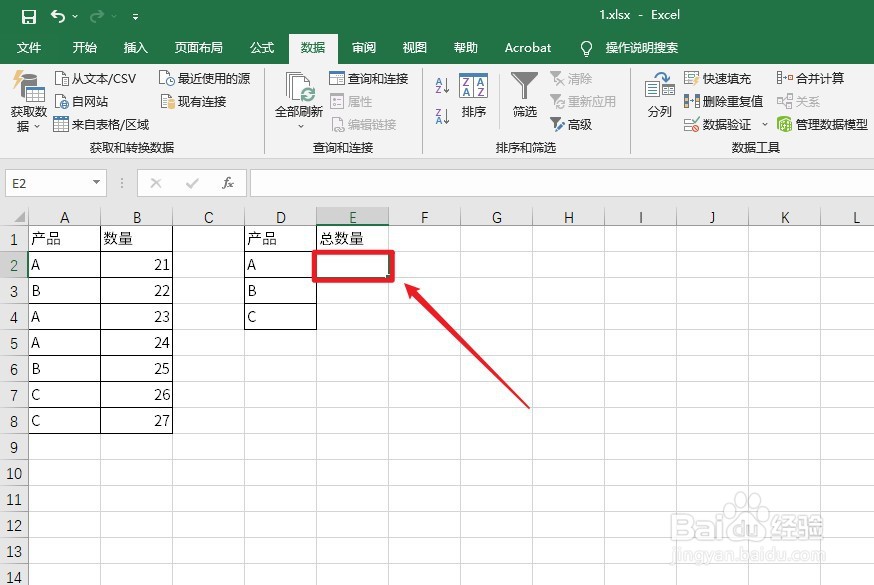
9、选中单元格

选中需要计算的单元格。

excel统计重复项求和

10、输入函数

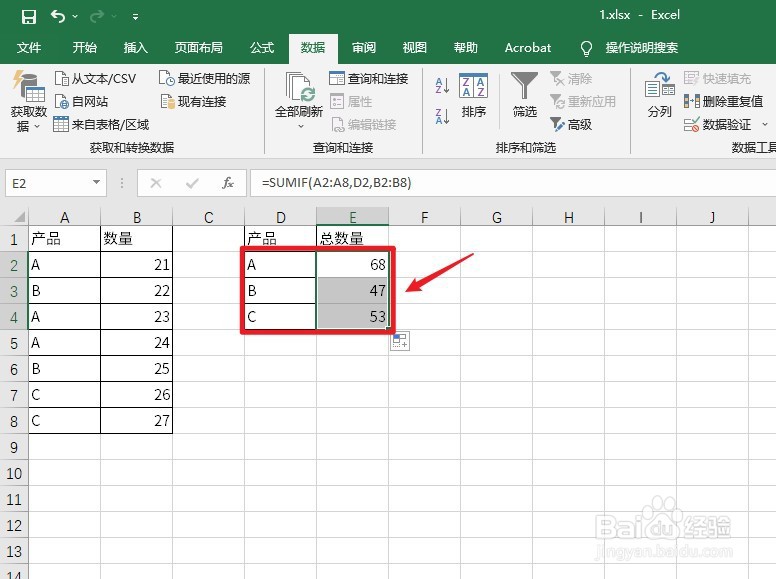
输入函数:=SUMIF(A2:A8,D2,B2:B8)。

excel统计重复项求和

11、点击图标

点击【勾】图标。

excel统计重复项求和

12、下拉绿色小正方形

用鼠标左键下拉绿色小正方形。

excel统计重复项求和

13、操作完成

统计重复项求和操作完成。

excel统计重复项求和

  • excel表格重复项怎么求和
  • excel中查找重复项并求和数据
  • Excel中怎么重复项求和?
  • Excel如何对表格中相同项进行求和
  • Excel中重复项求和的方法
  • 热门搜索
    怎么做小抄 皮肤干燥脱皮怎么办 工资级别怎么填写 艰苦的近义词是什么 螺旋藻怎么吃 极其的近义词 微信怎么发纯文字 河北美术学院怎么样 六角括号怎么打 感冒能吃羊肉吗