Photoshop如何调整像素图层滤镜

 时间:2024-10-13 18:33:36

1、打开软件”Adobe Photoshop“

Photoshop如何调整像素图层滤镜

2、新建一个想要的画布大小

Photoshop如何调整像素图层滤镜

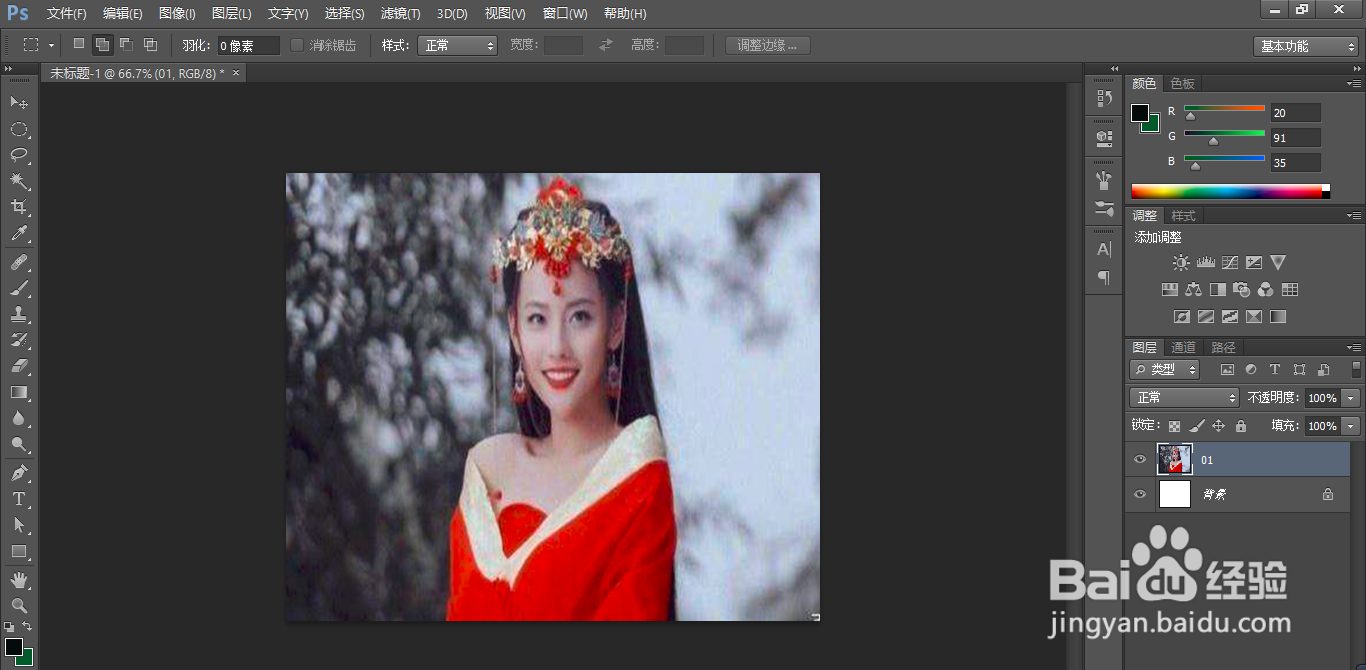
3、导入一张照片

Photoshop如何调整像素图层滤镜

4、点击右边的图片形状图形,显示灰色

Photoshop如何调整像素图层滤镜

5、点击后,会显示红色

Photoshop如何调整像素图层滤镜
  • Flash入门实例:[15]如何制作水墨卷轴画动画?
  • Animate如何改变位图外观形状
  • Photoshop工作区面板不见了怎么办
  • Ps 如何用叠加图层方法添加图片颗粒纹理效果
  • AE时间上模式和轨道蒙版的调出方法
  • 热门搜索
    论文致谢怎么写 为什么要入团 刺猴怎么治疗能根除 痔疮出血了该怎么办 锦鲤鱼怎么养 西葫芦怎么做好吃 乳酪蛋糕的做法 怎么开淘宝网店 为什么u盘打不开 为什么本命年不能结婚