怎样批量将Visio流程图中的形状统一为相同大小

 时间:2026-02-15 03:17:01

1、打开Visio流程图,同时按下键盘上的Ctrl和字母A,全选流程图。

怎样批量将Visio流程图中的形状统一为相同大小

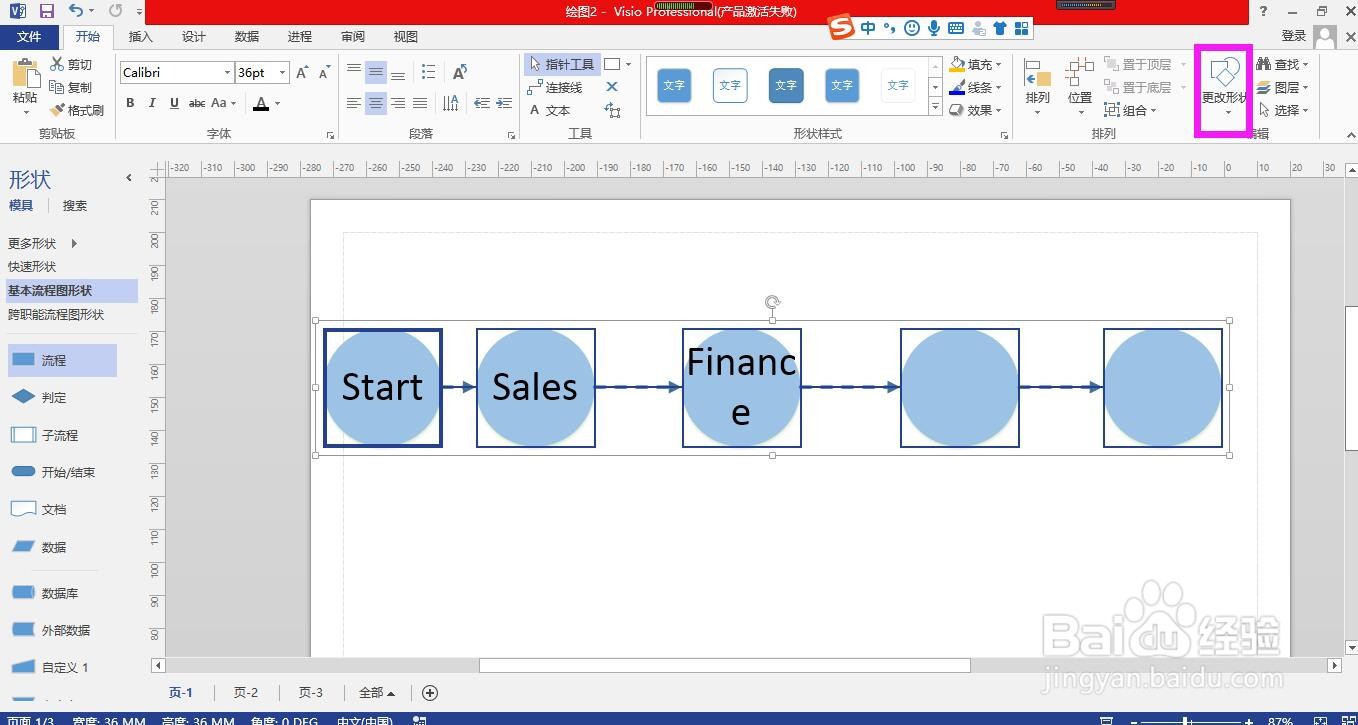
2、在开始菜单下的编辑命令组区域点开“更改形状”下拉箭头。

怎样批量将Visio流程图中的形状统一为相同大小

3、在更改形状下拉出现的形状列表中任意选择一种形状,例如这里选择圆形,将原来流程图中的形状更改为选中的形状,这时可以看到更改之后形状的大小是一致的。

怎样批量将Visio流程图中的形状统一为相同大小

4、然后再次点开更改形状命令按钮的下拉箭头,在列表形状中选择流程图中原来的形状,将形状更换回去,这时可以看到形状大小就统一了。
怎样批量将Visio流程图中的形状统一为相同大小

怎样批量将Visio流程图中的形状统一为相同大小

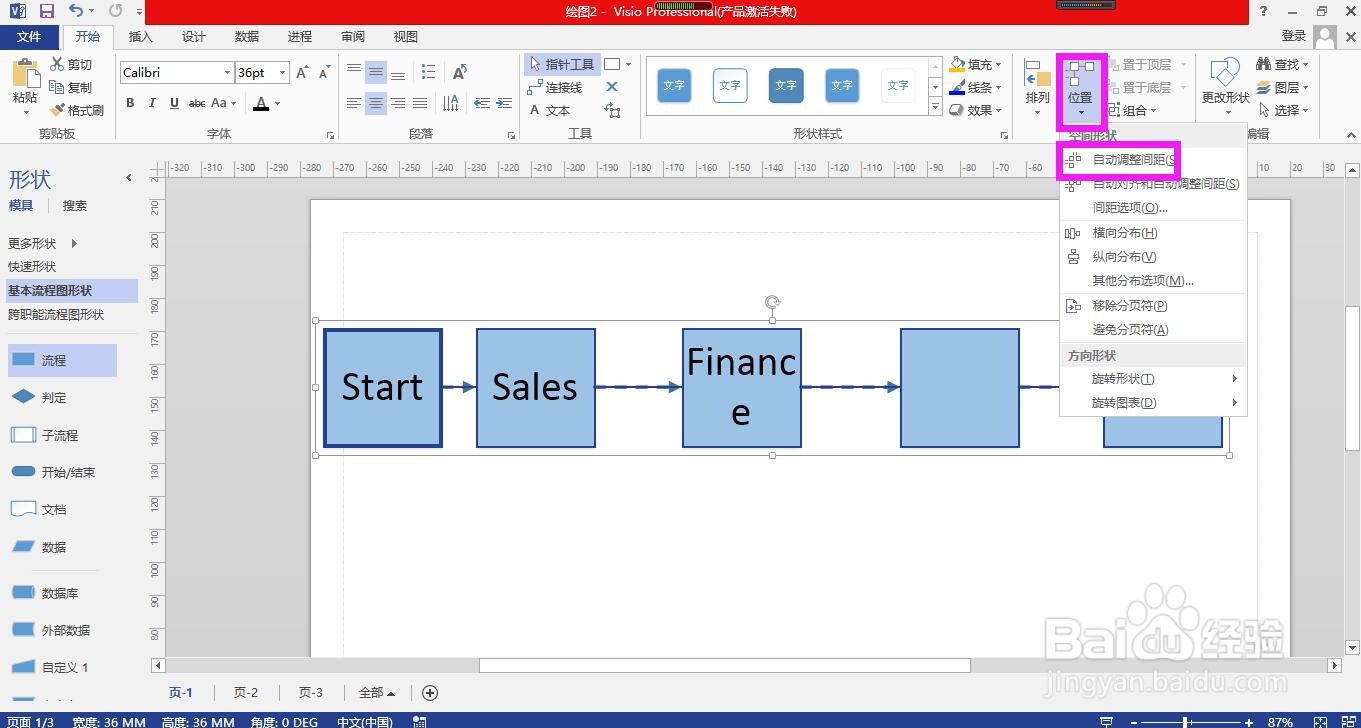
5、点开“位置”下拉箭头,在列表选项中选择“自动调整间距”,将形状之间的间距也调整为相同大小,这样就操作完成了,流程图也变得非常整齐划一。
怎样批量将Visio流程图中的形状统一为相同大小

  • Visio如何调整形状的大小?
  • Visio流程图多个连接线快速选中与设置
  • visio怎么画直线详细教程
  • visio文本框怎样调节大小和文字位置
  • Visio中各图形怎样一键自动对齐
  • 热门搜索
    贵州旅游地图 怎么能让鼻子变挺 流产后多久可以洗头 假如时光可以倒流作文 大同旅游景点有哪些景点推荐 阴虱用什么药可以根除 怎么祛痘最快最有效 北海道旅游 无线网信号差怎么办 欧洲旅游