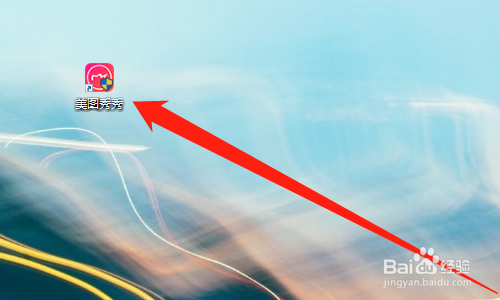
1、首先打开【美图秀秀】客户端软件,如下图所示。
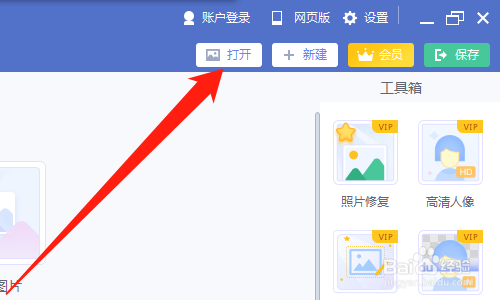
2、然后点击【打开】按钮,如下图所示。
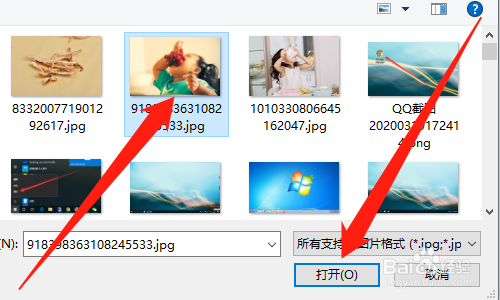
3、然后选择【一张图片】,点击【打开】按钮,如下图所示。
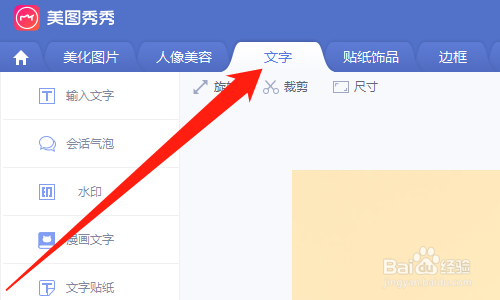
4、然后点击【文字】菜单,如下图所示。
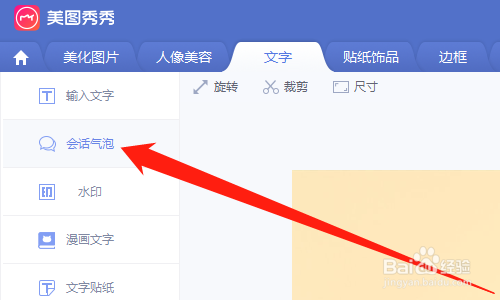
5、然后点击【会话气泡】选项,如下图所示。
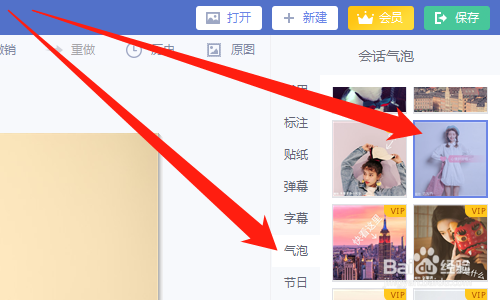
6、然后点击【气泡】选项,选择【喜欢的气泡文字模板】,如下图所示。
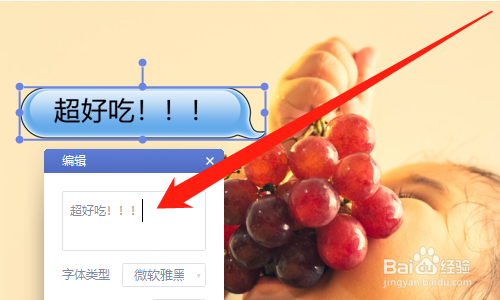
7、然后输入【文字内容】,如下图所示。
时间:2026-04-26 05:36:00
1、首先打开【美图秀秀】客户端软件,如下图所示。
2、然后点击【打开】按钮,如下图所示。
3、然后选择【一张图片】,点击【打开】按钮,如下图所示。
4、然后点击【文字】菜单,如下图所示。
5、然后点击【会话气泡】选项,如下图所示。
6、然后点击【气泡】选项,选择【喜欢的气泡文字模板】,如下图所示。
7、然后输入【文字内容】,如下图所示。
