怎样在没有PS情况下制作自己的简易修改头像图片

 时间:2026-02-15 15:56:02

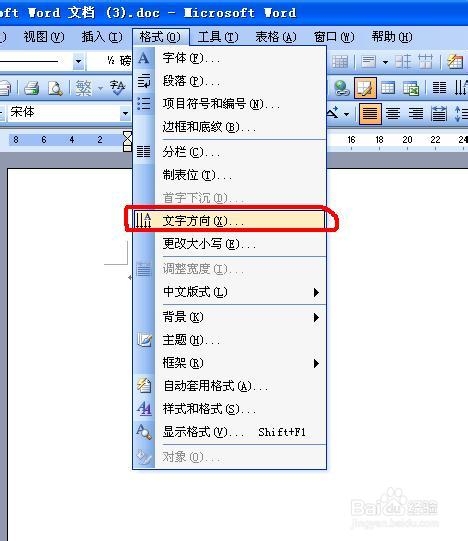
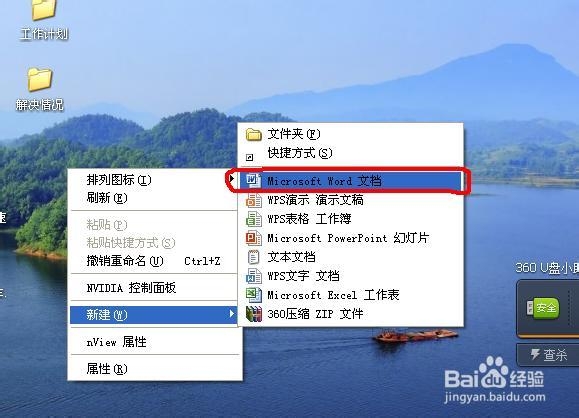
1、    新建一个word文档,点击“格式”—“文字方向”。
怎样在没有PS情况下制作自己的简易修改头像图片

怎样在没有PS情况下制作自己的简易修改头像图片

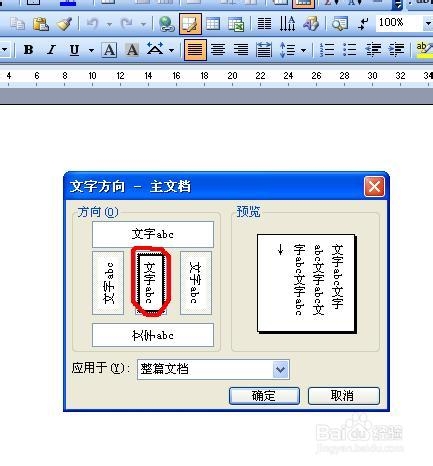
2、   在弹出的对话框里选择文字方向纵向排版(图片中红色圆圈里的那个)。

怎样在没有PS情况下制作自己的简易修改头像图片

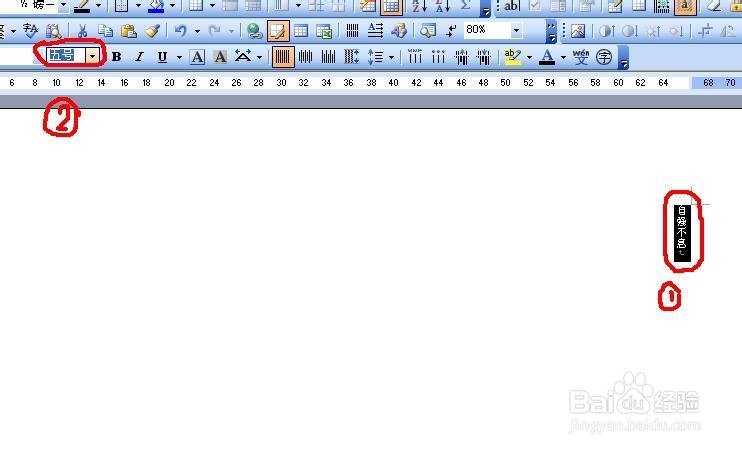
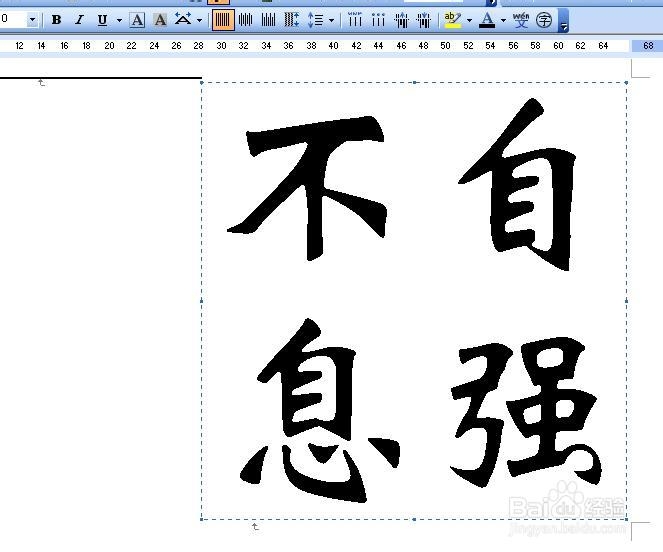
3、输入文字内容(我这里输入的是“自强不息”四个字)。

怎样在没有PS情况下制作自己的简易修改头像图片

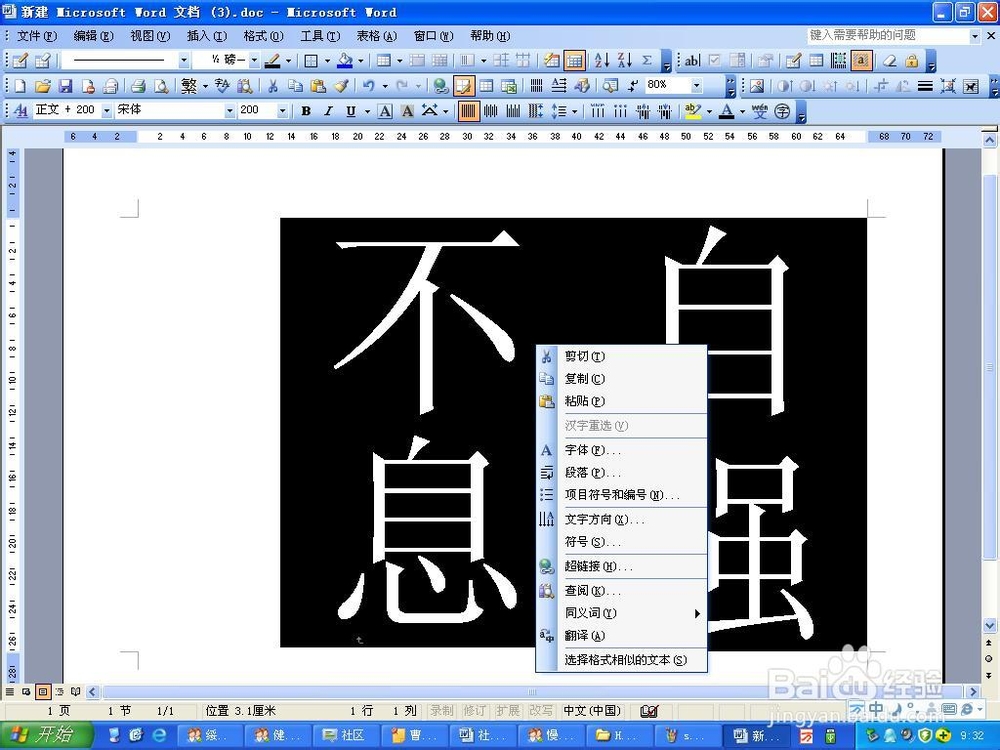
4、    调整文字的大小,选中文字部分,在文字部分范围里点击鼠标右键,点击“段落”,行距选“固定值”,具体数值根据字体的大小来定,最好是和字的大小一样。
怎样在没有PS情况下制作自己的简易修改头像图片

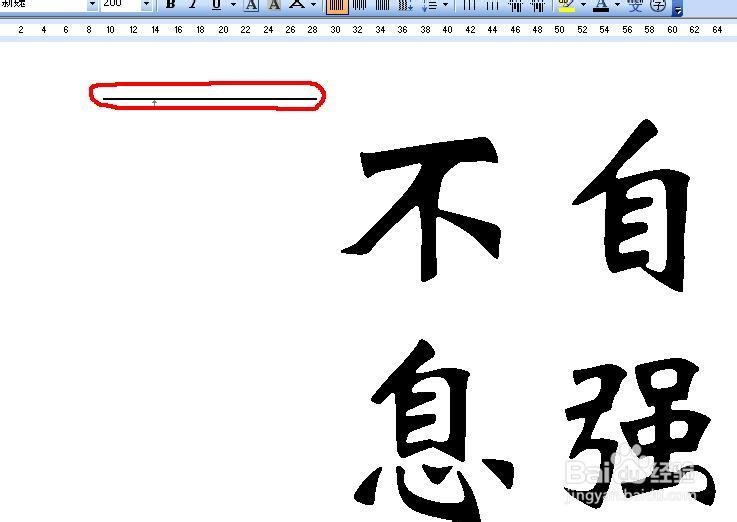
5、    看到了吗,截完图之后图片里会有一个输入的光标,这样就影响图片整体效果了。这样的话敲一下回车键,把输入光标移到下一行就可以了。
怎样在没有PS情况下制作自己的简易修改头像图片

怎样在没有PS情况下制作自己的简易修改头像图片

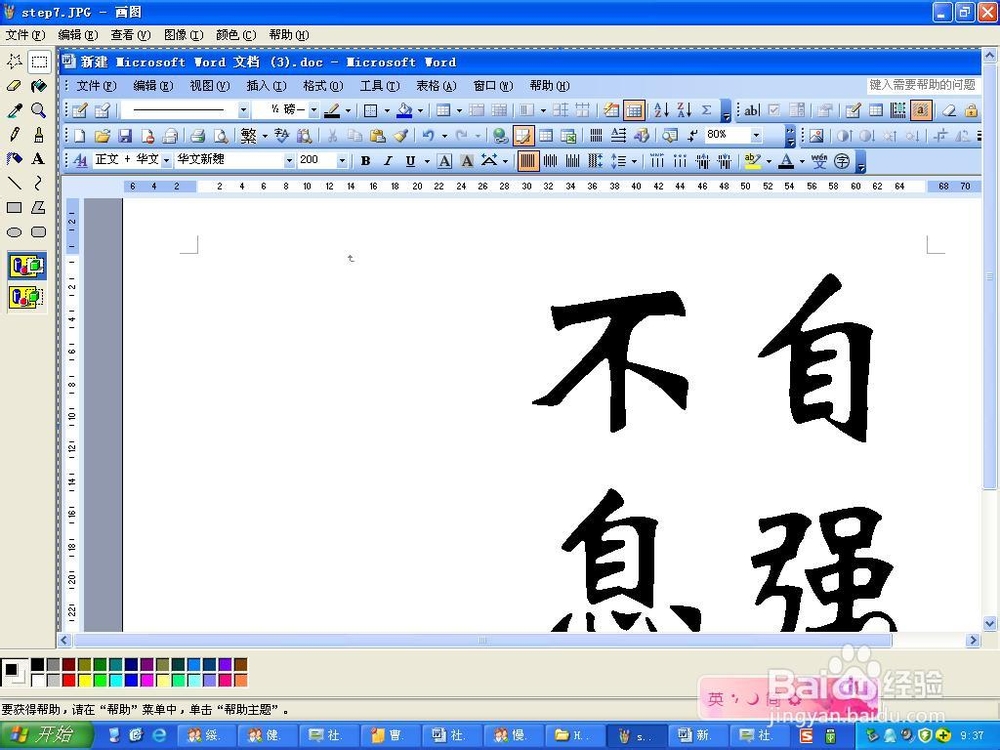
6、    用print screen键截图,在word编辑窗口之下按一下print screen键,然后再打开“画图”,然后再粘贴(直接按快捷键ctrl+v就可以了),
怎样在没有PS情况下制作自己的简易修改头像图片

7、    用选框工具选你想要的部分,然后剪贴(快捷键ctrl+x)。

怎样在没有PS情况下制作自己的简易修改头像图片

怎样在没有PS情况下制作自己的简易修改头像图片

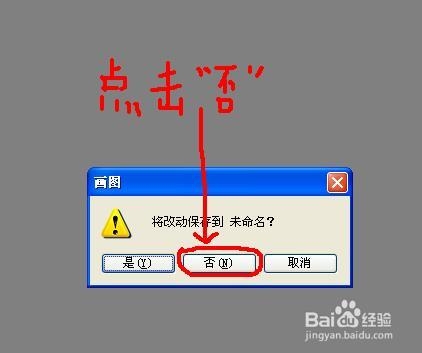
8、    在画图里边点击“文件”—“新建”,在弹出的对话框里点“否”。

怎样在没有PS情况下制作自己的简易修改头像图片

怎样在没有PS情况下制作自己的简易修改头像图片

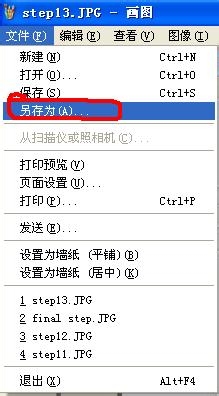
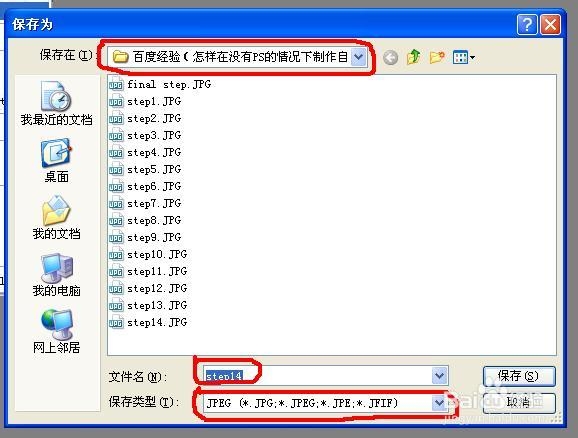
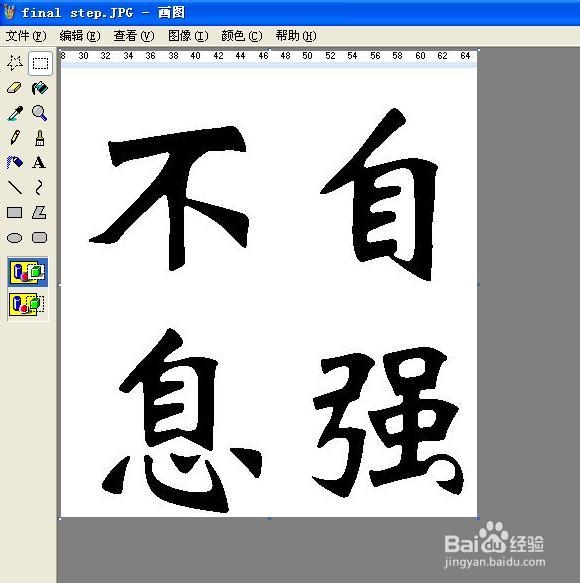
9、    在新建的文件里粘贴,然后点击“文件”-“另存为”,把做好的头像图片保存在指定的路径里(别忘了保存在哪里了,要不然就白忙活了)。
怎样在没有PS情况下制作自己的简易修改头像图片

怎样在没有PS情况下制作自己的简易修改头像图片

怎样在没有PS情况下制作自己的简易修改头像图片

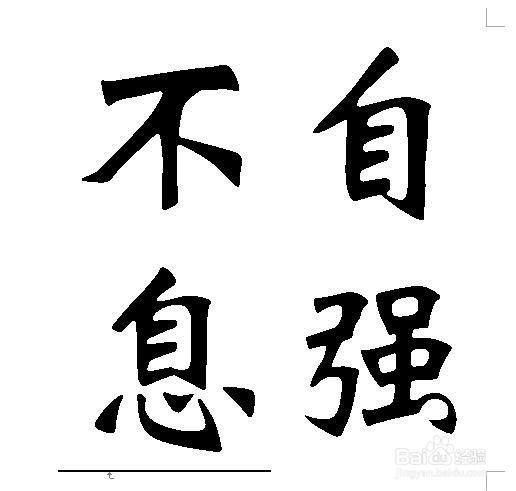
10、    看到了吗?红色圆圈里的部分就是做好的图片,把它用做各种头像都可以(反正我觉得“自强不息”这四个字是挺励志的)。

怎样在没有PS情况下制作自己的简易修改头像图片

怎样在没有PS情况下制作自己的简易修改头像图片

  • 如何使用画图软件在图片上添加形状
  • 如何在线抠图
  • 怎样快速、简单抠图(用电脑“画图”抠图)
  • 一键抠图教程
  • 光影魔术手抠图怎样不要背景
  • 热门搜索
    我的世界铁傀儡怎么做 鳝鱼汤的做法 金鲳鱼的做法 黑椒牛排的做法 馄饨的做法 红烧黄花鱼的家常做法 我的世界弓箭怎么做 弯钩怎么写 刀豆的做法 炸虾仁的家常做法