1、如下图,要把这些文件快速链接到EXCEL表格中,便于查看。

2、按CTRL+A全选文件;
按住SHIFT键,点击鼠标右键,在弹出窗口中选择“复制为路径”。

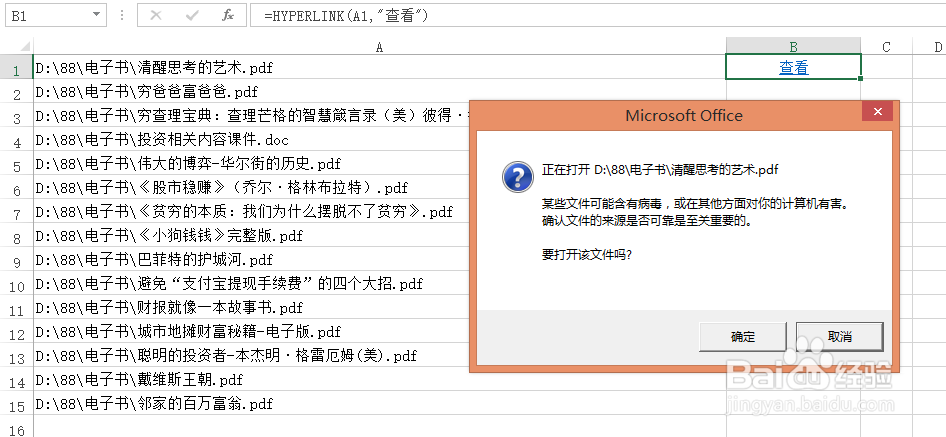
3、在打开的EXCEL表格中,按CTRL+V,将所有路径复制到EXCEL表中。

4、在B1单元格中,输入函数"=HYPERLINK(A1,"查看")"。

5、点击“查看”,弹出打开窗口,点击“确定”,能打开链接的文件。
6、将鼠标移到B1单元格右下角,当鼠标显示为“+”时,双击鼠标左键,将函数复制到下面的单元格中。
完成操作。

时间:2026-04-22 03:55:03
1、如下图,要把这些文件快速链接到EXCEL表格中,便于查看。
2、按CTRL+A全选文件;
按住SHIFT键,点击鼠标右键,在弹出窗口中选择“复制为路径”。
3、在打开的EXCEL表格中,按CTRL+V,将所有路径复制到EXCEL表中。
4、在B1单元格中,输入函数"=HYPERLINK(A1,"查看")"。
5、点击“查看”,弹出打开窗口,点击“确定”,能打开链接的文件。
6、将鼠标移到B1单元格右下角,当鼠标显示为“+”时,双击鼠标左键,将函数复制到下面的单元格中。
完成操作。
