1、第一步:PS打开素材照片。

2、第二步:找到视图,点击显示,勾选“网格”。

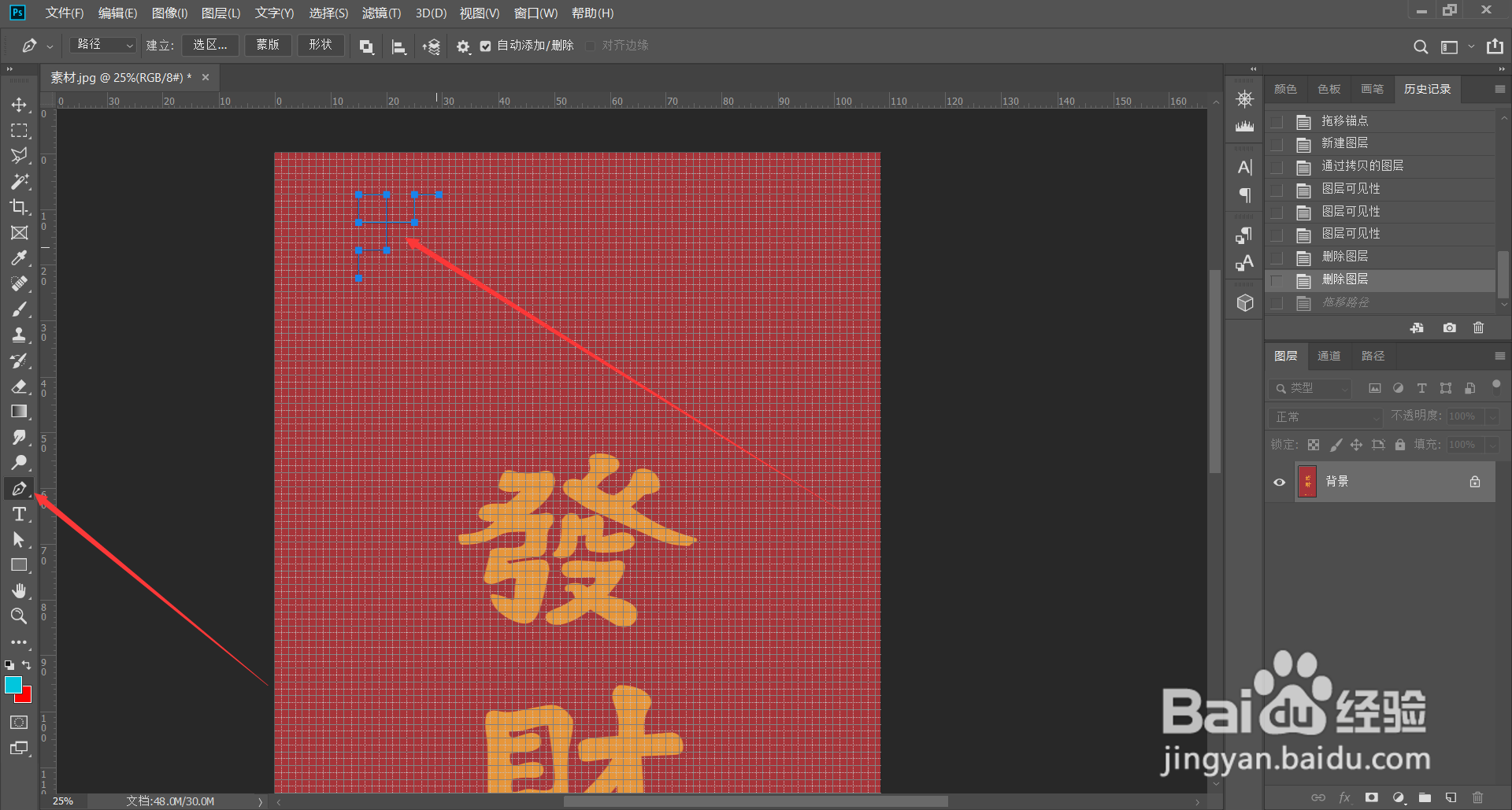
3、第三步:钢笔工具沿着网格勾勒线条形状,然后复制几个,编辑线条。


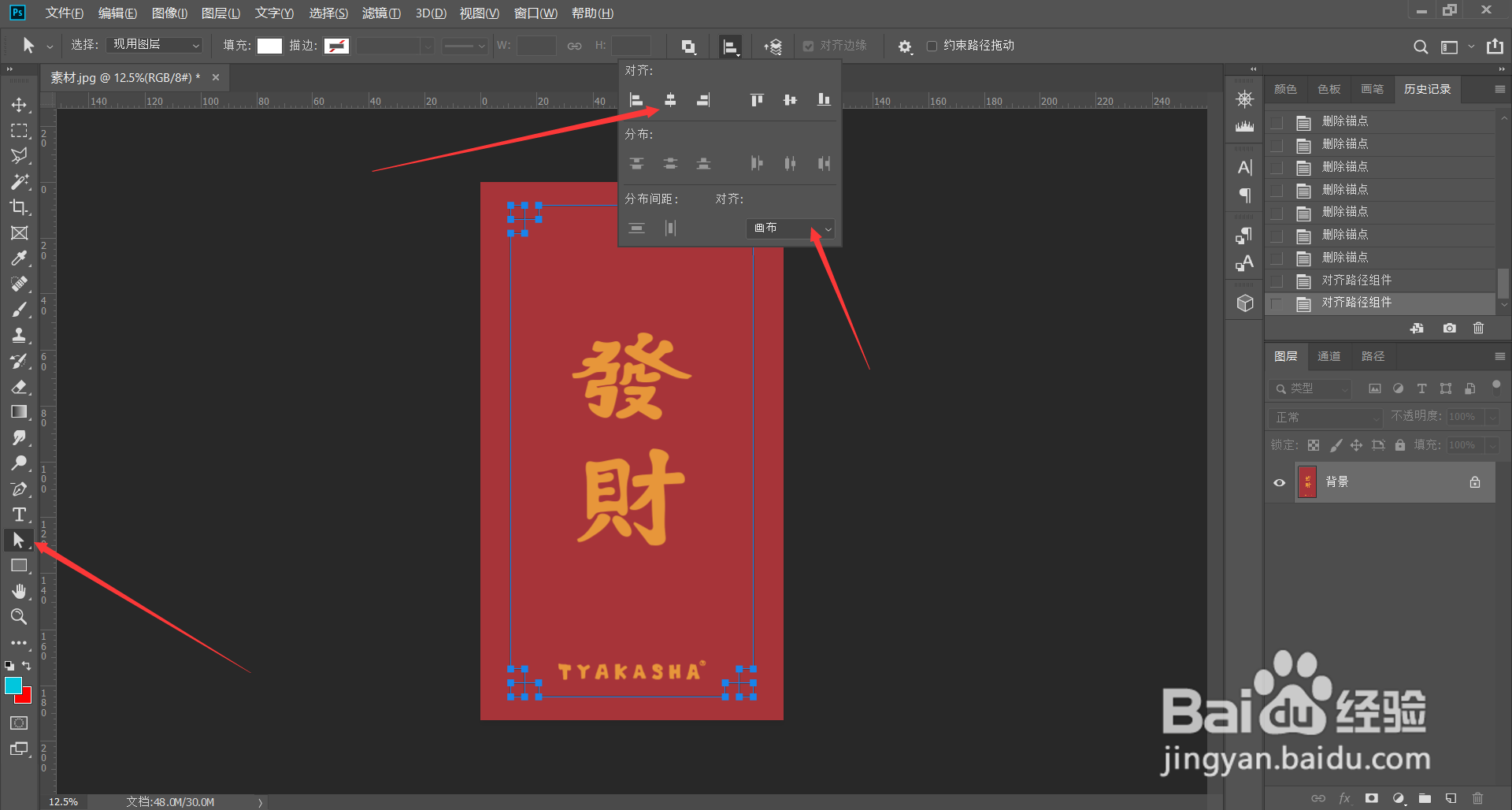
4、第四步:不显示网格,再让线条跟画布居中对齐。

5、第五步:新建一个图层,选择铅笔工具,更改铅笔大小,硬度调为100%。前景色颜色即为描边颜色,根据自己喜欢的颜色调。


6、第六步:点击路径面板,按回车键,然后删除路径。


7、第七步:这样一张带图框的照片就做好了,喜欢的收藏点赞加关注,学更多的PS小技巧。

时间:2026-04-21 20:35:12
1、第一步:PS打开素材照片。
2、第二步:找到视图,点击显示,勾选“网格”。
3、第三步:钢笔工具沿着网格勾勒线条形状,然后复制几个,编辑线条。
4、第四步:不显示网格,再让线条跟画布居中对齐。
5、第五步:新建一个图层,选择铅笔工具,更改铅笔大小,硬度调为100%。前景色颜色即为描边颜色,根据自己喜欢的颜色调。
6、第六步:点击路径面板,按回车键,然后删除路径。
7、第七步:这样一张带图框的照片就做好了,喜欢的收藏点赞加关注,学更多的PS小技巧。
