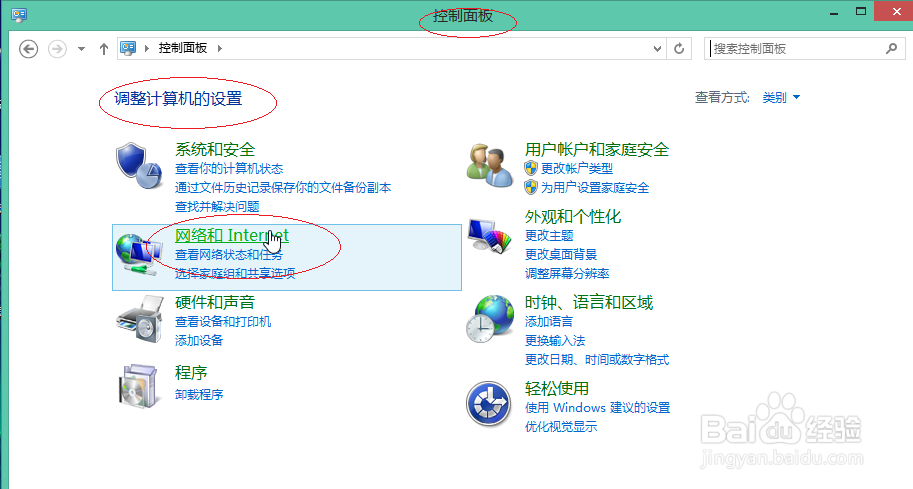
1、启动Windows 8操作系统,鼠标双击桌面"控制面板"图标

2、点击"网络和Internet"图标
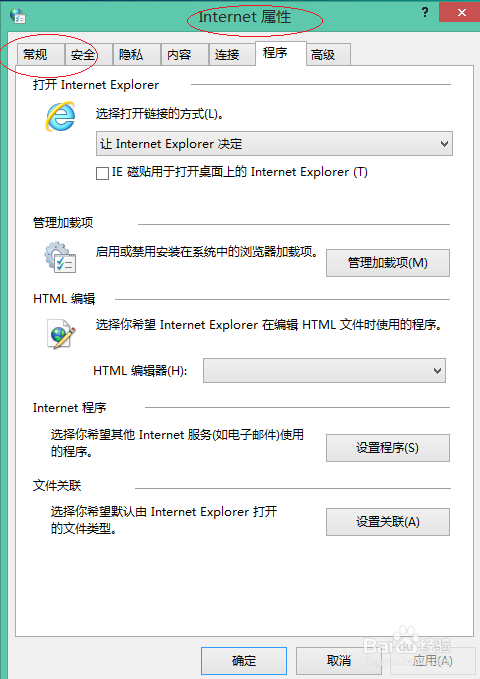
3、接下来,我们点击"Internet 选项"图标

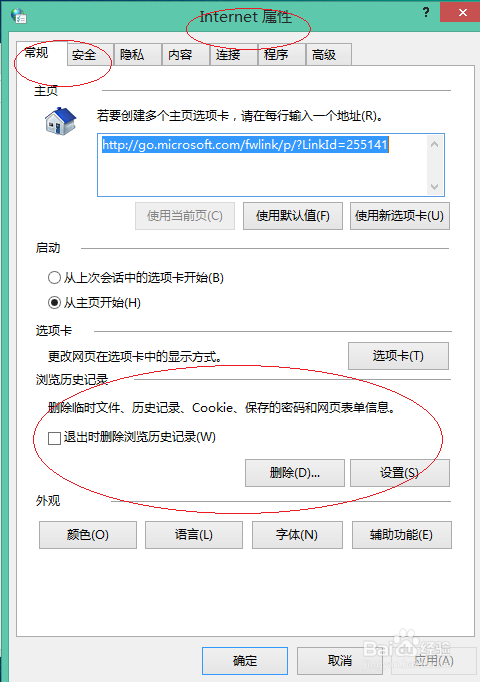
4、选择"Internet 属性|常规"标签
5、然后,我们点击"浏览历史记录|删除..."按钮
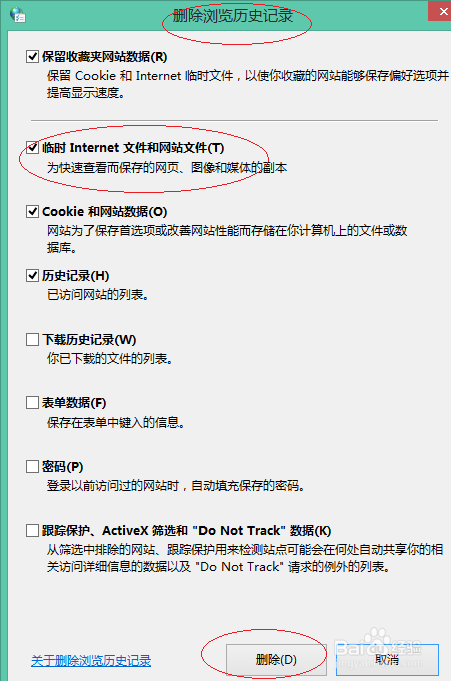
6、勾选"临时Internet文件和网站文件"翱务校肢复选框,点击"删除"按钮。本例到此谢谢关注
时间:2024-10-13 19:17:43
1、启动Windows 8操作系统,鼠标双击桌面"控制面板"图标
2、点击"网络和Internet"图标
3、接下来,我们点击"Internet 选项"图标
4、选择"Internet 属性|常规"标签
5、然后,我们点击"浏览历史记录|删除..."按钮
6、勾选"临时Internet文件和网站文件"翱务校肢复选框,点击"删除"按钮。本例到此谢谢关注
