华硕笔记本如何更新BIOS

 时间:2026-04-25 11:38:53

1、进入华硕官网,点击进入下载专区。

华硕笔记本如何更新BIOS

2、输入自己笔记本型号。  

华硕笔记本如何更新BIOS

3、选择自己的操作系统。

华硕笔记本如何更新BIOS

4、找到BIOS的最新更新并下载。

华硕笔记本如何更新BIOS

5、在BIOS公用程序中找到Winflash  BIOS更新程序,并下载。

华硕笔记本如何更新BIOS

6、解压下载好的Winflash  BIOS更新程序,安装。

华硕笔记本如何更新BIOS

华硕笔记本如何更新BIOS

7、打开Winflash,选择你先前下载的BIOS更新。 如果显示BIOS影像文件格式正确,即可点击Flash,开始自动更新。    
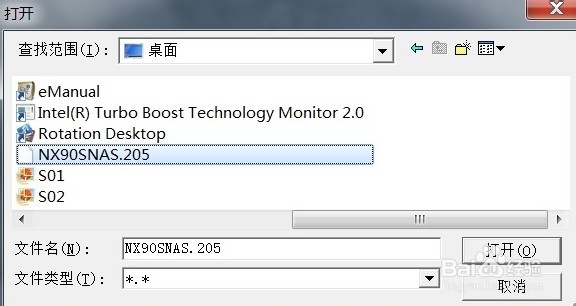
华硕笔记本如何更新BIOS

华硕笔记本如何更新BIOS

8、更新完成后,点击EXIT,退出后自动关机。然后按电源键开机。  

华硕笔记本如何更新BIOS

9、开机后在ASUS标志画面时不断按F2进入BIOS,进入后请按下F9按键,出现确认画面时按Enter键。

华硕笔记本如何更新BIOS

10、按下F10,出现确认画面时按Enter,计算机会自动重新启动。至此你的BIOS已经更新成功啦!
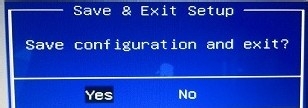
华硕笔记本如何更新BIOS

  • 怎么修改硬盘盘符
  • 如何使用硬盘检测工具
  • consumer edition是什么版本
  • 如何修改电脑盘符
  • 怎样查看电脑4k对齐
  • 热门搜索
    美观的反义词是什么 兔肉不能和什么一起吃 glasses是什么意思 骨刺是什么 ota是什么意思 ppi是什么 宝宝什么时候可以吃盐 就业推荐表有什么用 圆的面积公式是什么 去肝火喝什么茶