Photoshop如何批量修改图片的像素?

 时间:2026-02-13 04:33:44

1、首先在photoshop中打开图片,

Photoshop如何批量修改图片的像素?

2、点击窗口--------------动作,在菜单中点击-----新建动作

Photoshop如何批量修改图片的像素?

Photoshop如何批量修改图片的像素?

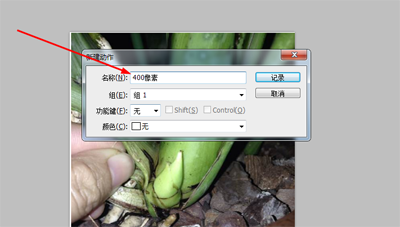
3、在出现的菜单中给这个动作起一个名字,我起名为------400像素。
Photoshop如何批量修改图片的像素?

Photoshop如何批量修改图片的像素?

4、点击图像-----------图像大小,把图片的宽度更改为400像素,点击确认键。并且确认文件的目标源。

Photoshop如何批量修改图片的像素?

Photoshop如何批量修改图片的像素?

Photoshop如何批量修改图片的像素?

5、完成后点击动作菜单的----停止键,点击文件---------储存,关闭图片。

Photoshop如何批量修改图片的像素?

Photoshop如何批量修改图片的像素?

Photoshop如何批量修改图片的像素?

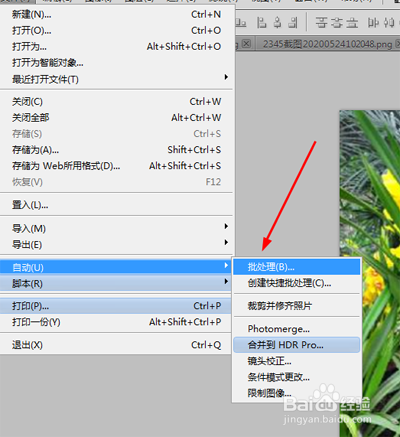
6、这时候我们随意打开一组图片。然后点击文件--------处理-------------批处理。选择动作-----400像素----点击确认。几秒钟之内图像就全部修改成统一的400像素的宽度。

Photoshop如何批量修改图片的像素?

Photoshop如何批量修改图片的像素?

Photoshop如何批量修改图片的像素?

7、                                         总结

1.首先在photoshop中打开图片,

2.点击窗口--------------动作,在菜单中点击-----新建动作

3.在出现的菜单中给这个动作起一个名字,我起名为------400像素。

4.点击图像-----------图像大小,把图片的宽度更改为400像素,点击确认键。并且确认文件的目标源。

5.完成后点击动作菜单的----停止键,点击文件---------储存,关闭图片。

6.这时候我们随意打开一组图片。然后点击文件--------处理-------------批处理。选择动作-----400像素----点击确认。几秒钟之内图像就全部修改成统一的400像素的宽度。

  • PS如何批量修改图片大小尺寸
  • Photoshop怎么把多个图片导入一张画布中?
  • 如何将多张图片同时导入到ps的图层里
  • PS智能填充功能实现图片四周空白区域修补的方法
  • 如何使用PS更改图中某一部分颜色
  • 热门搜索
    辞职后社保怎么处理 月经血块多是怎么回事 顺丰快递怎么收费 怎么戒掉网瘾 毕业论文摘要怎么写 本兮怎么了 高中生厌学怎么办 怎么弄微信公众号 计划书怎么写 电脑怎么共享文件