1、启动PPT,新建PPT文件,设置幻灯片背景颜色为黑色
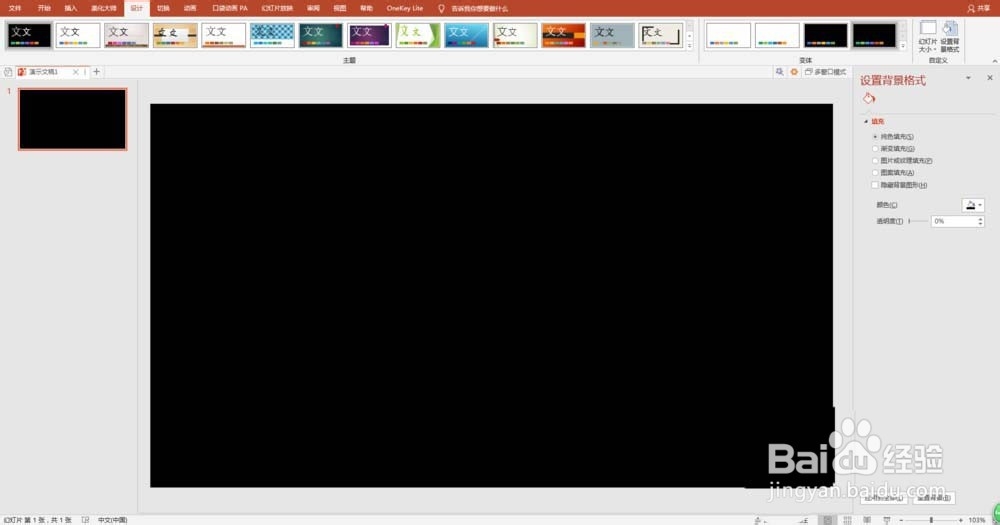
2、插入“瘦高”的椭圆形状,呈线条状
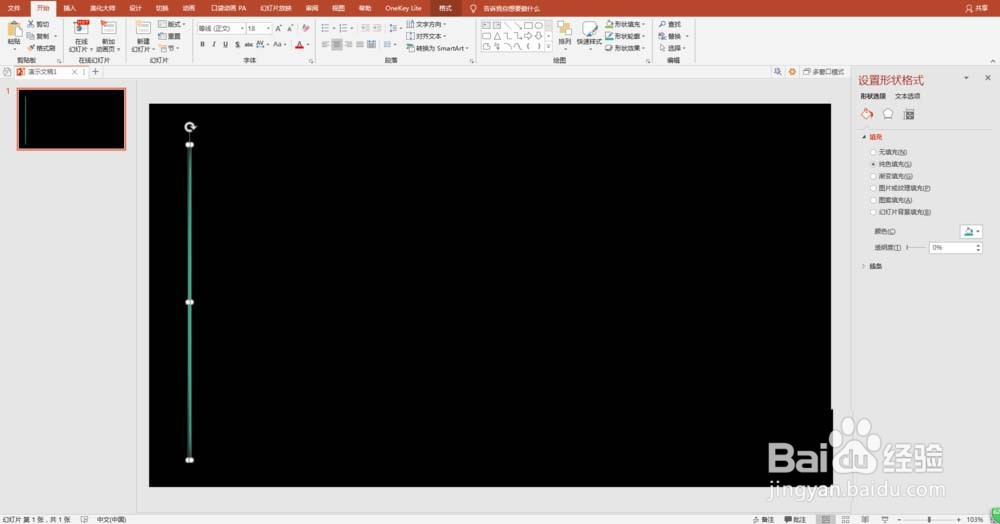
3、使用OK插件中的“原位复制”,复制更多的椭圆形状

4、将复制后的椭圆形状部分打散,然后全选并执行“尺寸递进”中的“随机位置”命令
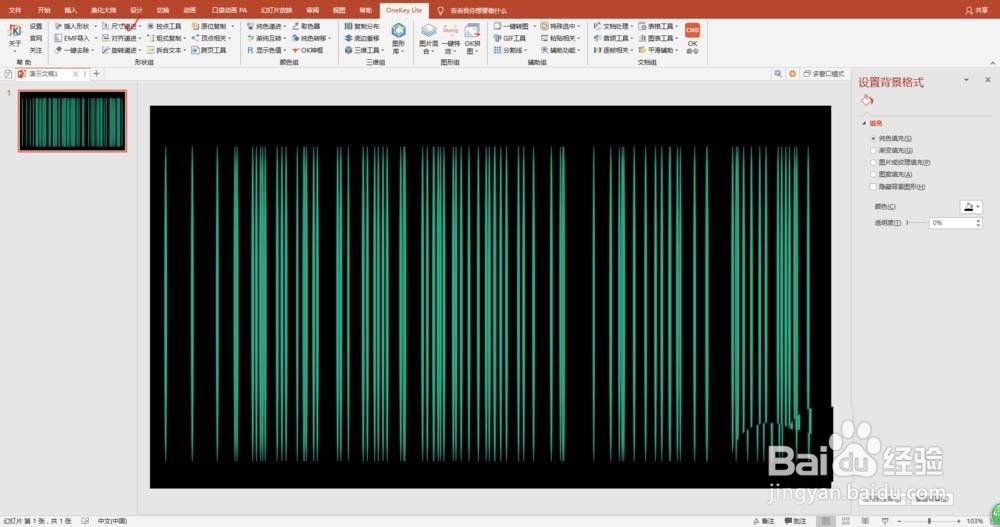
5、全选所有形状,设置为无轮廓,同时将部分形状填充为其它颜色
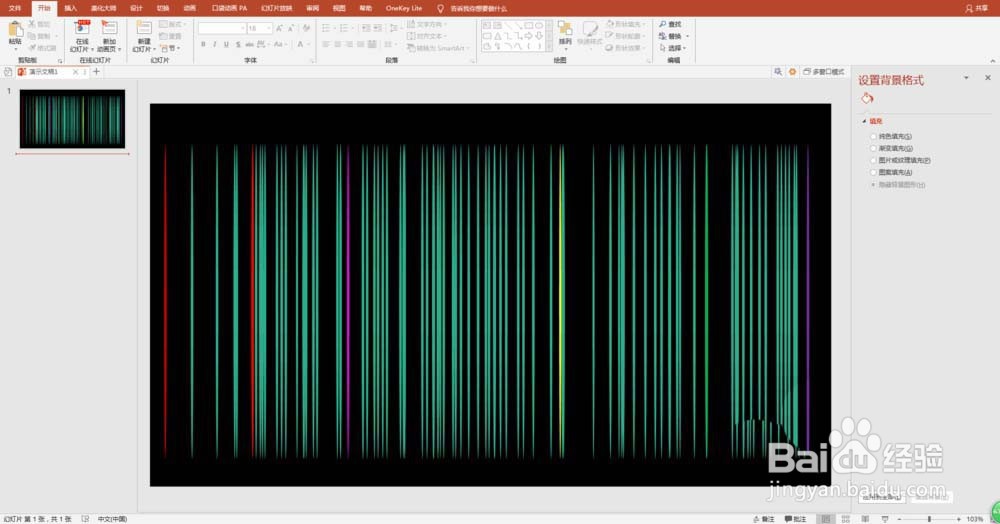
6、全选所有形状,执行OK插件“纯色递进”中的“随机纯色”

7、如果觉得线条数量较少,可复制更多后进行“随机位置”分布

8、如果觉得线条数量太多,可删除一部分后进行“随机位置”分布

时间:2026-04-24 14:06:04
1、启动PPT,新建PPT文件,设置幻灯片背景颜色为黑色
2、插入“瘦高”的椭圆形状,呈线条状
3、使用OK插件中的“原位复制”,复制更多的椭圆形状
4、将复制后的椭圆形状部分打散,然后全选并执行“尺寸递进”中的“随机位置”命令
5、全选所有形状,设置为无轮廓,同时将部分形状填充为其它颜色
6、全选所有形状,执行OK插件“纯色递进”中的“随机纯色”
7、如果觉得线条数量较少,可复制更多后进行“随机位置”分布
8、如果觉得线条数量太多,可删除一部分后进行“随机位置”分布
