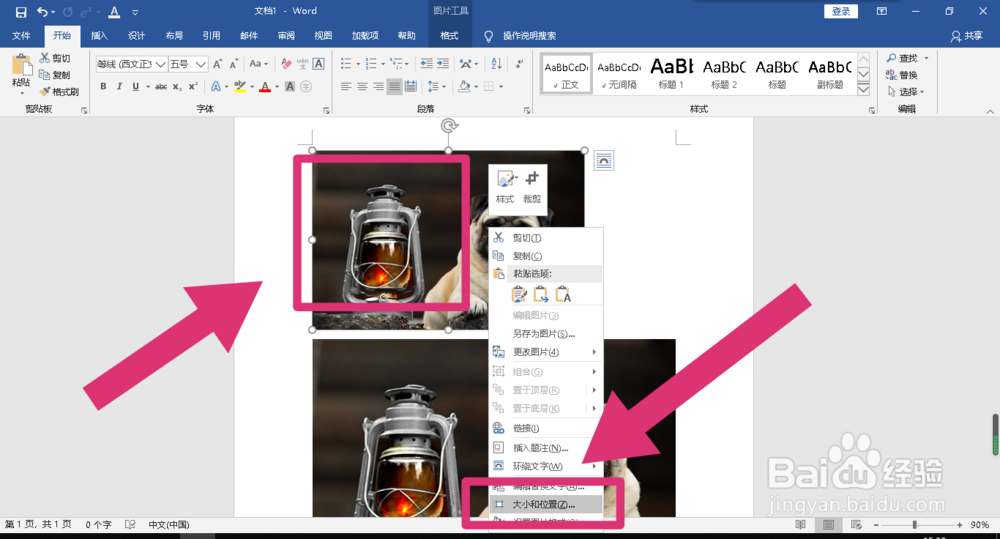
1、首先要先修改其中一张图片的大小,右键点击图片出现工具框后点击其中的“大小和位置”。
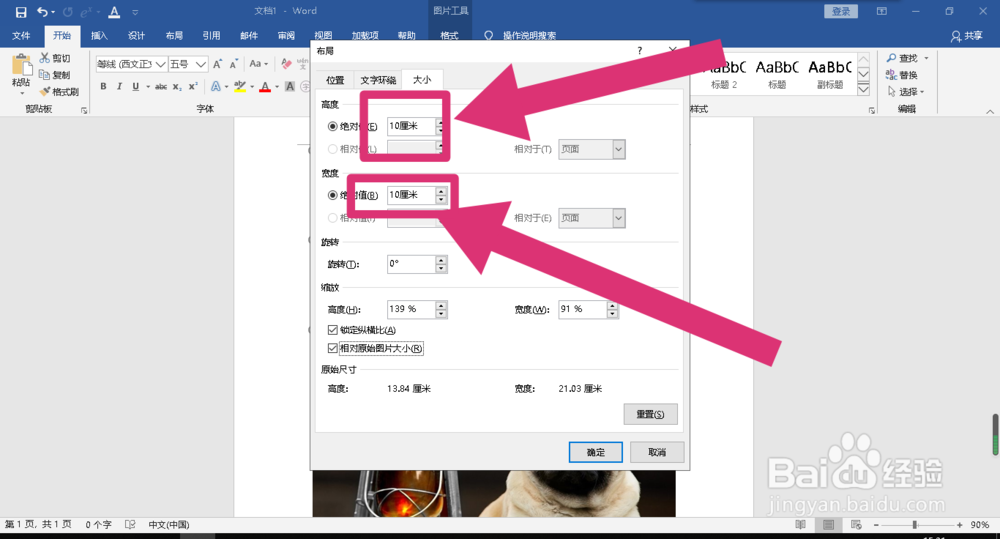
2、点击“大小和位置“后会出现新的工具框,在其中高度和宽度下方的绝对值,输入想要的图片尺寸。
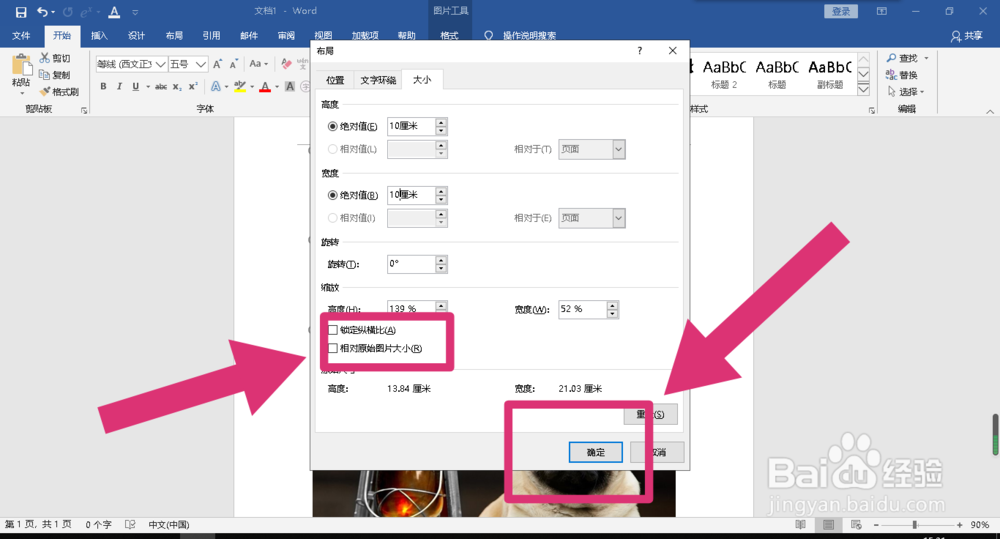
3、修改好尺寸后,将下方位置的“锁定纵横比”和“相对原始图片大小”的选项取消,然后点击“确定”。
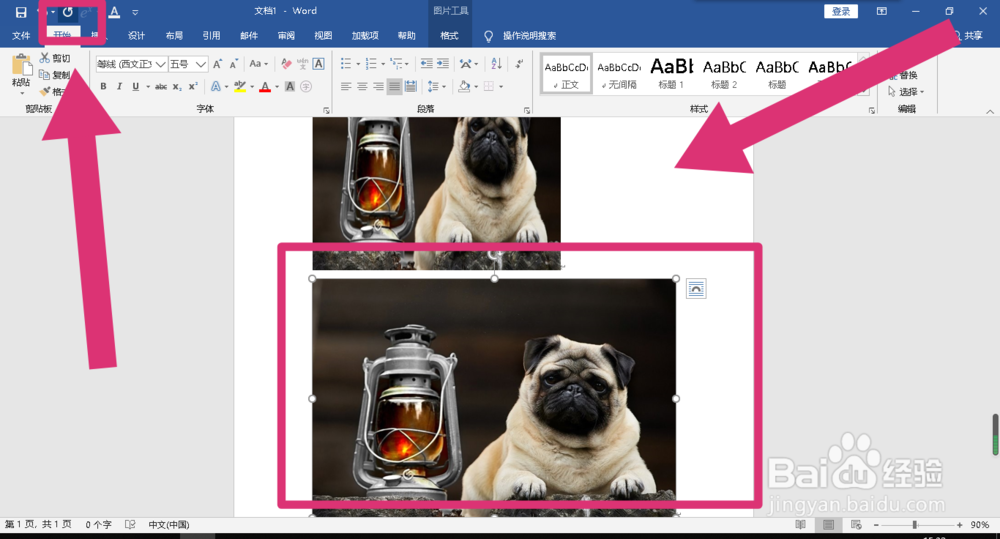
4、修改好第一个图片后,点击下方需要做同样修改的图片,再点击左上方位置的刷新状图标,下方图片是小编做的示范图片。
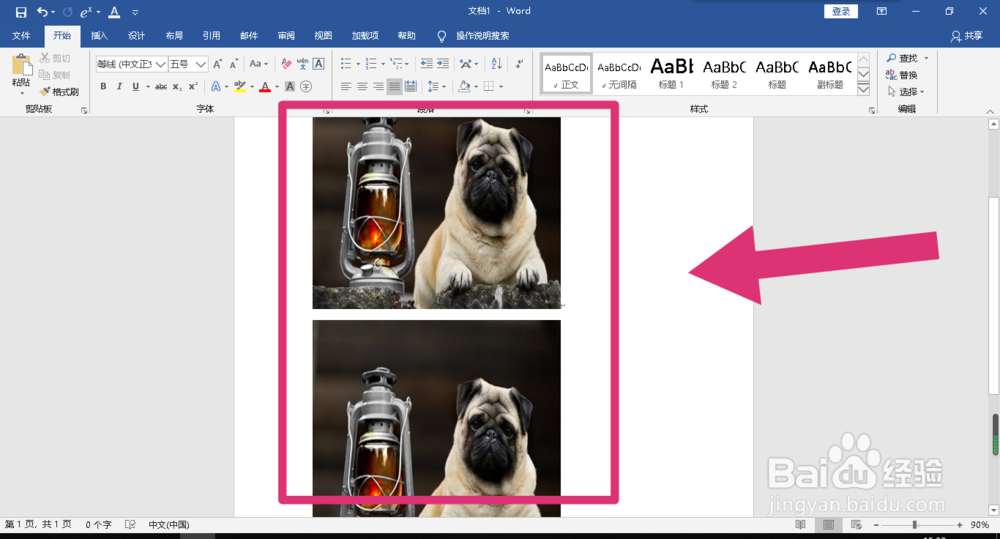
1、1.右键点击图片,点击“大小和位置”;
2.输入需要的尺寸;
3.取消“锁定纵横比”和“相对原始图片大小”的选项,点击”确定“;
4.点击下方图片,再点击左上角刷新状图标。
