1、以WPS为例,打开示例表格,如图所示

2、在工具栏里,点击‘插入’,如图所示

3、在插入界面,最右侧有个‘微调项’符号,如图所示

4、点击‘微调项’符号,在单元格里画出调解按钮,如图所示

5、右击调解按钮,点击‘设置对象格式’,如图所示

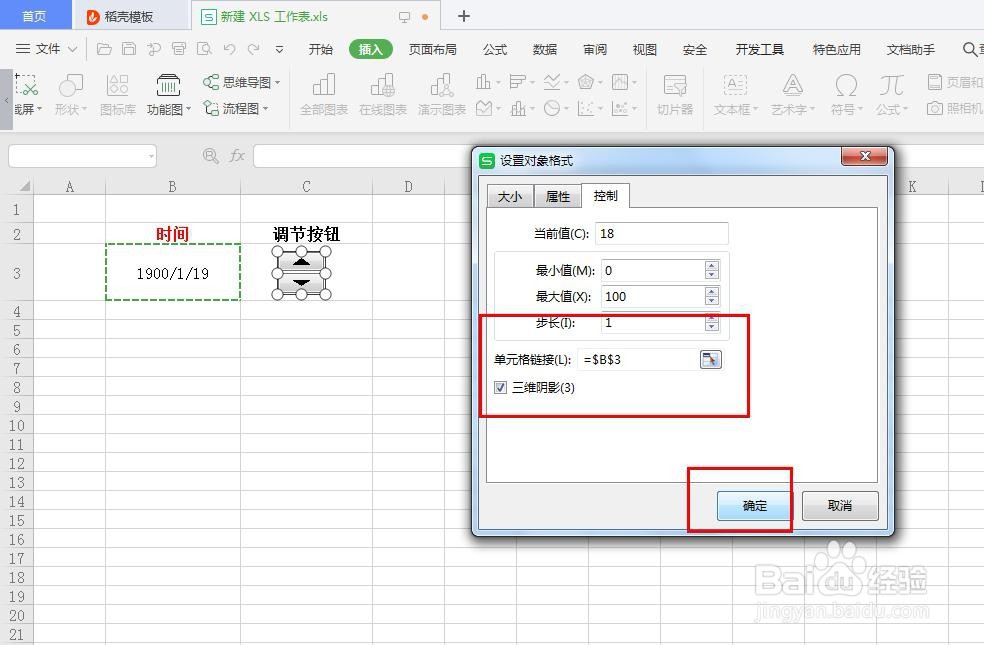
6、在‘设置对象格式’界面,点击‘控制’,点击‘单元格链接’,如图所示

7、我们在单元格链接弹出框里,按ctrl键选择有时间的单元格,如图所示

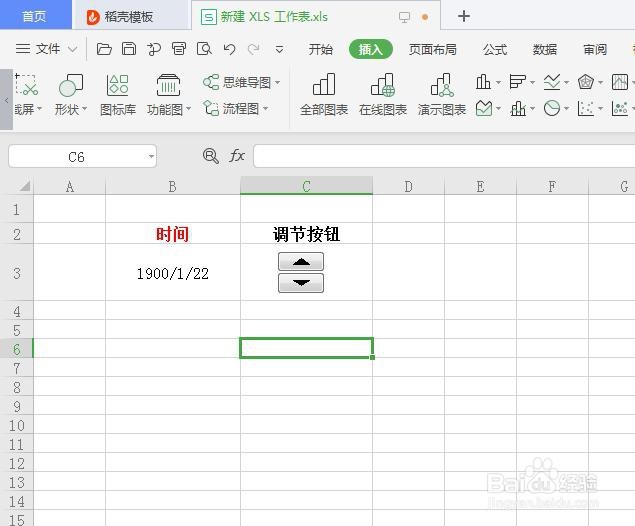
8、点击确定,我们再次按调解那妞,就可以随意调整时间了,如图所示
时间:2026-04-21 17:34:18
1、以WPS为例,打开示例表格,如图所示
2、在工具栏里,点击‘插入’,如图所示
3、在插入界面,最右侧有个‘微调项’符号,如图所示
4、点击‘微调项’符号,在单元格里画出调解按钮,如图所示
5、右击调解按钮,点击‘设置对象格式’,如图所示
6、在‘设置对象格式’界面,点击‘控制’,点击‘单元格链接’,如图所示
7、我们在单元格链接弹出框里,按ctrl键选择有时间的单元格,如图所示
8、点击确定,我们再次按调解那妞,就可以随意调整时间了,如图所示
