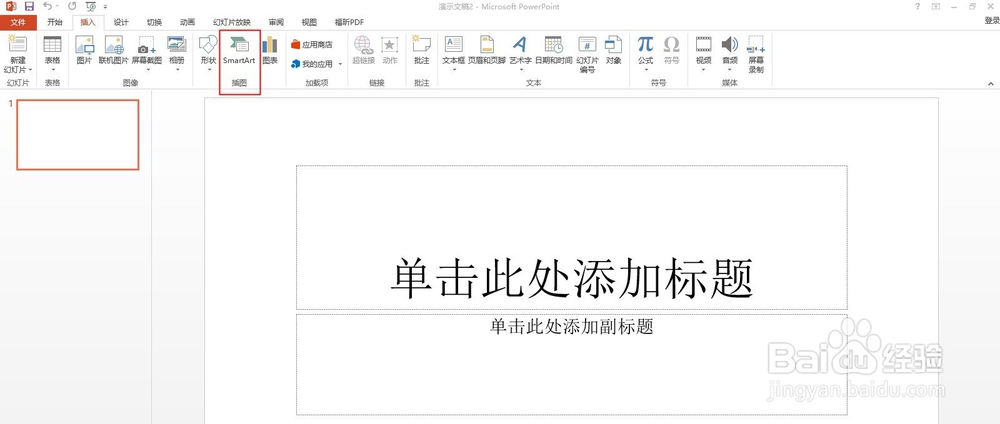
1、打开Powerpoint 2013,点击顶部菜单栏中的【插入】选项。

2、点击【插入】栏项下的【SmartArt】选项。
3、在弹出的对话框中选择需要的图形。
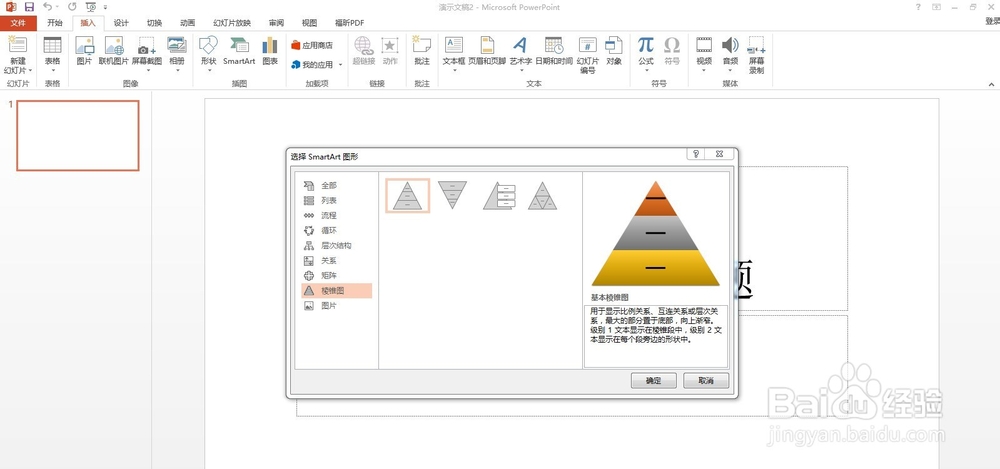
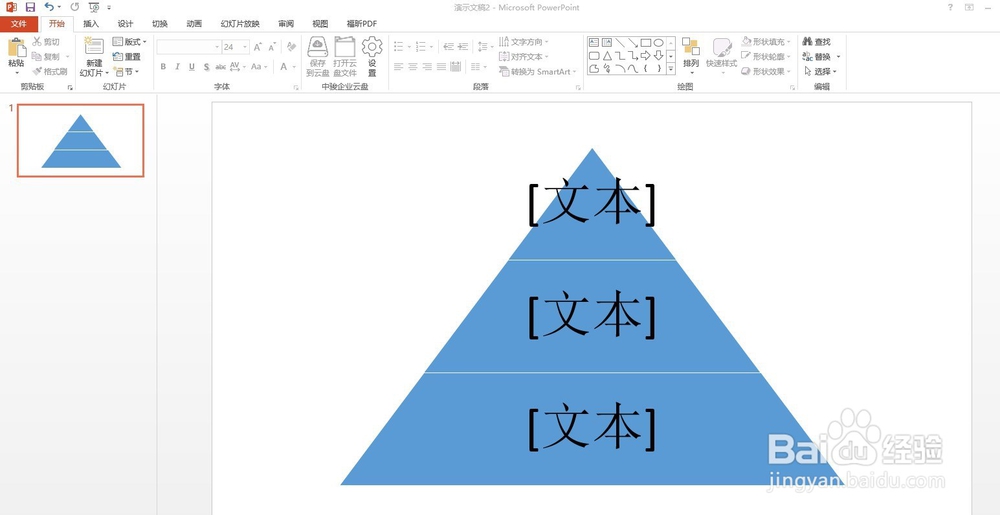
4、以棱锥图为例,点击确定。
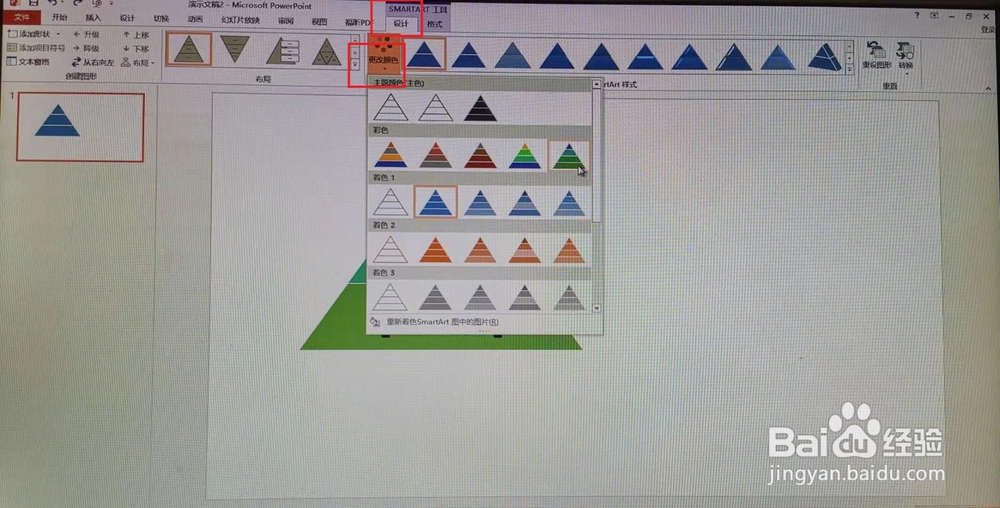
5、单击图形,点击SMARTART栏下【更改颜色】,选择自己喜欢的颜色。
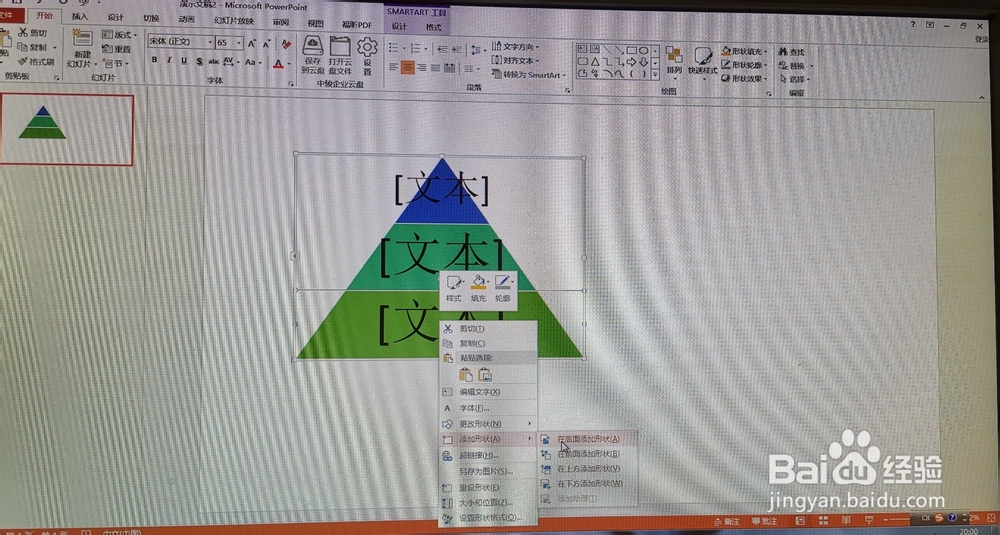
6、如需添加一行或几行,则右键单击图形,选择【添加形状】-【在后面添加形状(A)】。
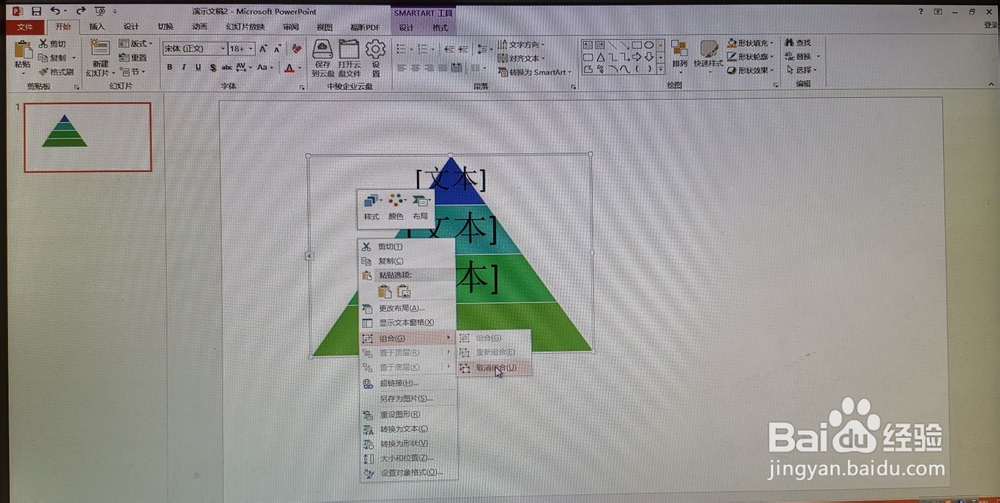
7、到这里,这个SmartArt图形还是一个整体,右键单击图形,选择【组合】-【取消组合】。
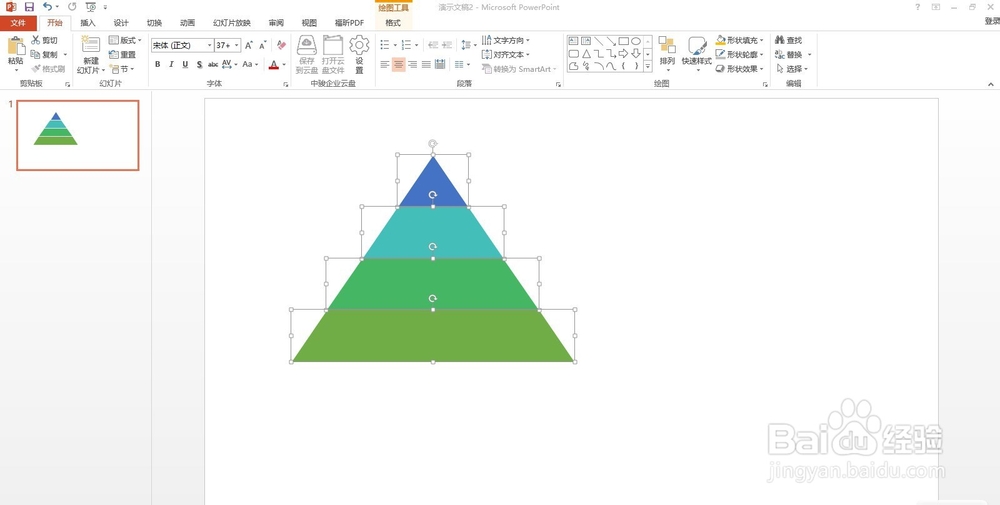
8、重复操作第7步骤,完成取消组合。
时间:2026-04-22 09:46:19
1、打开Powerpoint 2013,点击顶部菜单栏中的【插入】选项。
2、点击【插入】栏项下的【SmartArt】选项。
3、在弹出的对话框中选择需要的图形。
4、以棱锥图为例,点击确定。
5、单击图形,点击SMARTART栏下【更改颜色】,选择自己喜欢的颜色。
6、如需添加一行或几行,则右键单击图形,选择【添加形状】-【在后面添加形状(A)】。
7、到这里,这个SmartArt图形还是一个整体,右键单击图形,选择【组合】-【取消组合】。
8、重复操作第7步骤,完成取消组合。
