如何使用PS的混合颜色功能合成风景照片?

 时间:2026-04-21 19:53:58

1、打开使用PS的混合颜色功能合成风景照片,然后将文件拖曳到操作界面中。
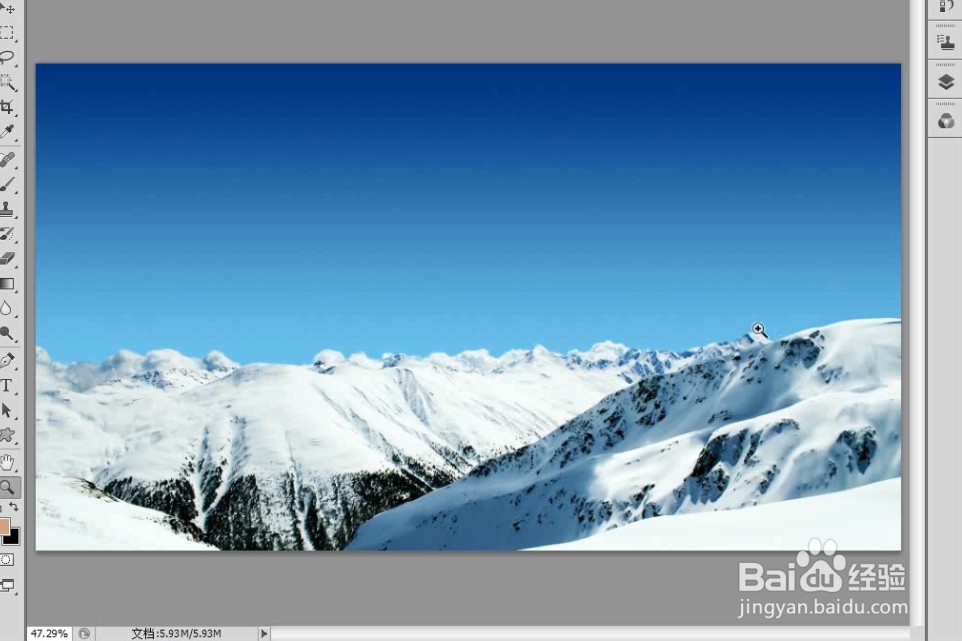
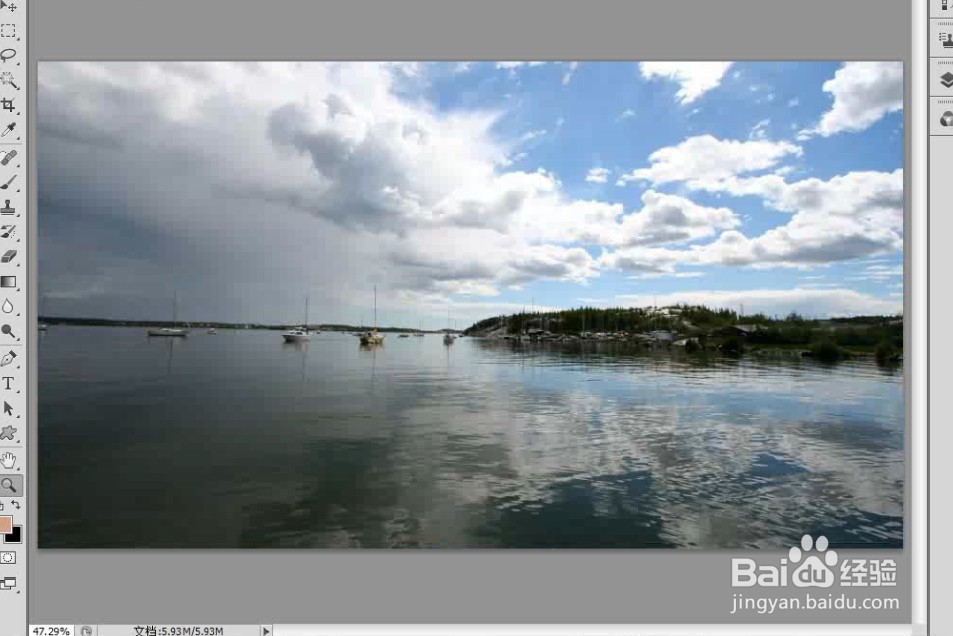
如何使用PS的混合颜色功能合成风景照片?

如何使用PS的混合颜色功能合成风景照片?

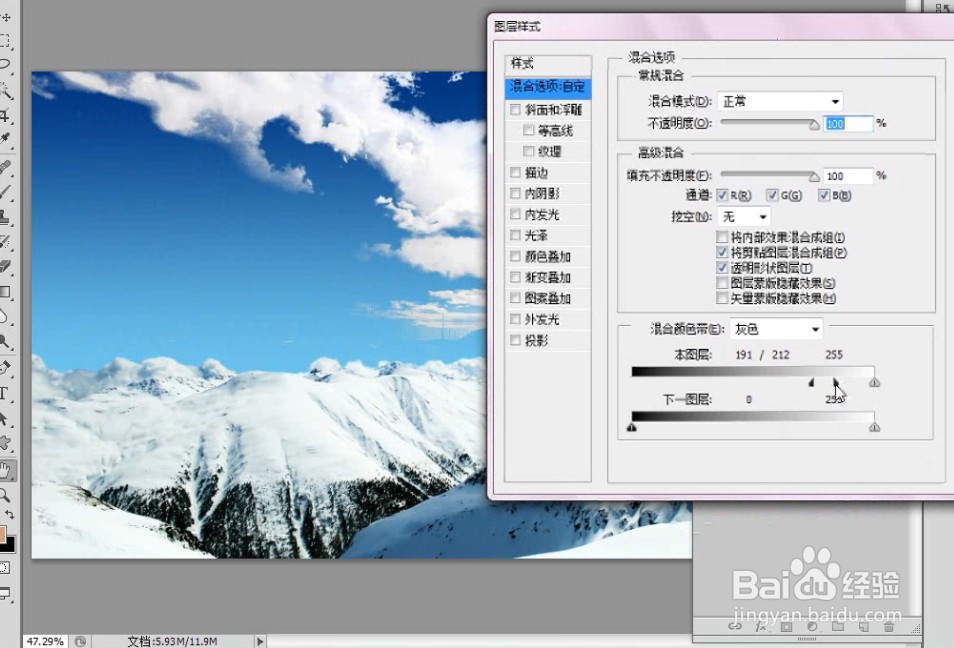
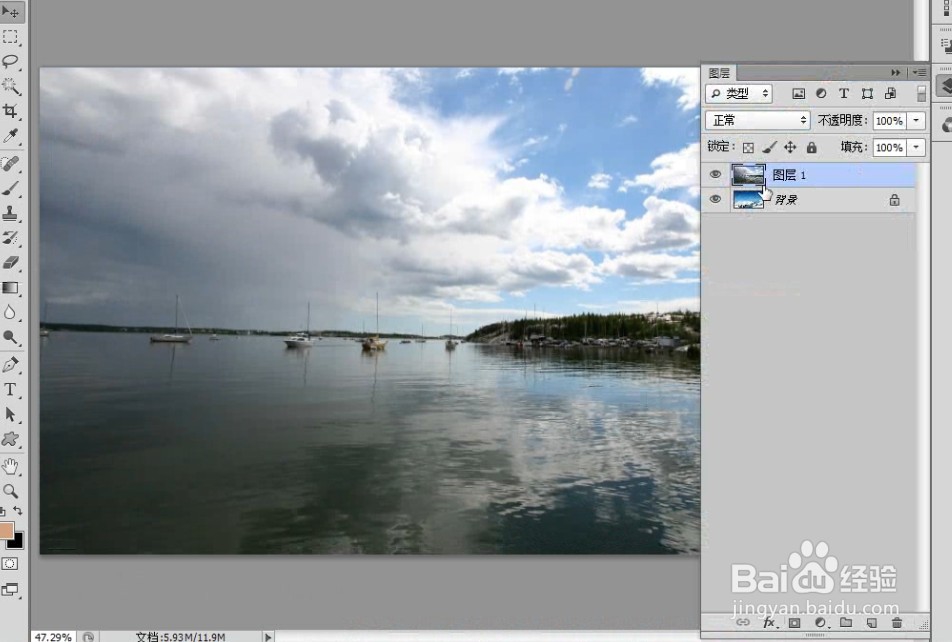
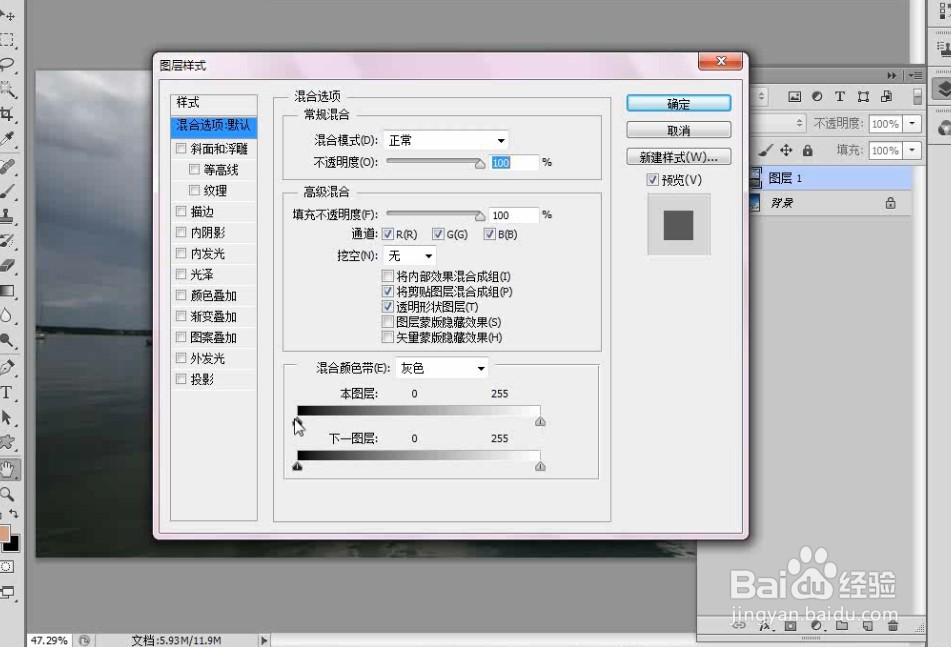
2、双击“图层1”的缩略图,打开“图层样式”对话框,然后将“本图层"的黑色滑块向右拖曳,同时在文档窗口中观察混合效果。
如何使用PS的混合颜色功能合成风景照片?

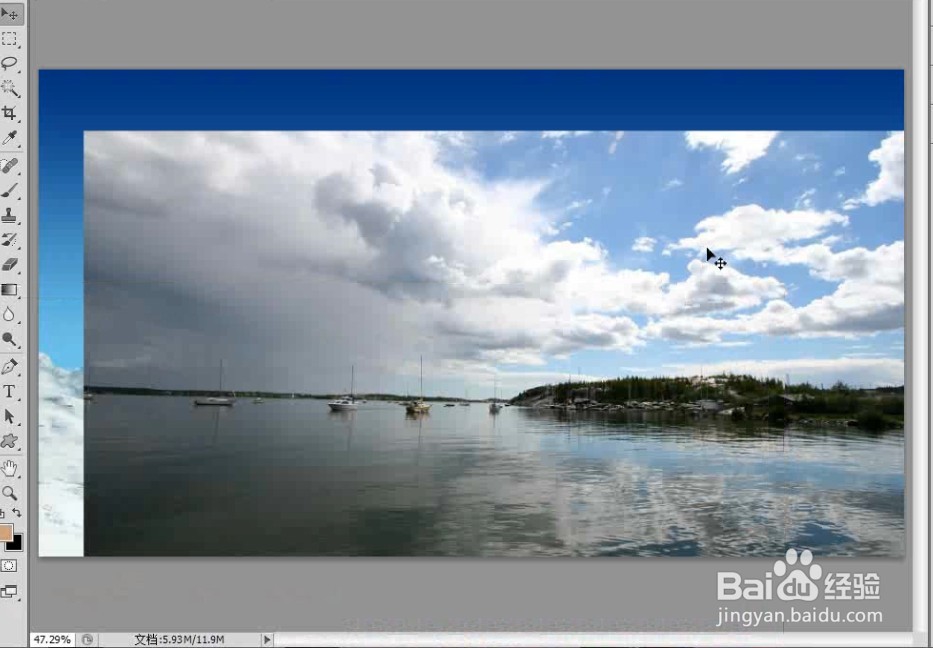
3、按住Alt键单击“本图层"的黑色滑块,将其分开,然后将右边的半个滑块向右拖曳,这样可以使混合效果变得柔和、自然。
如何使用PS的混合颜色功能合成风景照片?

如何使用PS的混合颜色功能合成风景照片?

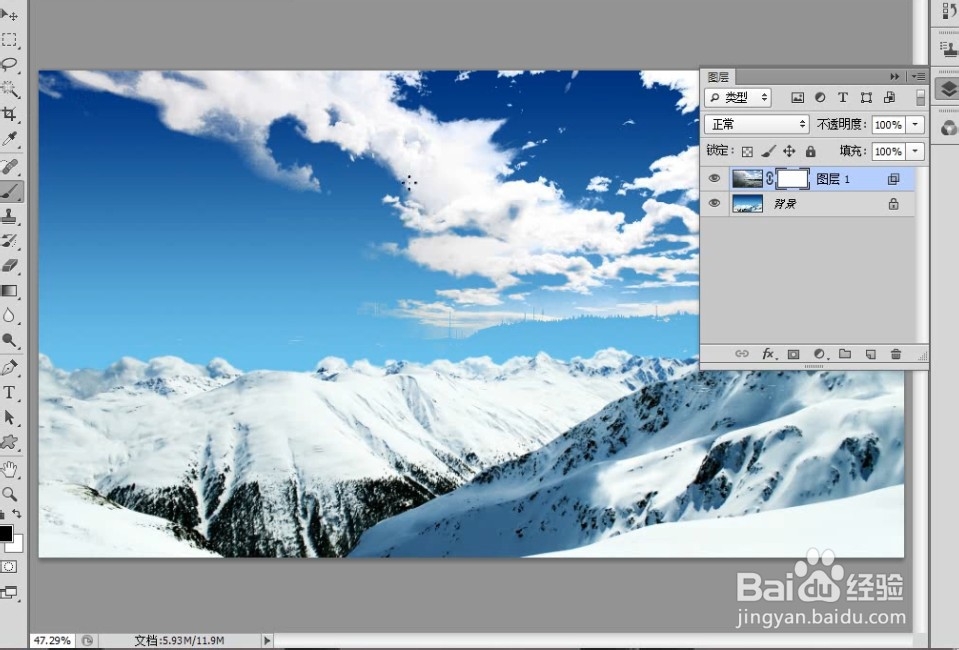
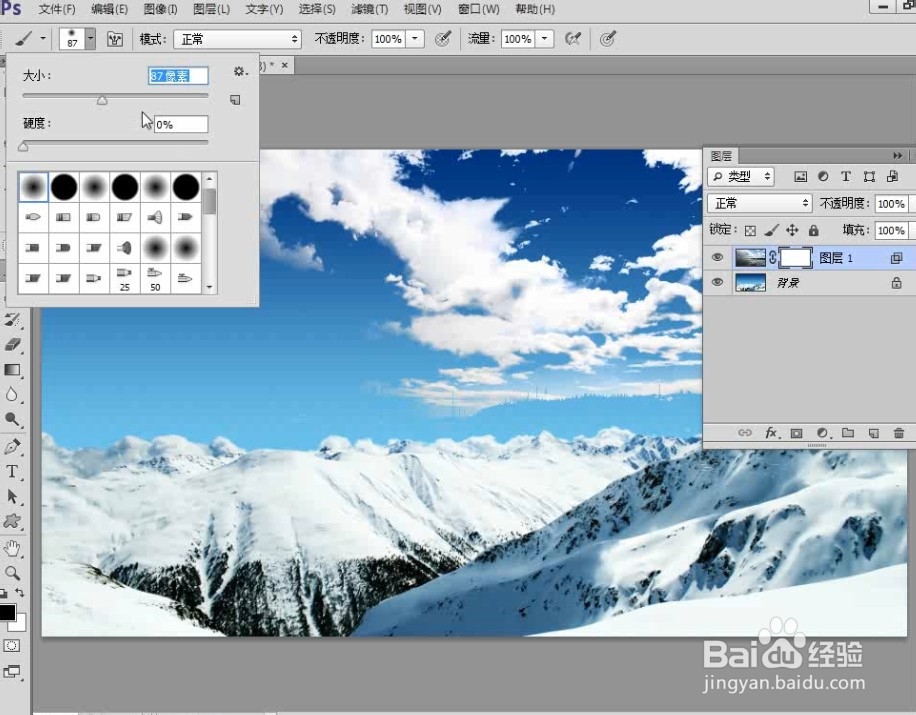
4、为“图层1”添加一个图层蒙版,然后使用黑色柔边“画笔工具"在蒙版中修饰天空。
如何使用PS的混合颜色功能合成风景照片?

如何使用PS的混合颜色功能合成风景照片?

如何使用PS的混合颜色功能合成风景照片?

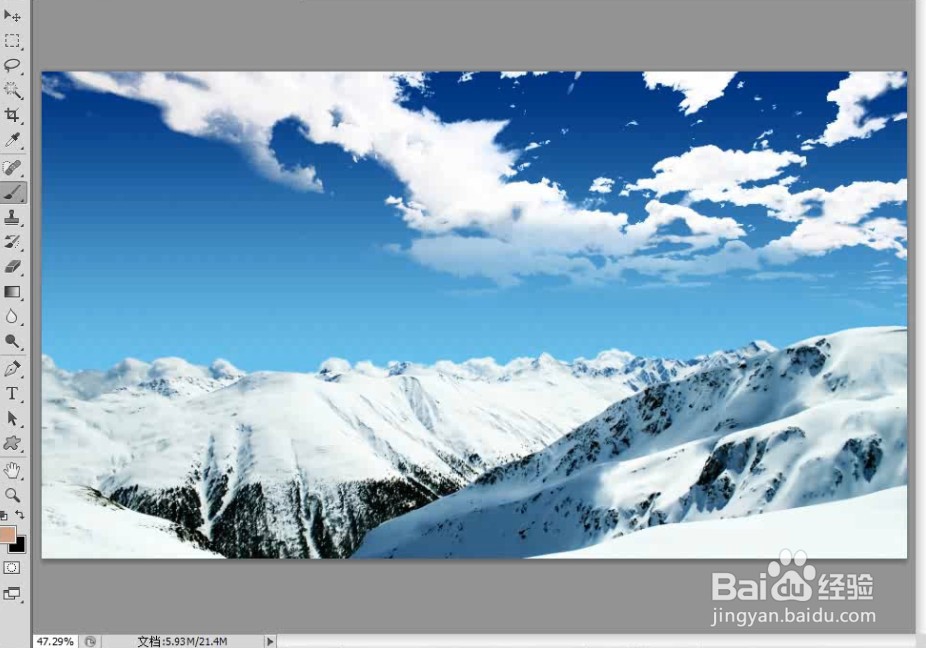
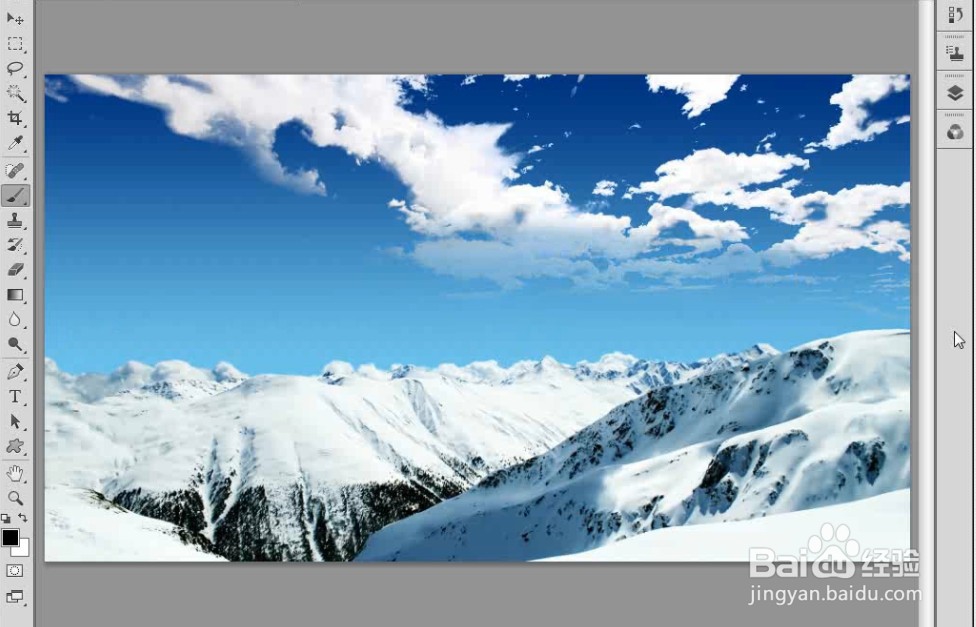
5、按Ctrl+J组合 键复制一个“图层1副本"图层,然后设置该图层的“混合模式"为“柔光",最终效果如下图所示。
如何使用PS的混合颜色功能合成风景照片?

如何使用PS的混合颜色功能合成风景照片?

  • PS:如何使用通道混合器制作秋色的风景
  • Photoshop文字艺术效果:[3]变形文字
  • PS教程:海洋波纹滤镜怎么使用了?
  • PS如何快速做出樱桃图案
  • ps里面怎么创建A4大小画布
  • 热门搜索
    鲲怎么读 电脑截屏怎么操作 脸上长痘痘怎么调理 英语怎么写 西葫芦怎么做好吃 企业为什么要上市 钒怎么读 三星电视怎么投屏 经期为什么不能拔牙 土豆泥沙拉的做法