1、第一步,新建背景图层。如下伐独愁图

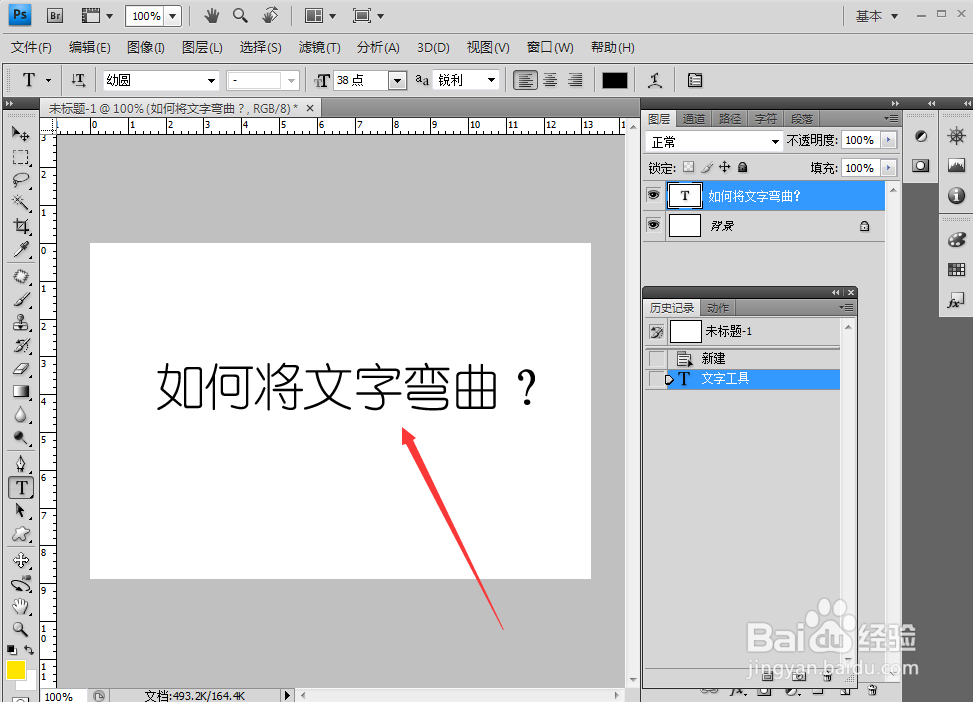
2、第二步,输入演示文字。如下图
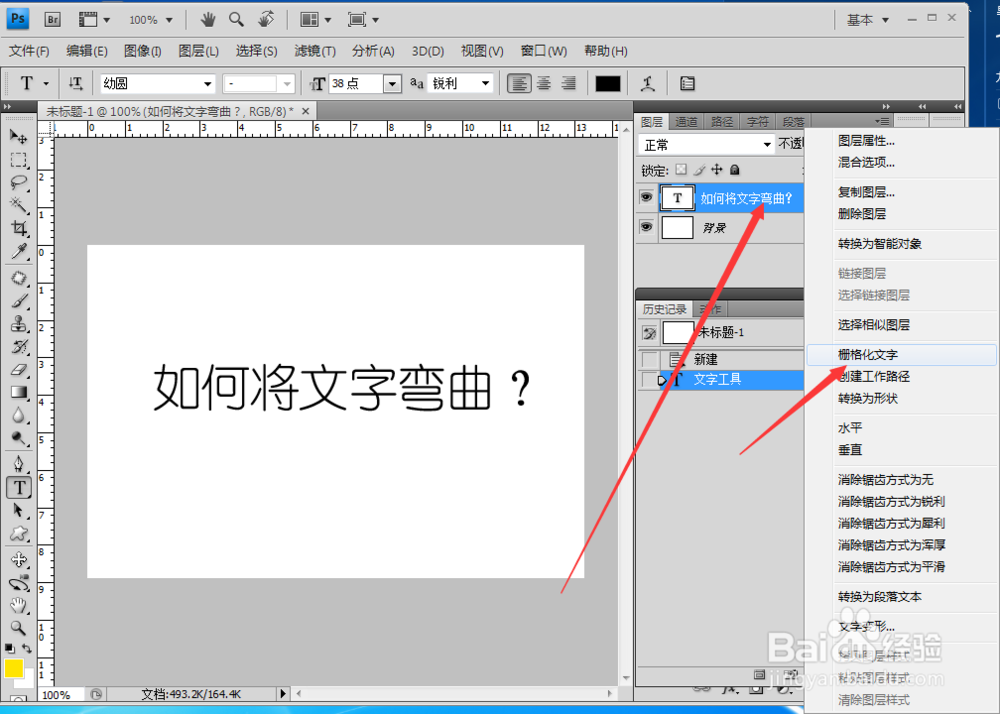
3、第三步,对该图层文字进行栅格化设置,廊塑如下图
4、选择滤镜、扭曲、旋转扭曲效果,进行设置。如下图

5、第五步,进行扭曲和数值设置。如关言下图

6、第六步,扭曲后的文字设置成功,如果感觉扭曲的幅度小,还可以继续增大数值。如下图

时间:2026-04-23 08:49:01
1、第一步,新建背景图层。如下伐独愁图
2、第二步,输入演示文字。如下图
3、第三步,对该图层文字进行栅格化设置,廊塑如下图
4、选择滤镜、扭曲、旋转扭曲效果,进行设置。如下图
5、第五步,进行扭曲和数值设置。如关言下图
6、第六步,扭曲后的文字设置成功,如果感觉扭曲的幅度小,还可以继续增大数值。如下图
