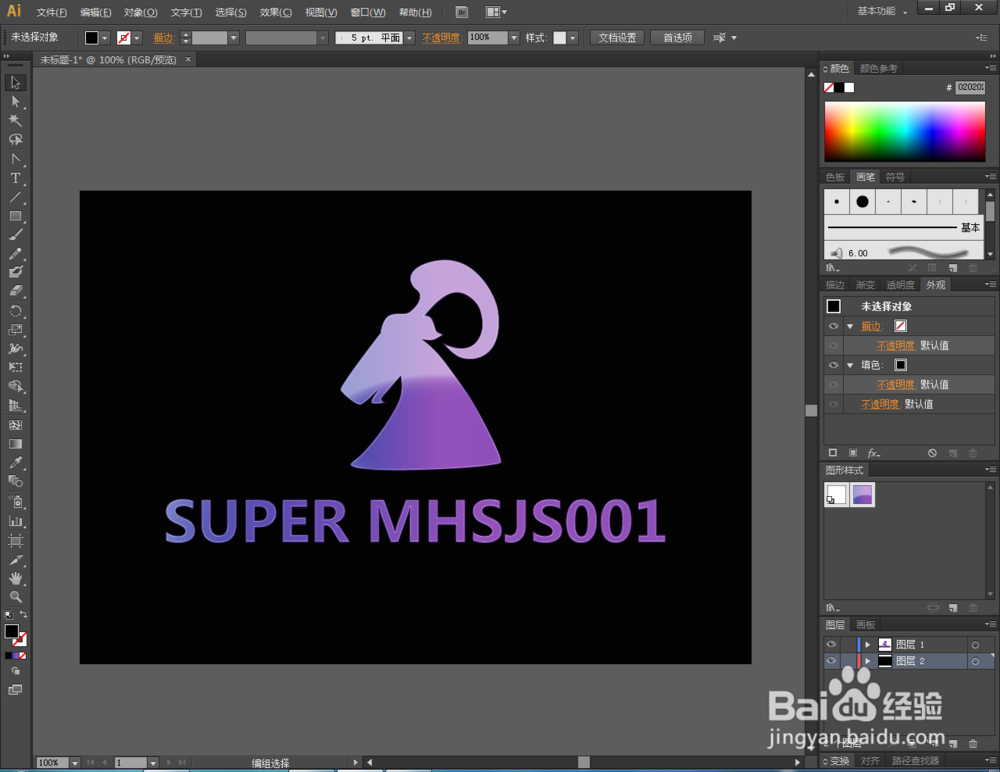
Ai拱形紫色高光效果

 时间:2026-02-19 15:23:38

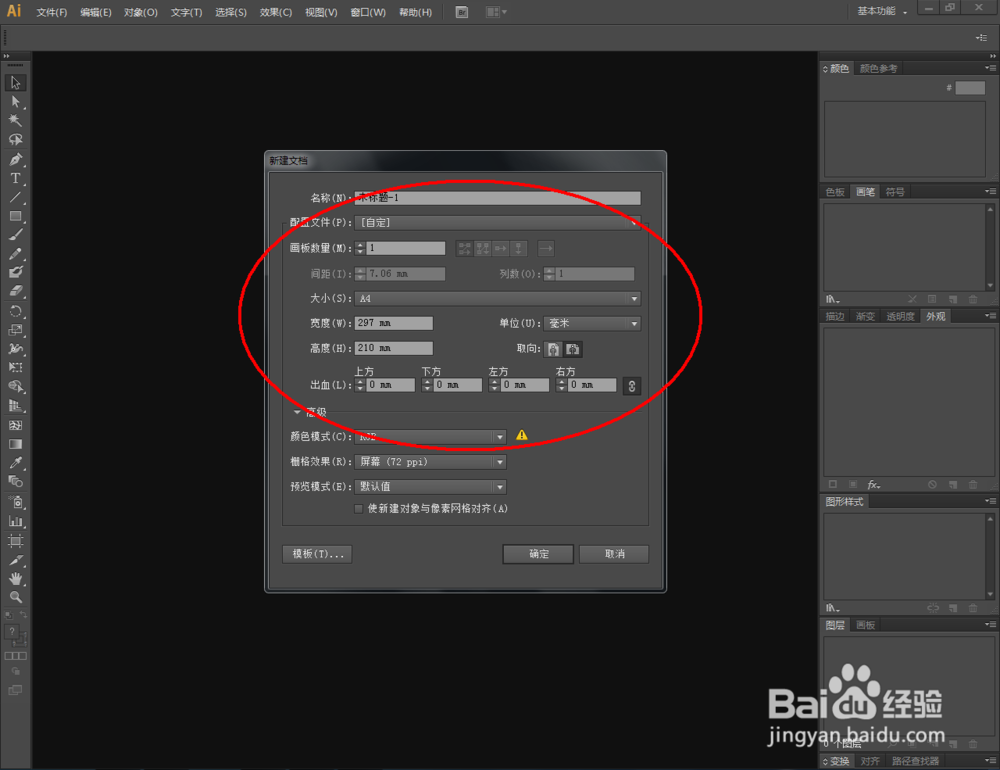
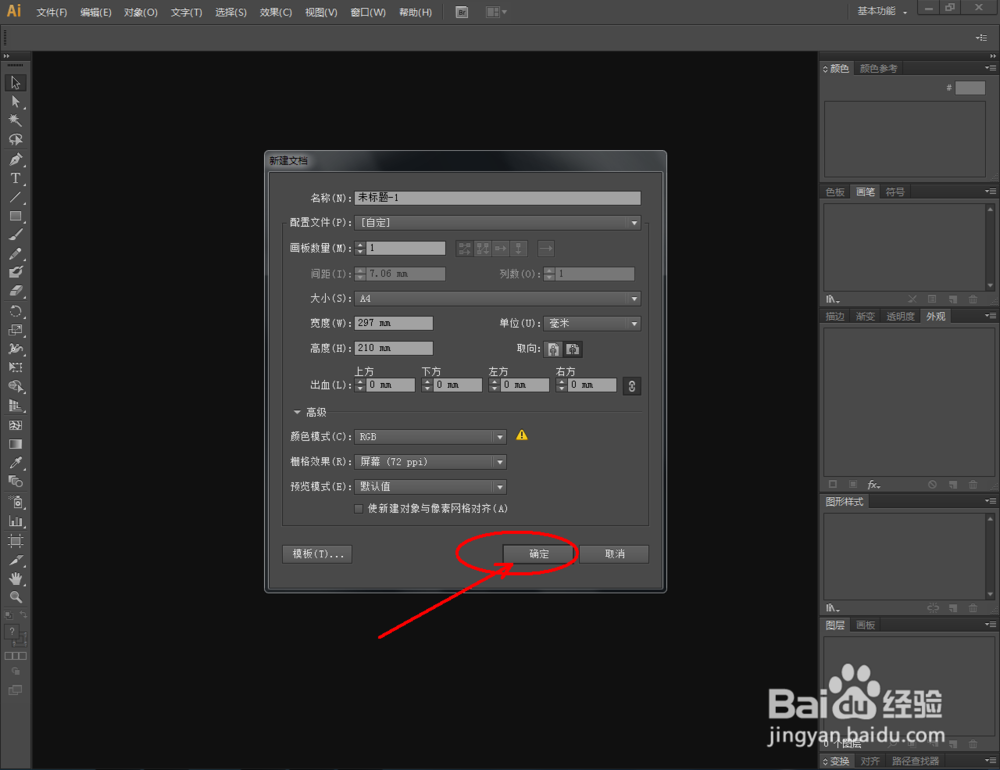
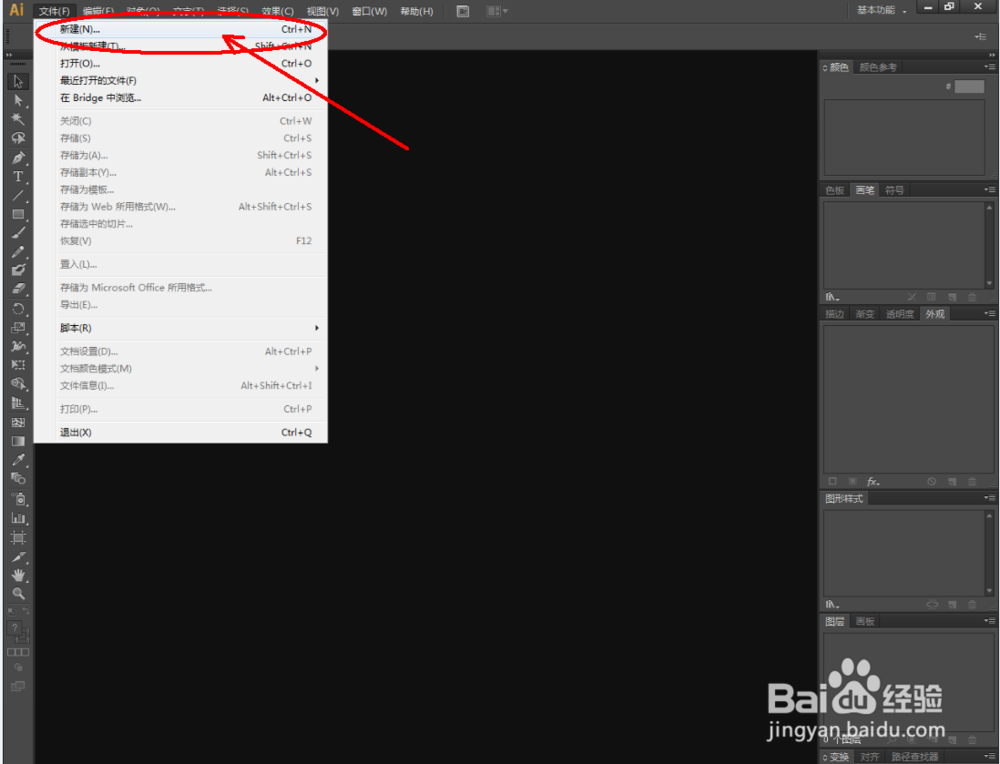
1、打开Adobe Illustrator CS6软件,点击【文件】-【新建】,按图示参数新建一个Ai文档;
Ai拱形紫色高光效果

Ai拱形紫色高光效果

Ai拱形紫色高光效果

Ai拱形紫色高光效果

Ai拱形紫色高光效果

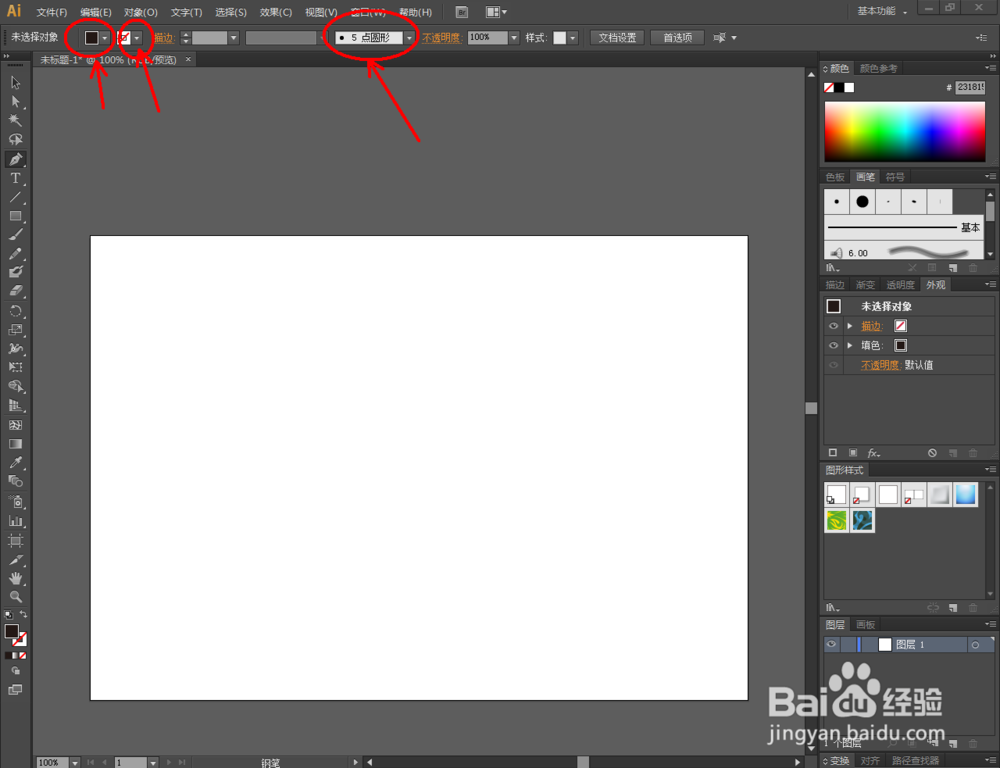
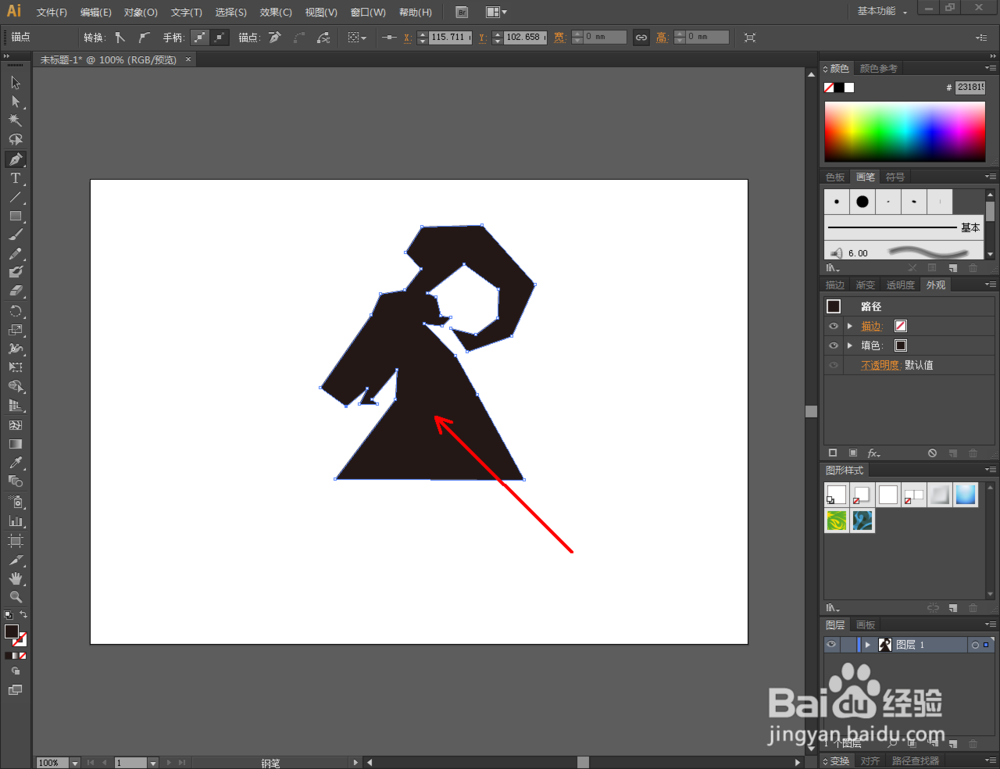
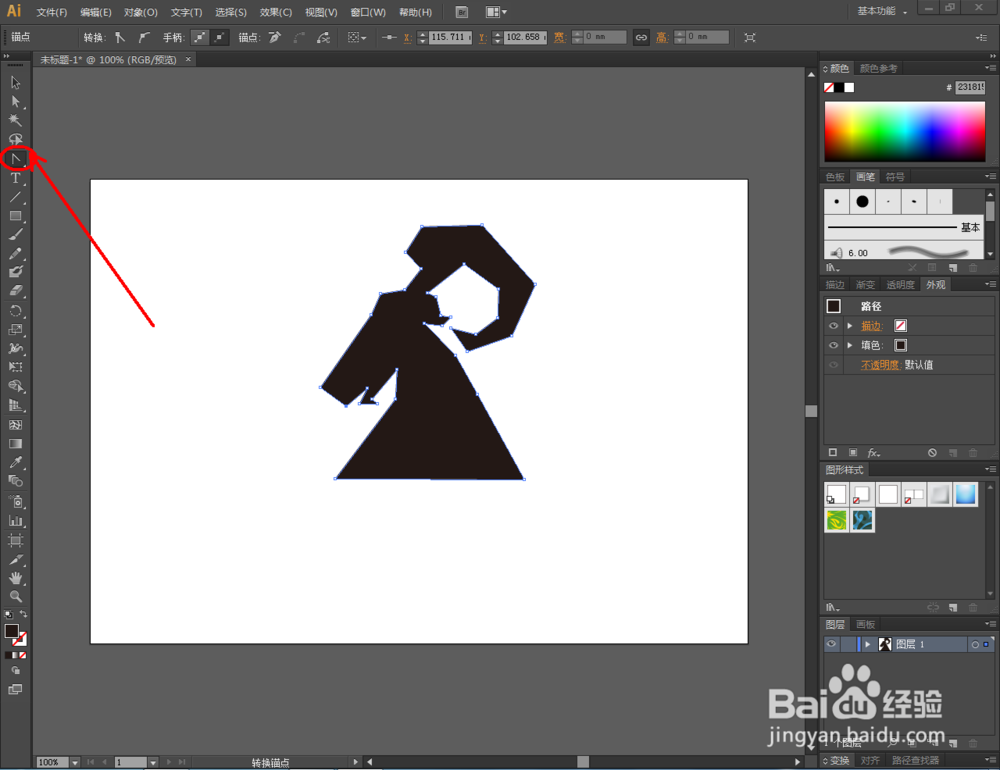
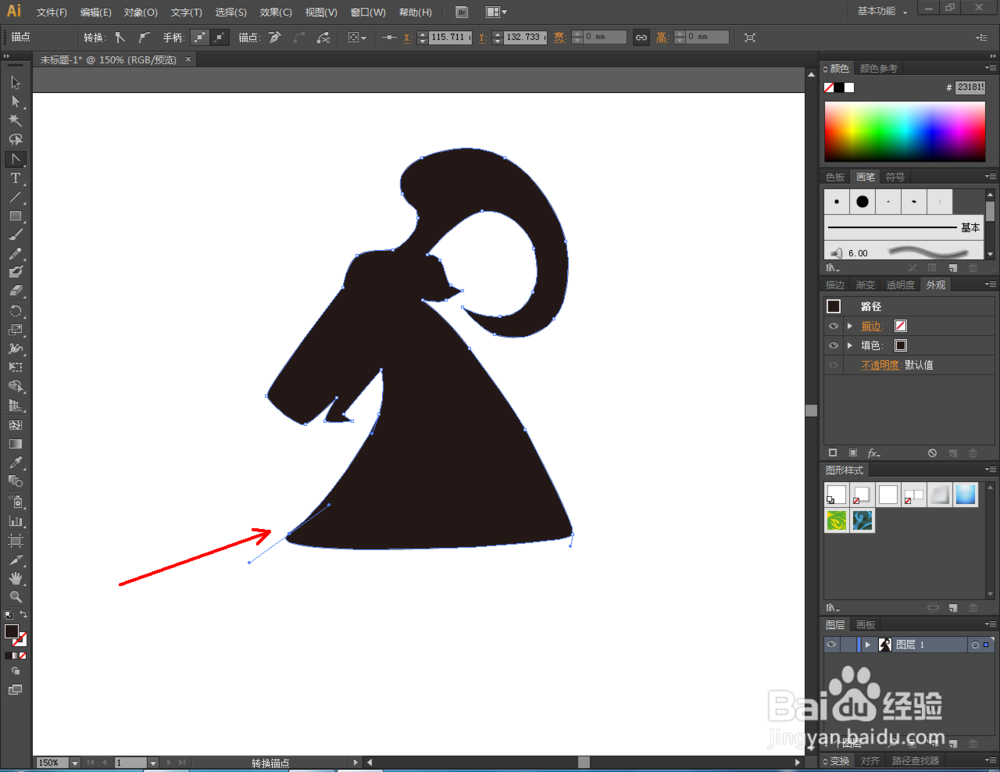
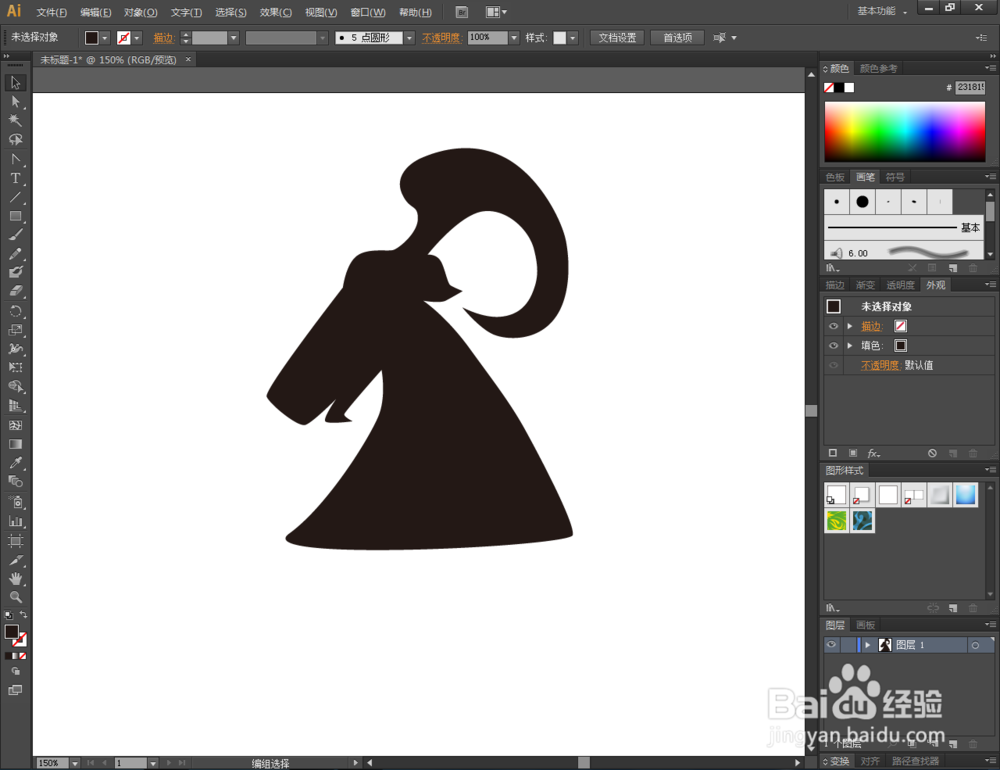
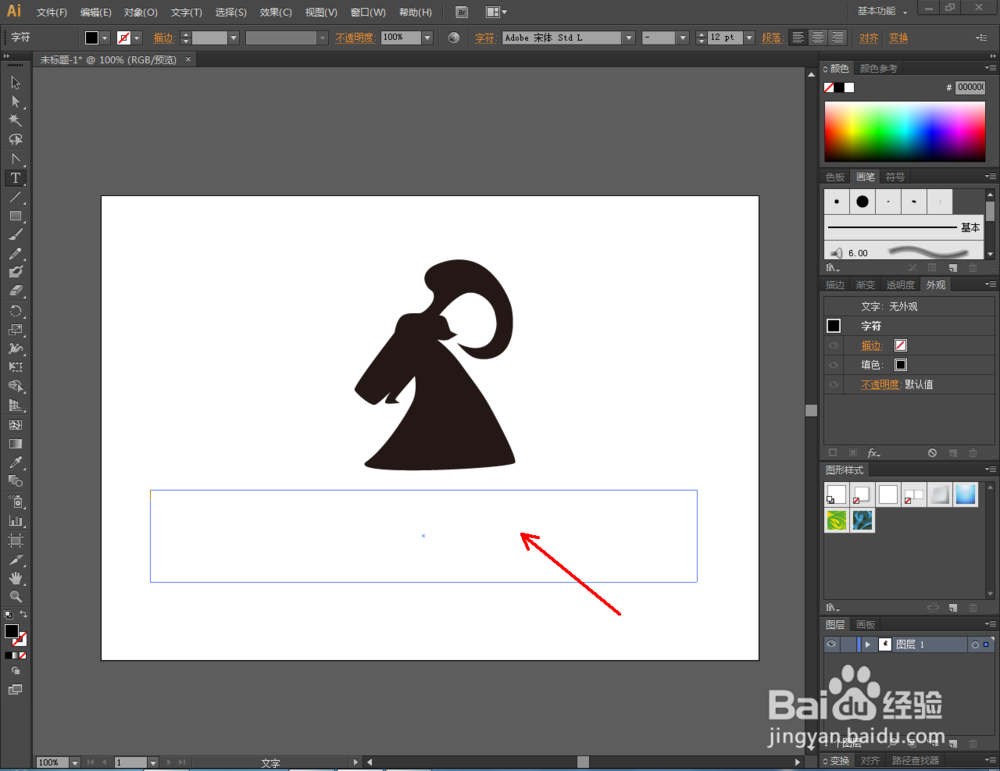
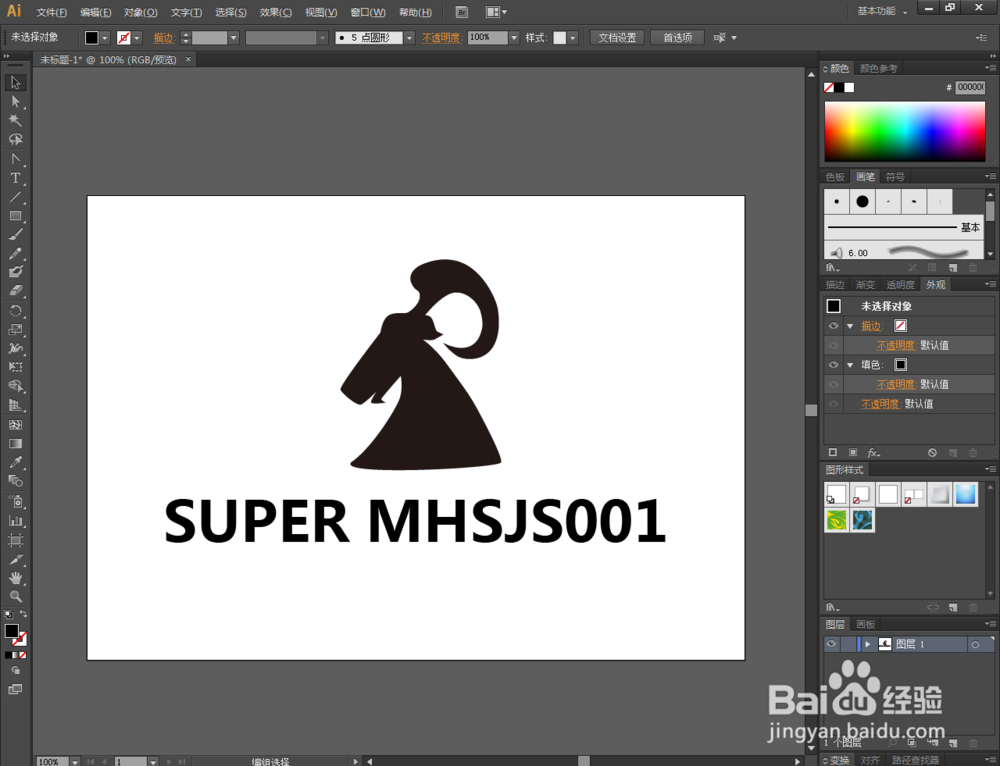
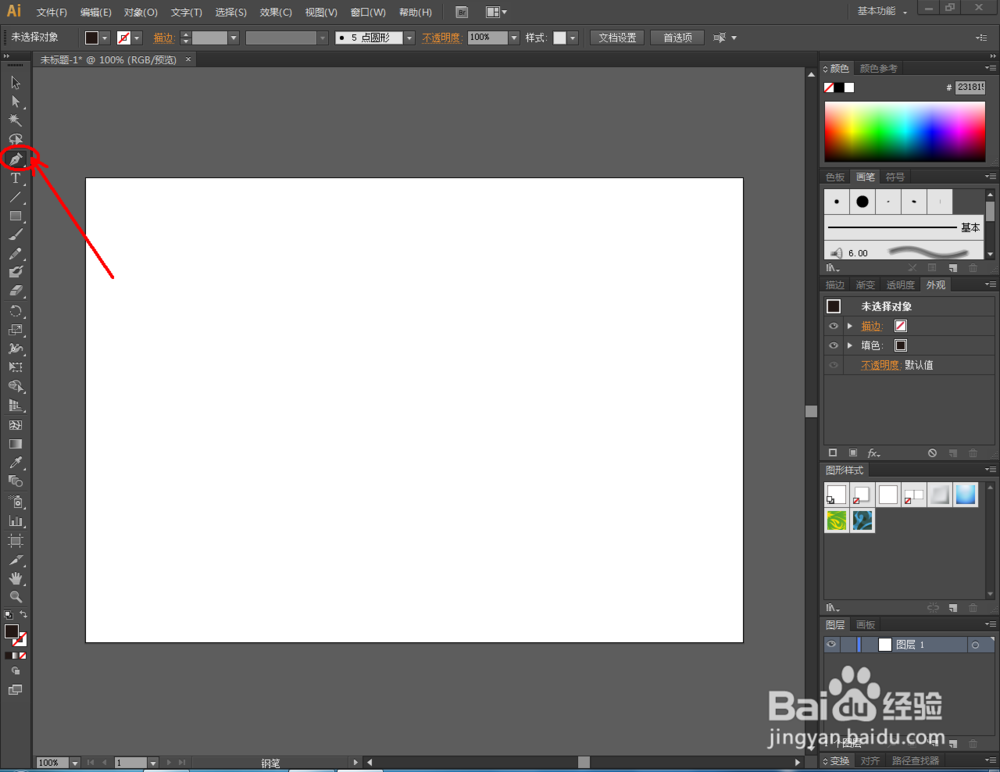
2、点击【钢笔工具】,按图示设置好钢笔的笔触、大小、颜色等各个参数后,在作图区域绘制一个自定义图案。完成后,点击【转换锚点工具】对图案上的节点进行平滑圆化处理(如图所示);
Ai拱形紫色高光效果

Ai拱形紫色高光效果

Ai拱形紫色高光效果

Ai拱形紫色高光效果

Ai拱形紫色高光效果

Ai拱形紫色高光效果

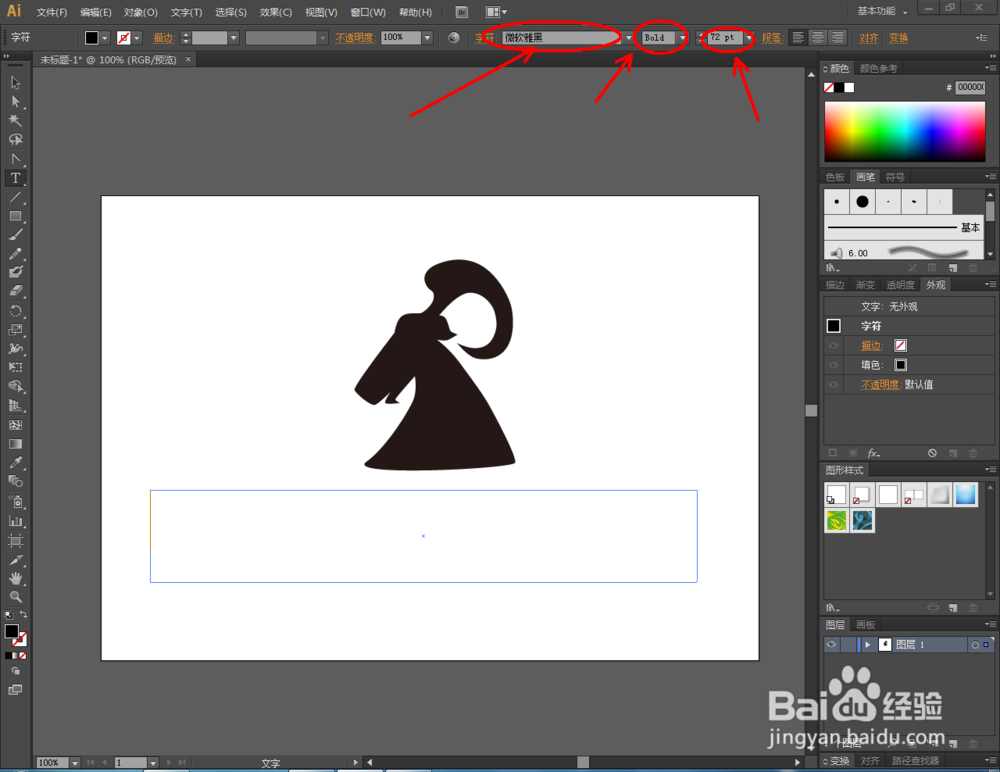
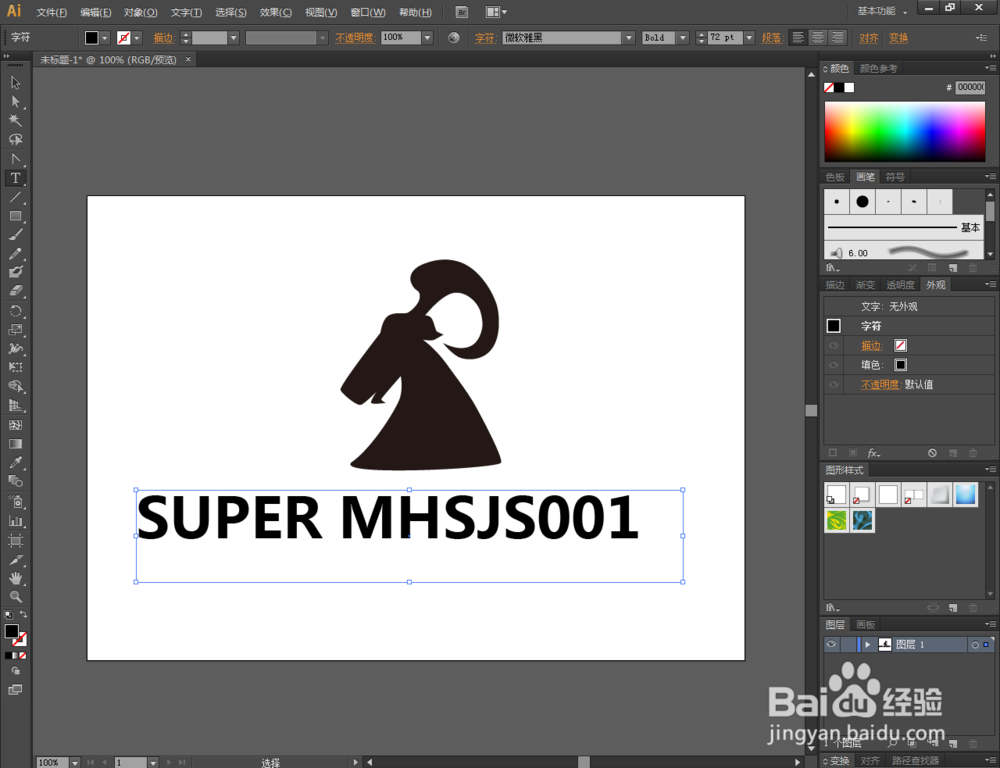
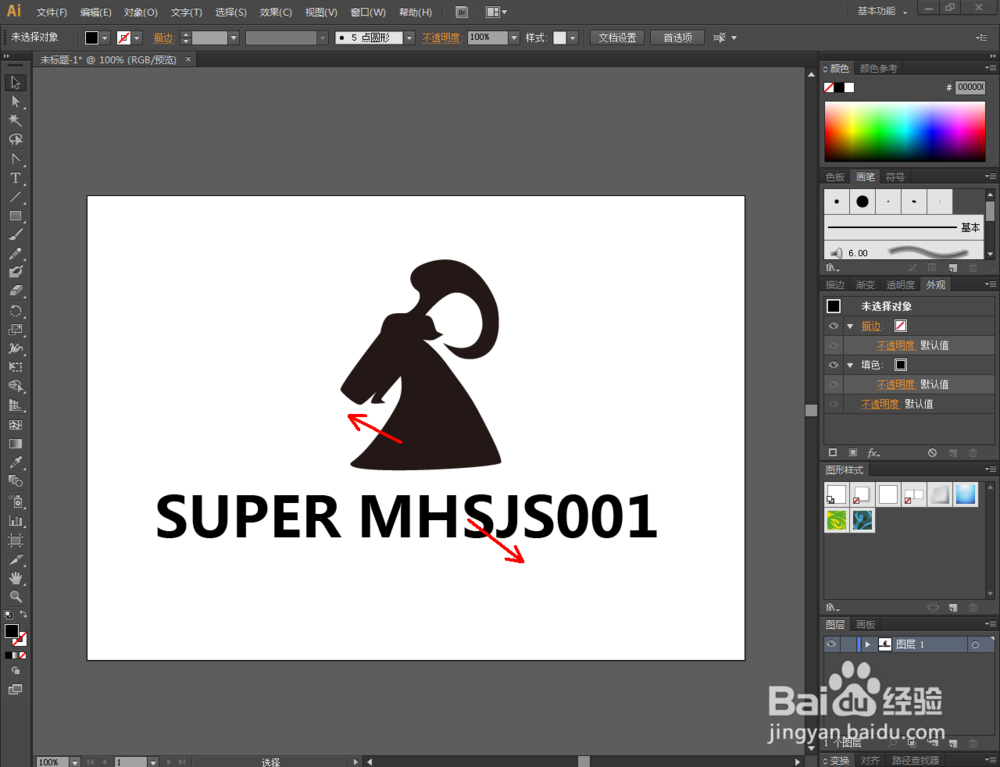
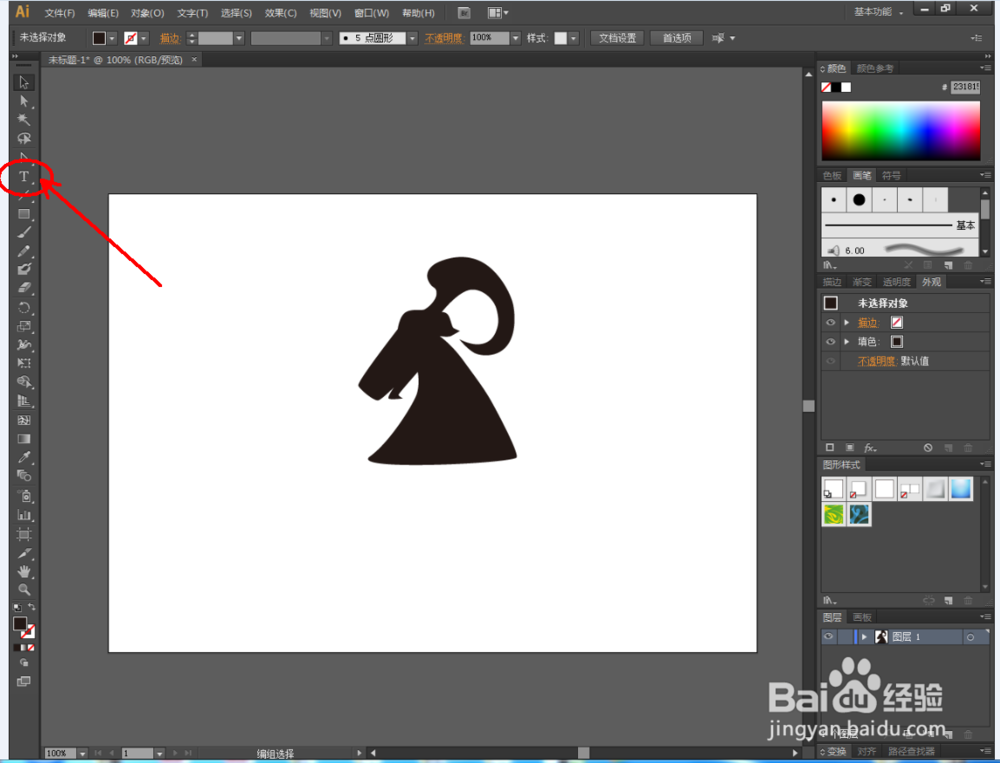
3、点击【文字工具】,按图示设置好文字的字体、大小、颜色等参数后,输入文字内容:SUPER MHSJS001,完成文字部分的制作。完成后,调整好文字也图案的位置关系(如图所示);
Ai拱形紫色高光效果

Ai拱形紫色高光效果

Ai拱形紫色高光效果

Ai拱形紫色高光效果

Ai拱形紫色高光效果

Ai拱形紫色高光效果

Ai拱形紫色高光效果

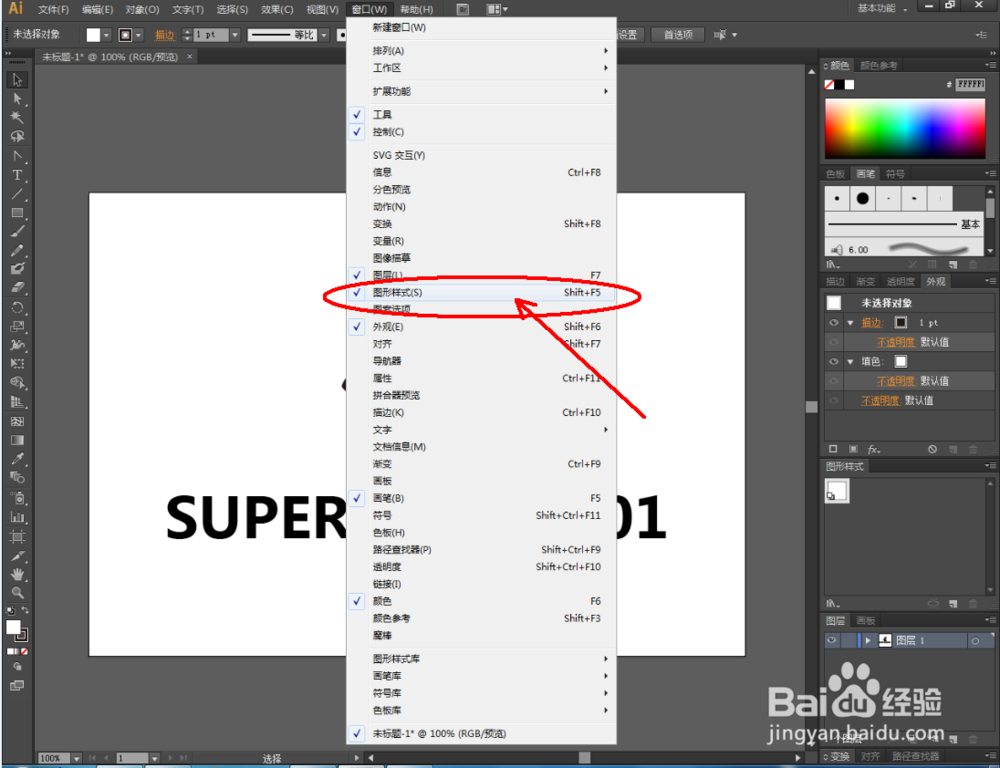
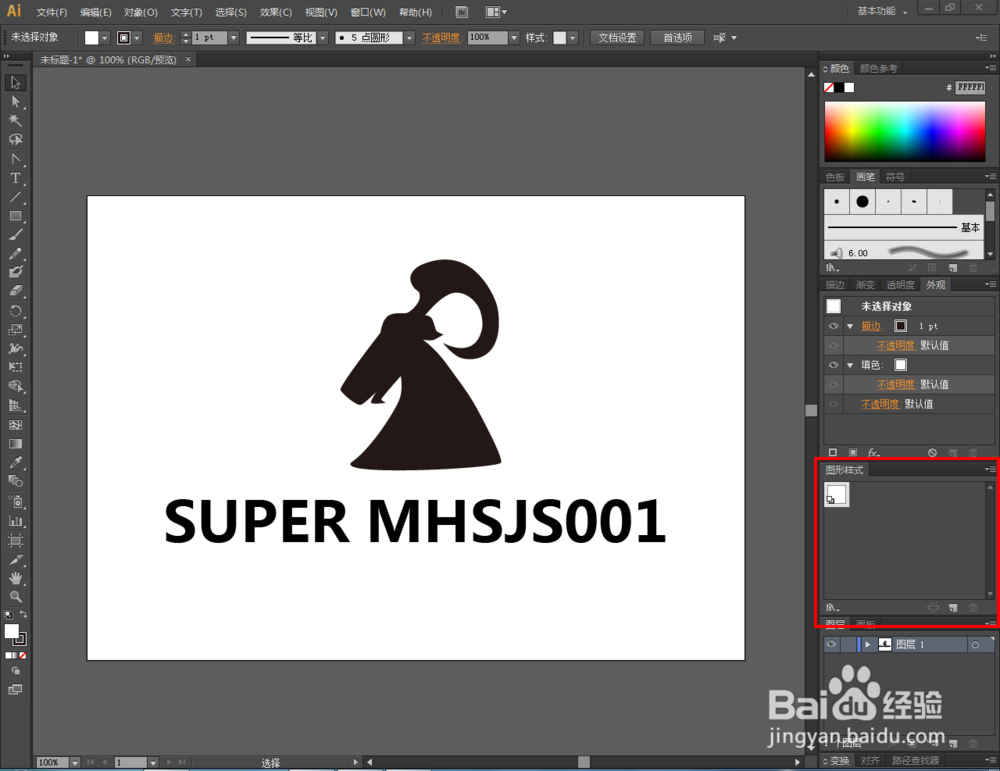
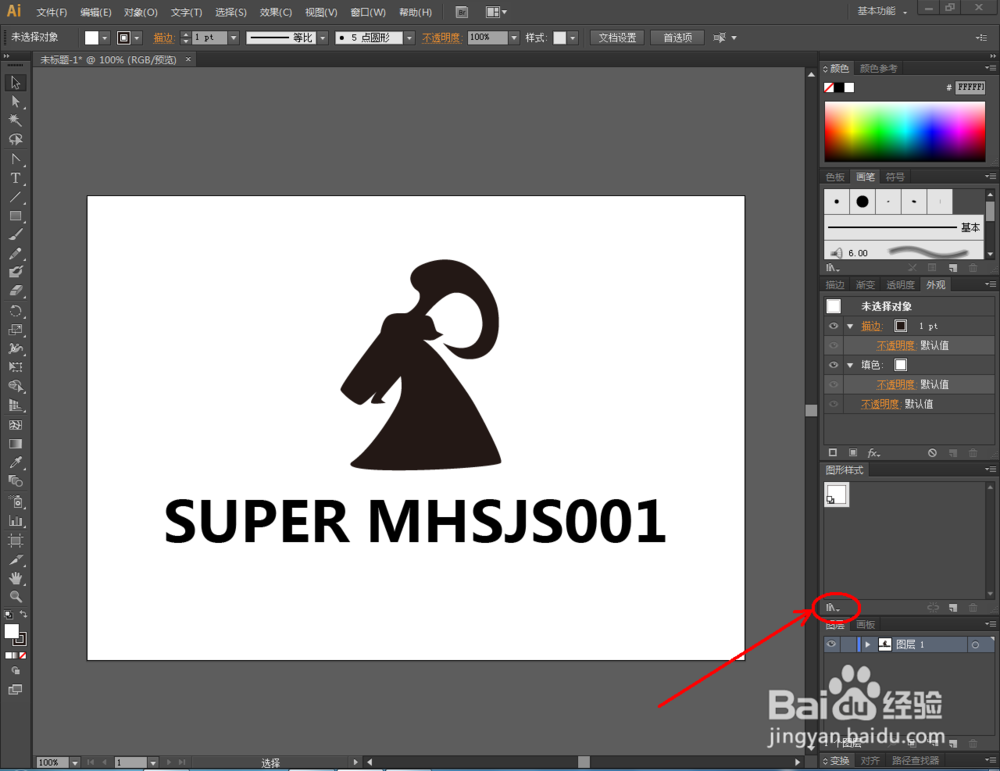
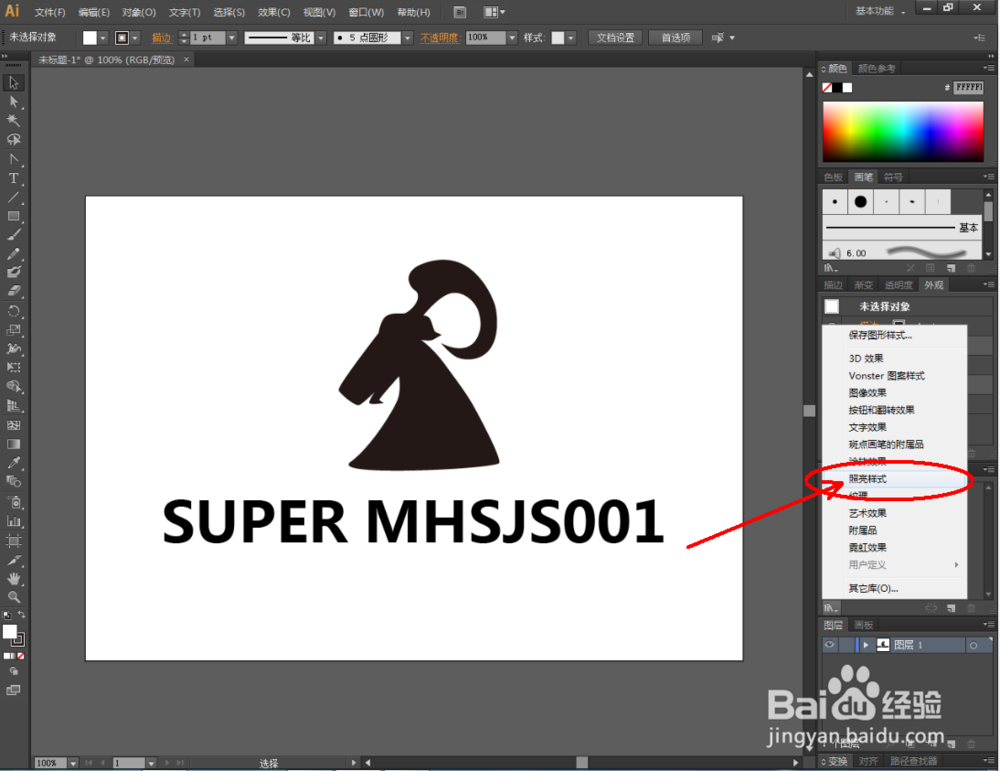
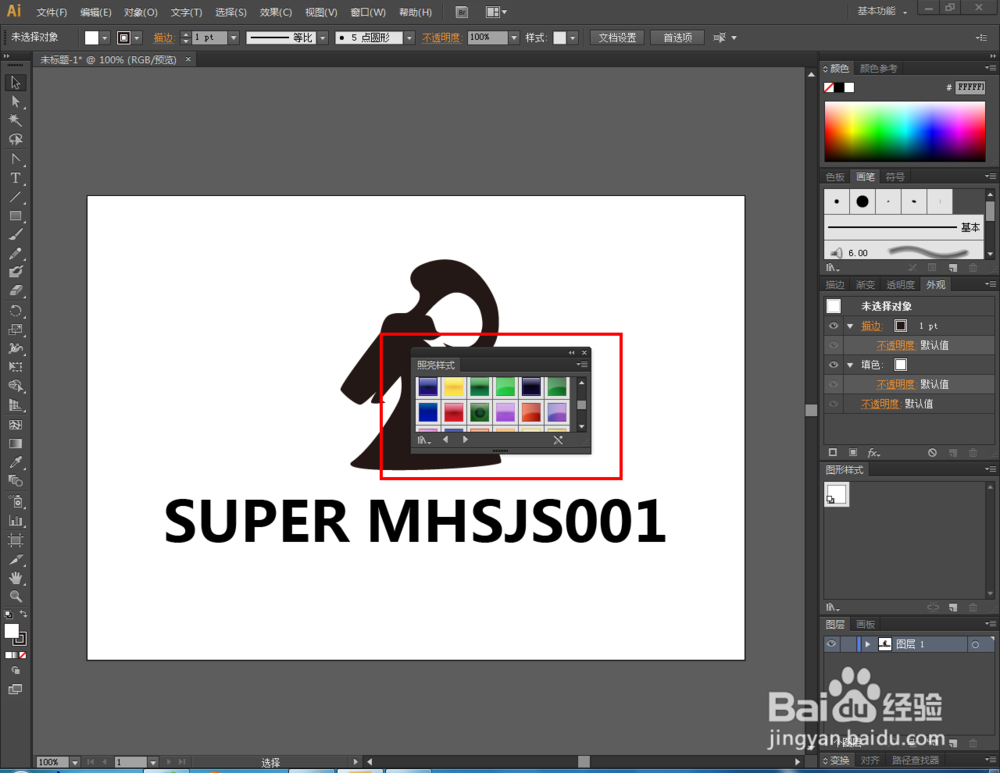
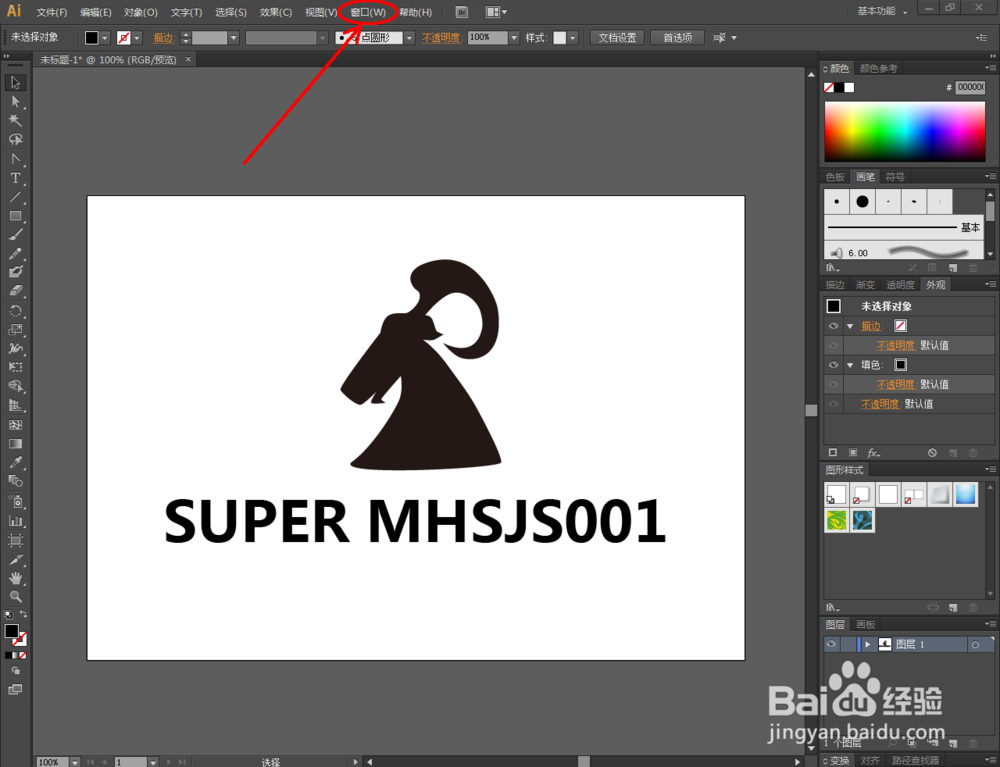
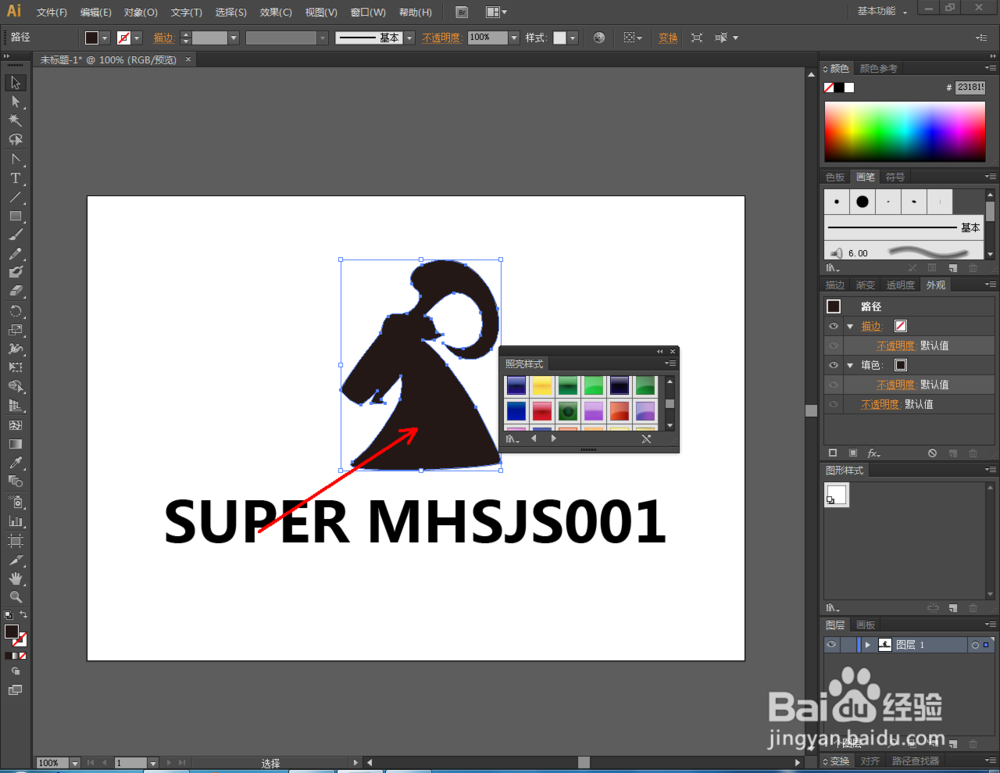
4、点击【窗口】,勾选【图形样式】将图形样式工具栏调出并移动调整好图形样式工具栏的位置。点击【图形样式库菜单】-【照亮样式】,将照亮样式工具栏调出(如图所示);
Ai拱形紫色高光效果

Ai拱形紫色高光效果

Ai拱形紫色高光效果

Ai拱形紫色高光效果

Ai拱形紫色高光效果

Ai拱形紫色高光效果

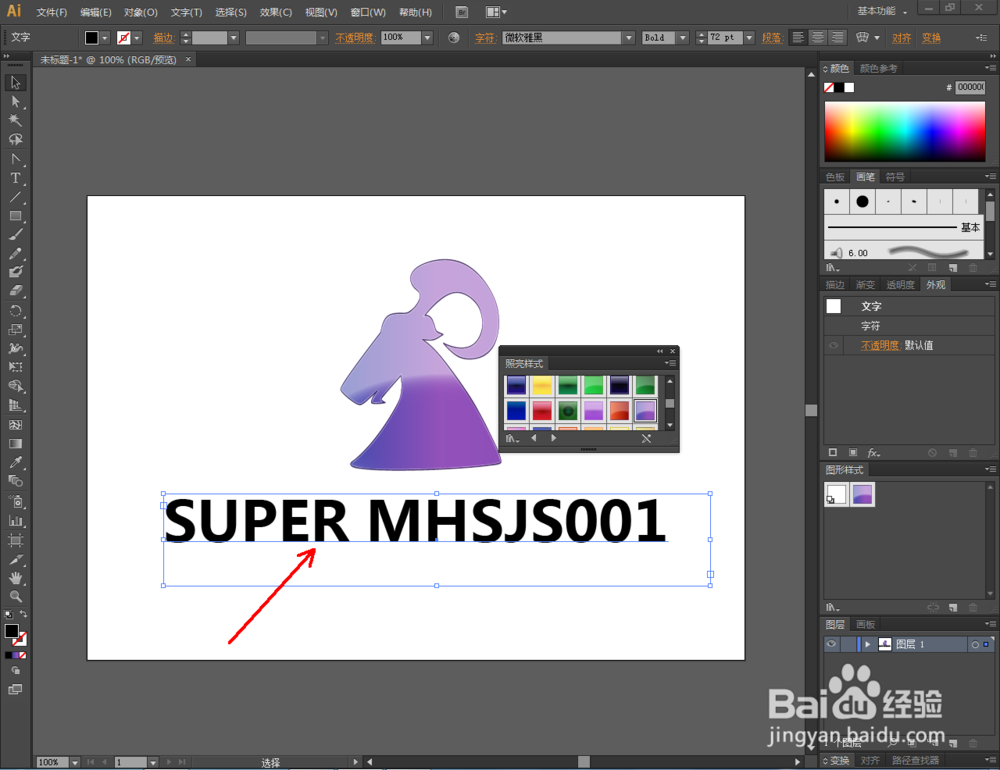
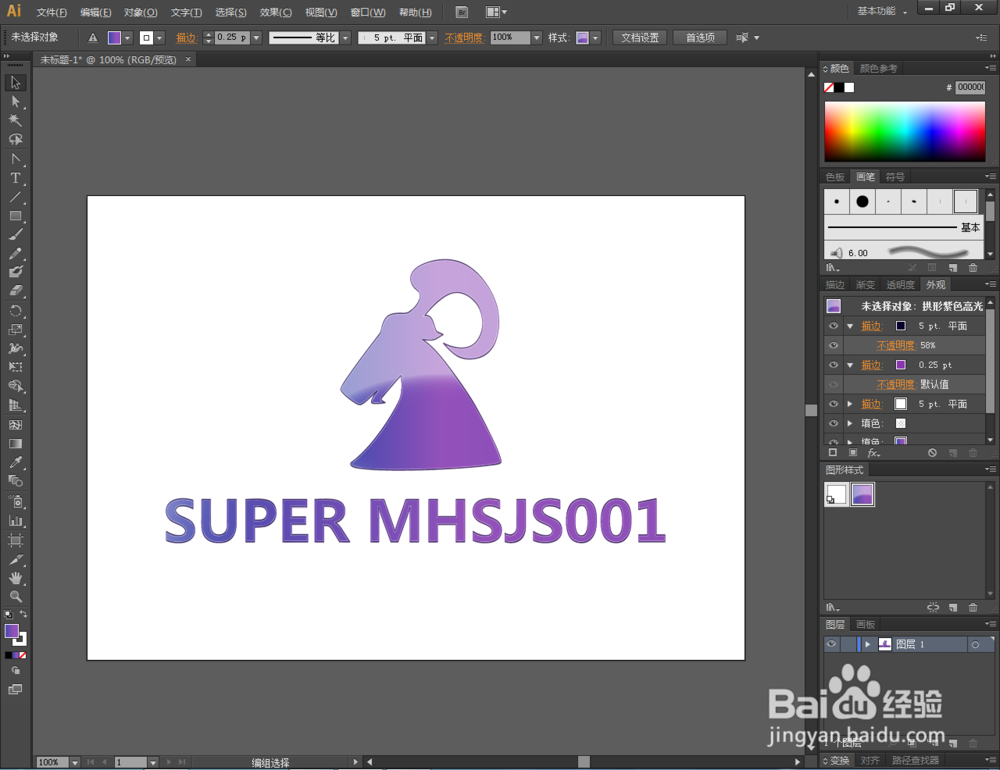
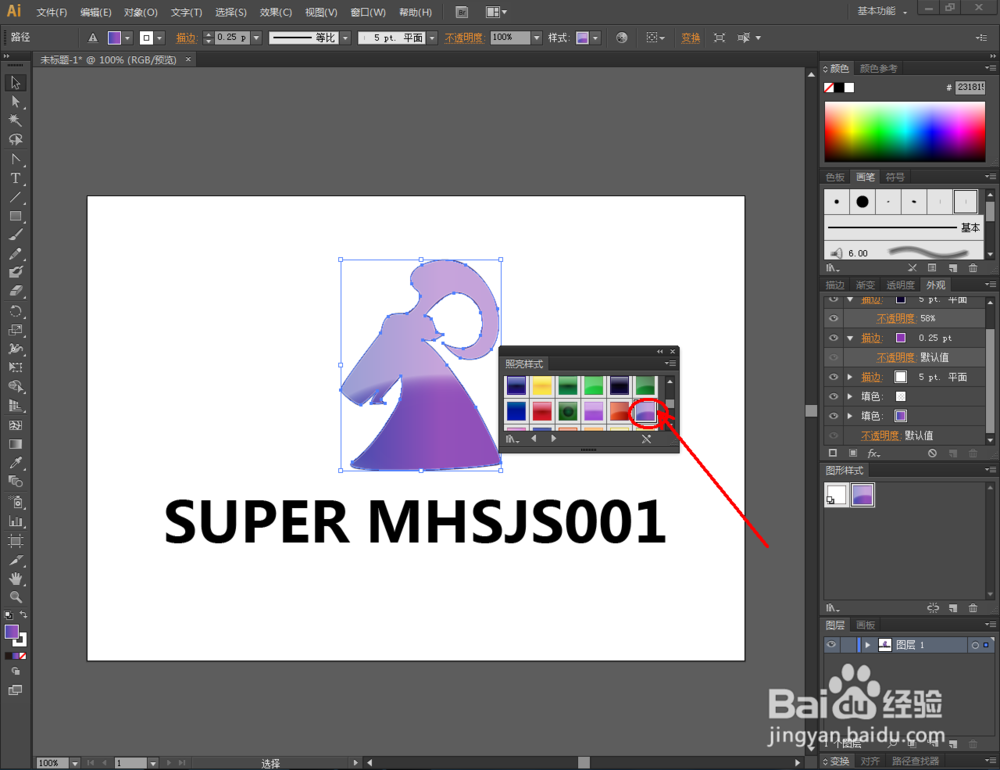
5、选中自定义图案,点击照亮样式工具栏中的【拱形紫色高光】,为图案添加上拱形紫色高光效果。选中“SUPER MHSJS001”文字部分,同样点击照亮样式工具栏中的【拱形紫色高光】,为文字也添加上拱形紫色高光效果。这样我们就完成了图案和文字的拱形紫色高光效果制作。
Ai拱形紫色高光效果

Ai拱形紫色高光效果

Ai拱形紫色高光效果

Ai拱形紫色高光效果

Ai拱形紫色高光效果

Ai拱形紫色高光效果

Ai拱形紫色高光效果

Ai拱形紫色高光效果

  • 怎样吸引陌生女孩搭讪陌生女孩
  • 如何打造完美底妆
  • 如何成为孩子的好老师
  • 夫妻如何相处长久
  • 下象棋的技巧
  • 热门搜索
    鼻炎怎么治疗效果好 实习证明怎么写 肝囊肿是怎么治疗 胃酸胃胀是怎么回事 淋巴结节怎么消除 开根号怎么算 莲花汽车怎么样 孩子不爱学习怎么办 qq怎么创建群 怎么读英语单词