excel快速填充功能怎么用

 时间:2026-02-14 11:24:21

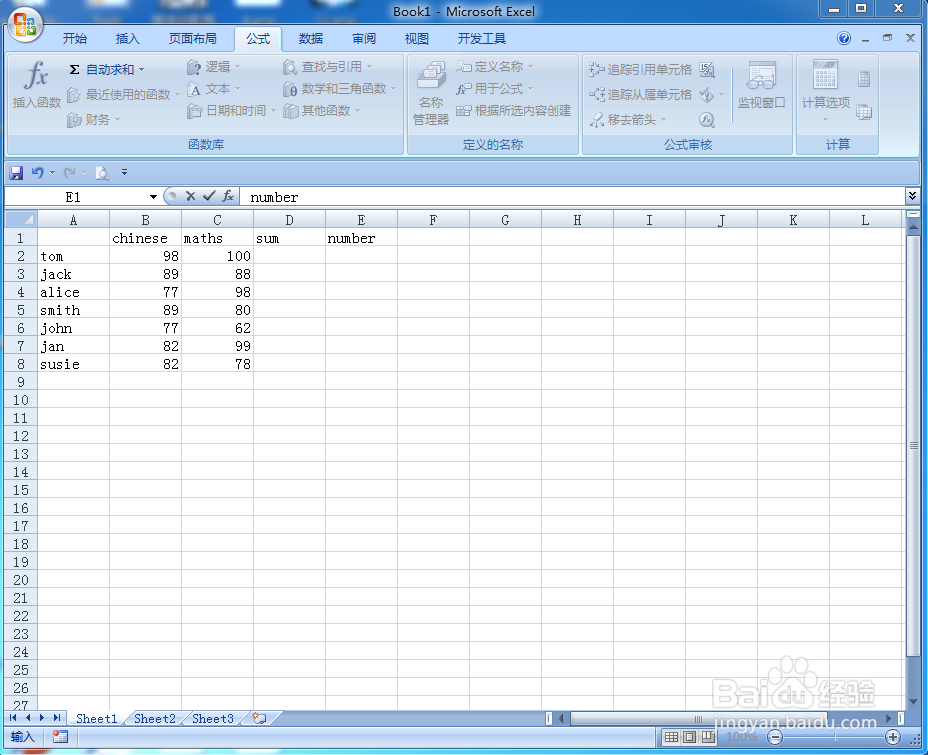
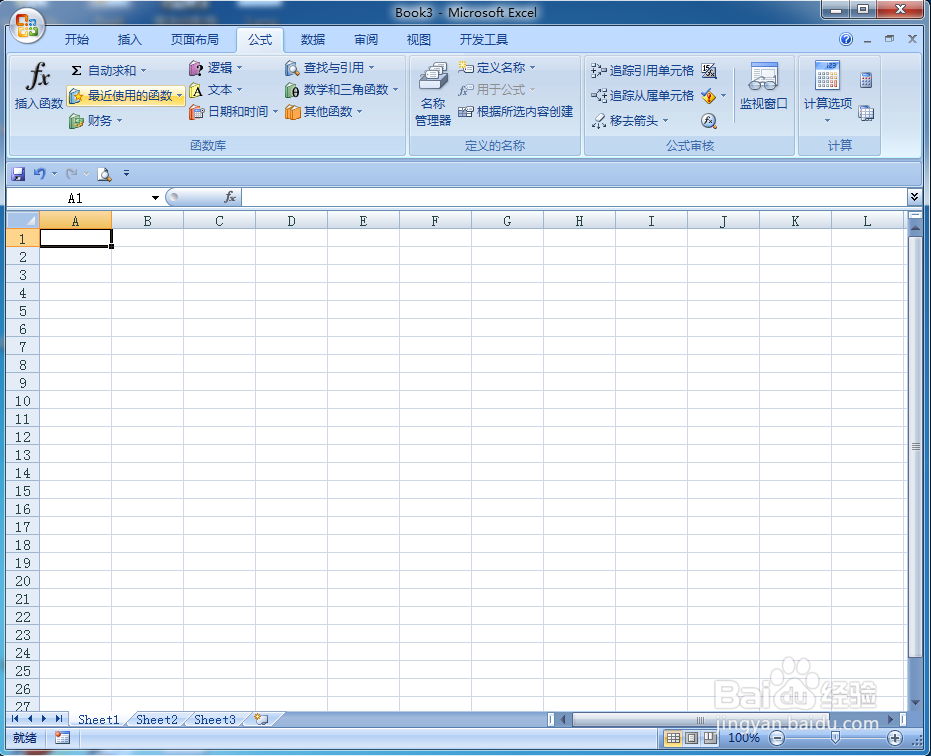
1、先打开excel,进入它的主界面;

excel快速填充功能怎么用

2、创建好需要的工作表;

excel快速填充功能怎么用

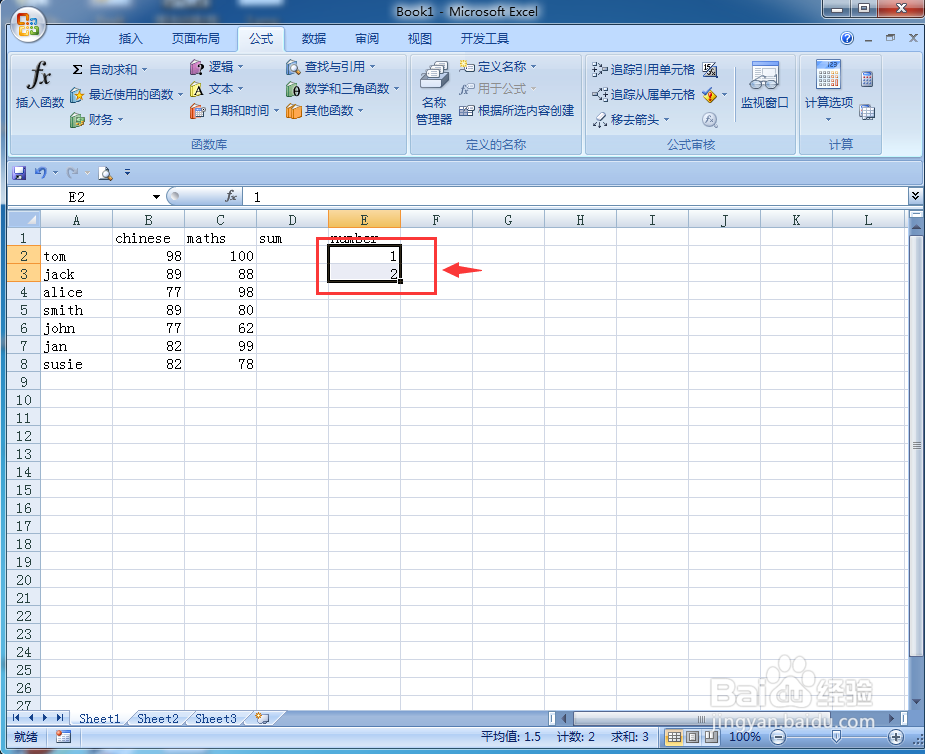
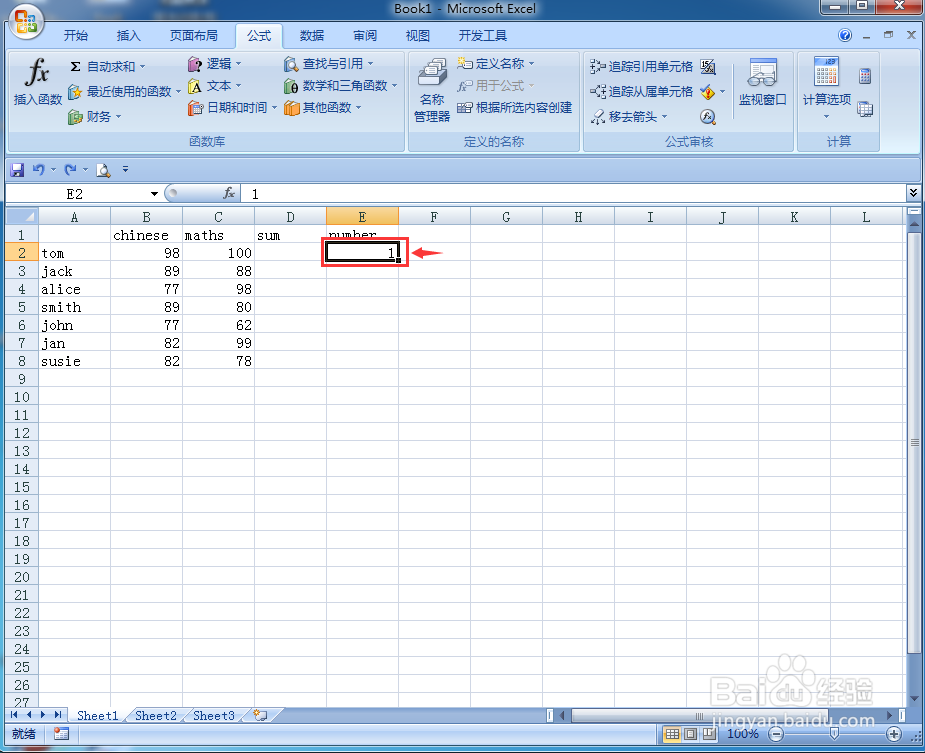
3、下面我们来输入学生的学号,目前是七个学生,编辑为1到7,我们先在第一个学生的num下面输入数字1;
excel快速填充功能怎么用

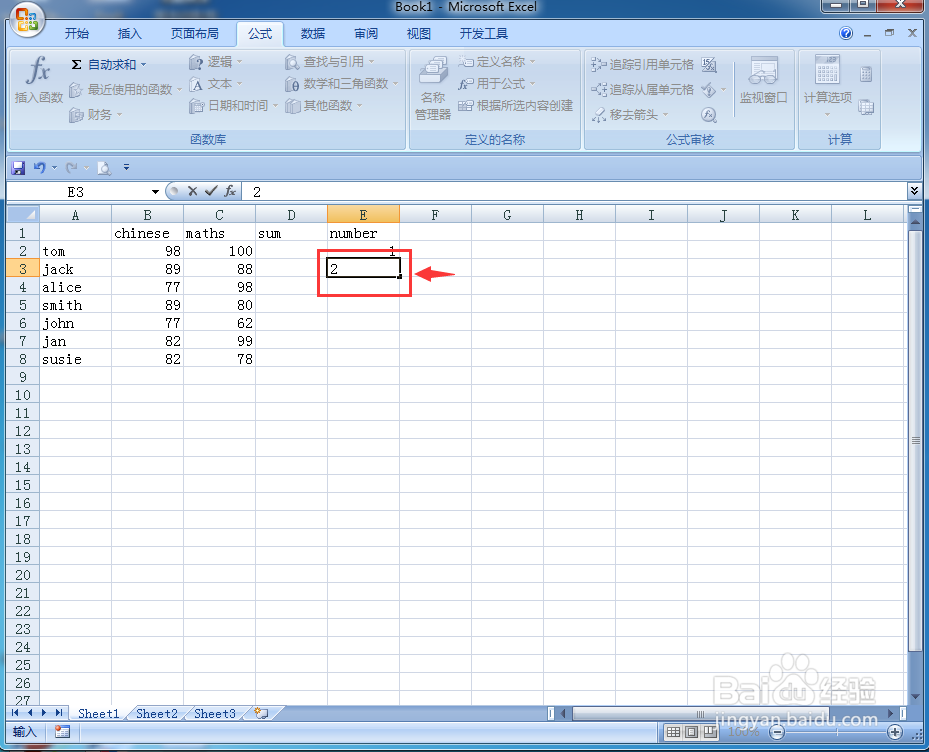
4、然后在第二个学生的学号中输入数字2,至少要输入两个数字,让excel知道填充的规律;
excel快速填充功能怎么用

5、选中已输入好的两个单元铲糟格数字1和2;

excel快速填充功能怎么用

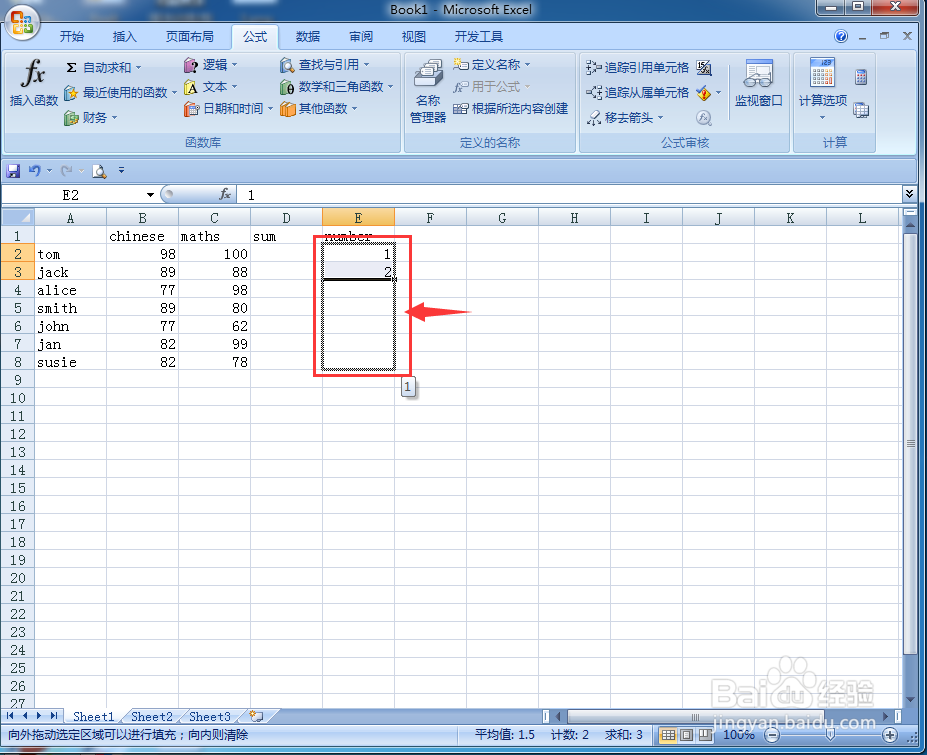
6、然后在它的右下角拖动鼠标,一直拖到最缝耻迅后一个单元格;

excel快速填充功能怎么用

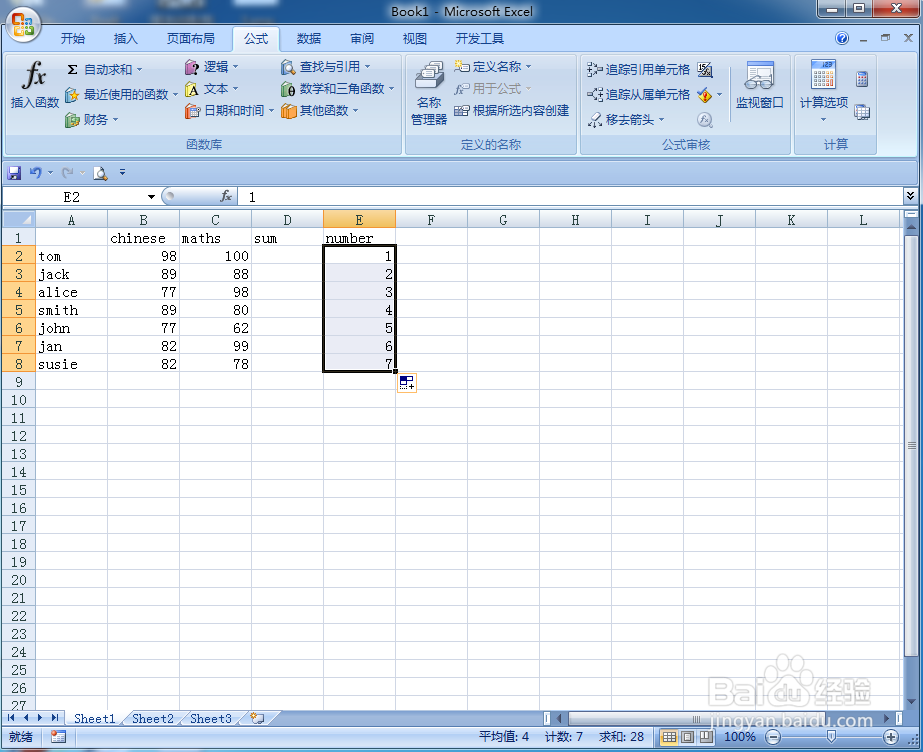
7、这样,就快速完成了对其他学生学号的填充;

excel快速填充功能怎么用

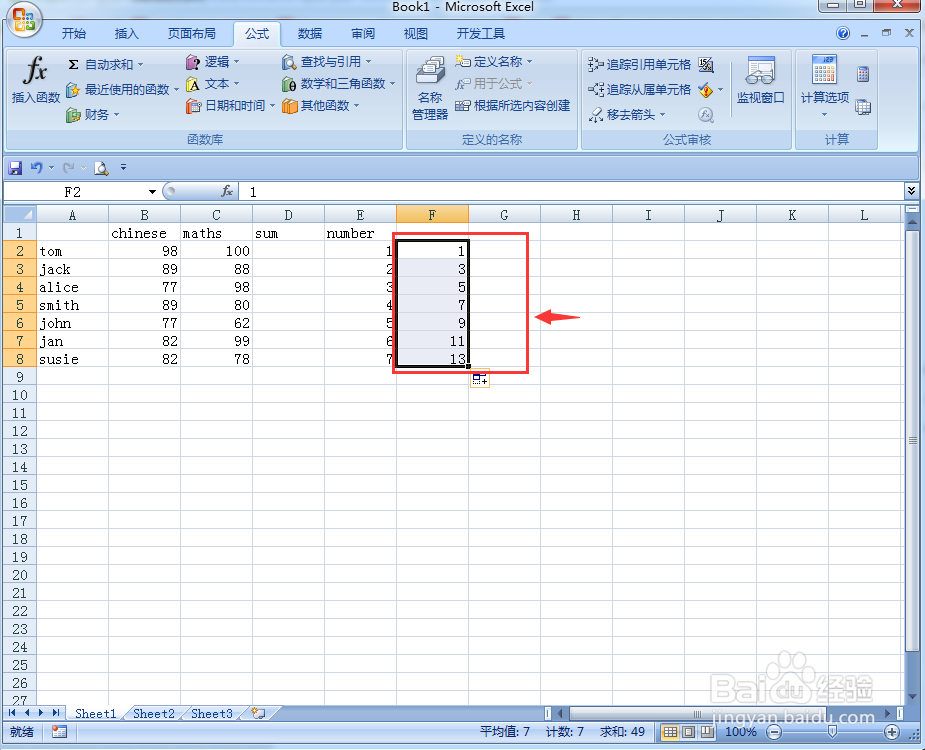
8、如果我们将前两个数字设爬侧为1,3,其自动填充完毕的结果就会如下图所示;
excel快速填充功能怎么用

9、如果只输入一个数字后,拖动右下角进行自动填充,就是将选中单元格里的数字直接复制填充。
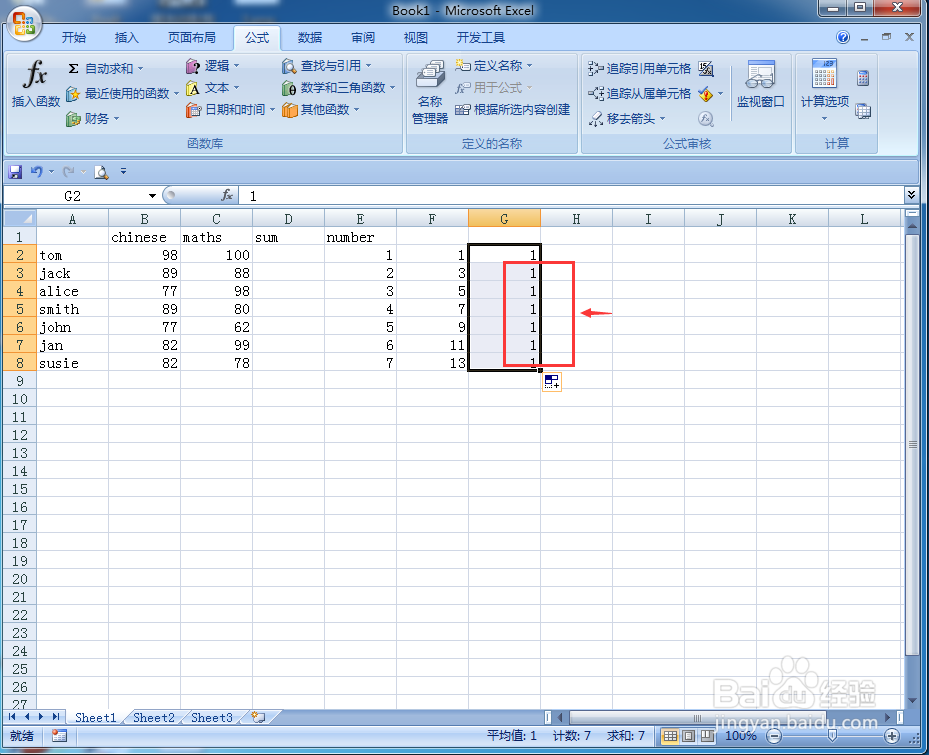
excel快速填充功能怎么用

1、在excel中新建工作表,输入至少两个数字;2、将两个数字全部选中,在右下角拖动鼠标,完成自动填充。

excel快速填充功能怎么用

  • 自动填充excel表格
  • 自动填充怎么设置
  • excel怎么插入序列
  • excel怎么填充
  • Excel用序列方式填充的方法
  • 热门搜索
    可以联机的单机游戏 东江湖旅游攻略 刀拍凉拌黄瓜怎么做好吃 邓丽君 你怎么说 胸部疼怎么办 湘湖旅游度假区 凉拌胡萝卜丝 凉拌海蜇皮 502粘住手了怎么办 山东省旅游地图