1、先看动图演示吧
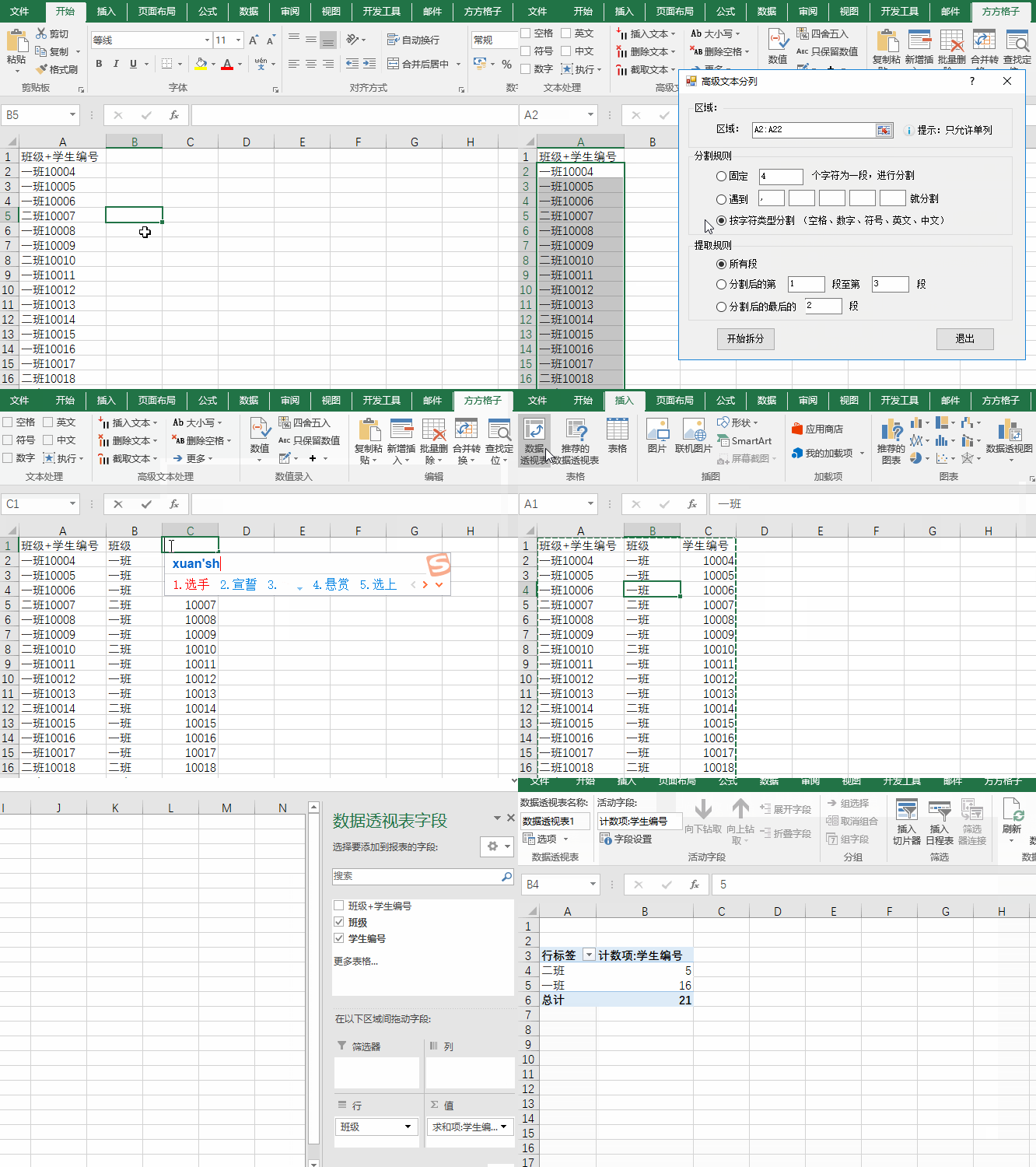
2、选中数据区域

3、选择方方格子按钮

4、选择更多当中的高级分列操作
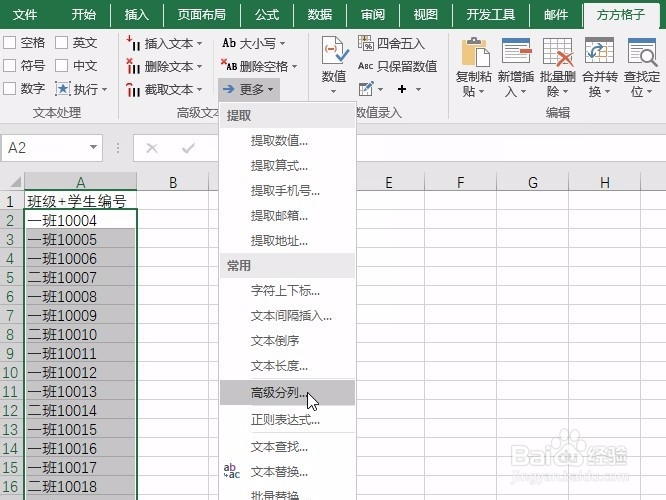
5、好了弹出对话框,我们需要选择按字符类型进行分列

6、确定后选择结果存放区域

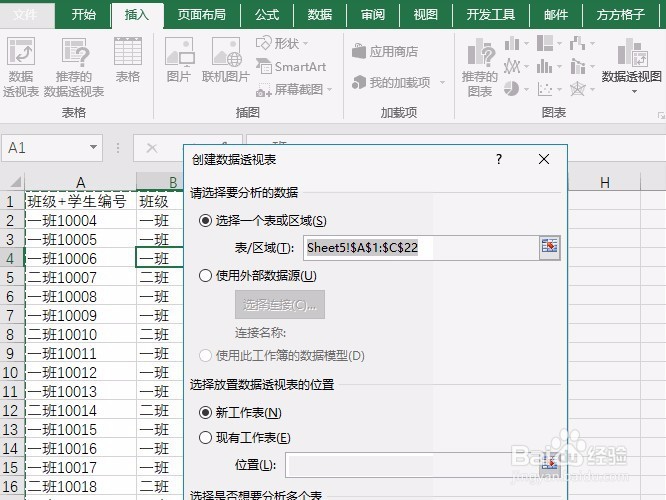
7、分列完成后我们选择插入数据透视表操作

8、弹出对话框选择确定按钮
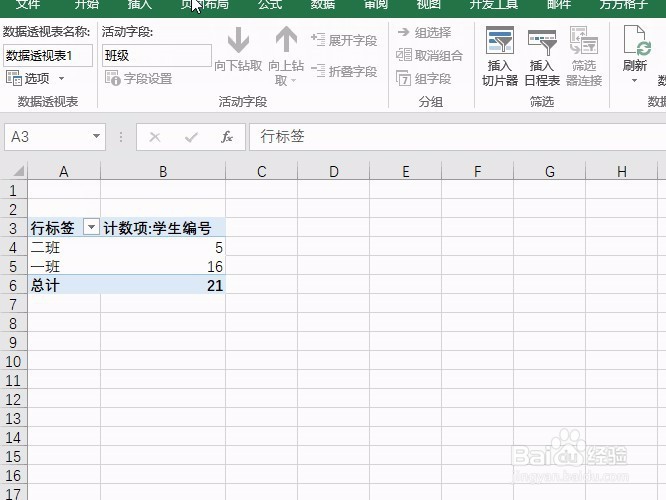
9、好了我们将班级拉倒行内
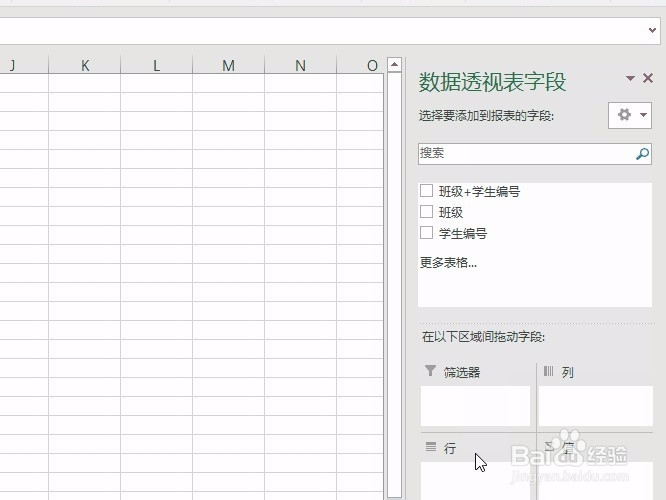
10、将学生编号拉倒值内,并进行计数运算

11、好了即可看到统计的结果
时间:2026-05-05 23:13:55
1、先看动图演示吧
2、选中数据区域
3、选择方方格子按钮
4、选择更多当中的高级分列操作
5、好了弹出对话框,我们需要选择按字符类型进行分列
6、确定后选择结果存放区域
7、分列完成后我们选择插入数据透视表操作
8、弹出对话框选择确定按钮
9、好了我们将班级拉倒行内
10、将学生编号拉倒值内,并进行计数运算
11、好了即可看到统计的结果
