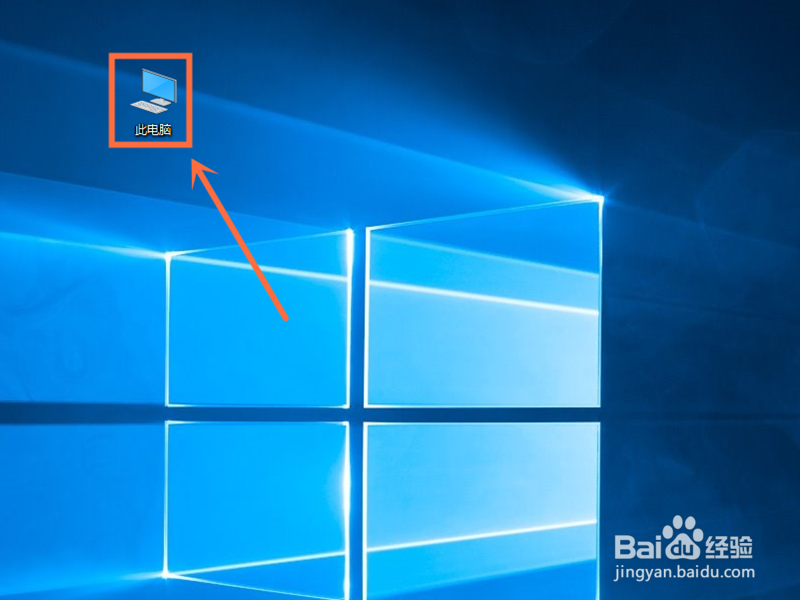
1、1.第一步,找到电脑桌面上的“我的电脑”图标,并右击鼠标键;
2、2.第二步,选择点击选项中的“管理”按钮;

3、3.第三步,点击左侧的“设备管理器”按钮,选择双击其右侧的“显示适配器”选项中的“显卡”按钮;

4、4.第四步,选择属性上方的“驱动程序”按钮;

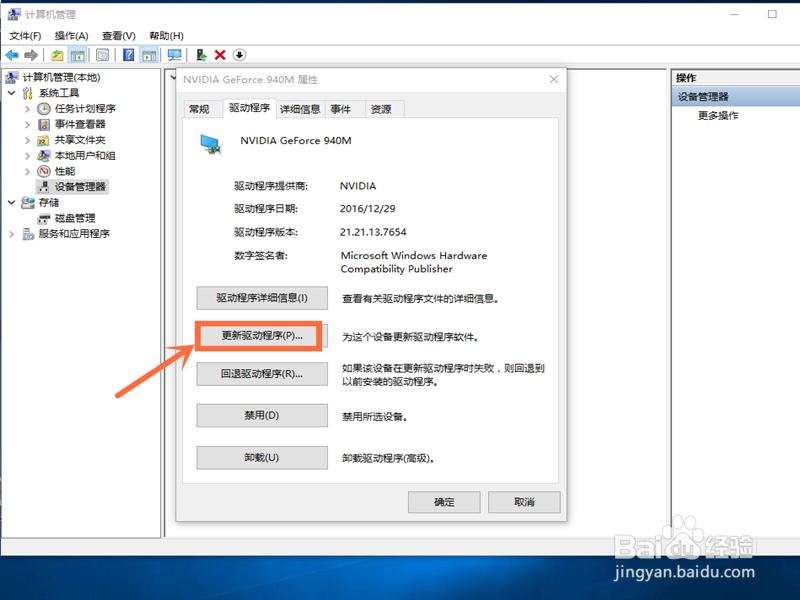
5、5.第五步,点击选择“驱动选项”中的“更新驱动程序”按钮;
6、6.第六步,选择点击“自动搜索更新的驱动程序软件”按钮;

7、7.第七步,这时会自动搜索,更新到最新的驱动程序,并安装适合设备的最佳驱动程序软件。

时间:2026-04-22 13:12:39
1、1.第一步,找到电脑桌面上的“我的电脑”图标,并右击鼠标键;
2、2.第二步,选择点击选项中的“管理”按钮;
3、3.第三步,点击左侧的“设备管理器”按钮,选择双击其右侧的“显示适配器”选项中的“显卡”按钮;
4、4.第四步,选择属性上方的“驱动程序”按钮;
5、5.第五步,点击选择“驱动选项”中的“更新驱动程序”按钮;
6、6.第六步,选择点击“自动搜索更新的驱动程序软件”按钮;
7、7.第七步,这时会自动搜索,更新到最新的驱动程序,并安装适合设备的最佳驱动程序软件。
