ps怎么做出文字逐渐变大的效果【新手图文教程】

 时间:2024-10-12 03:03:13

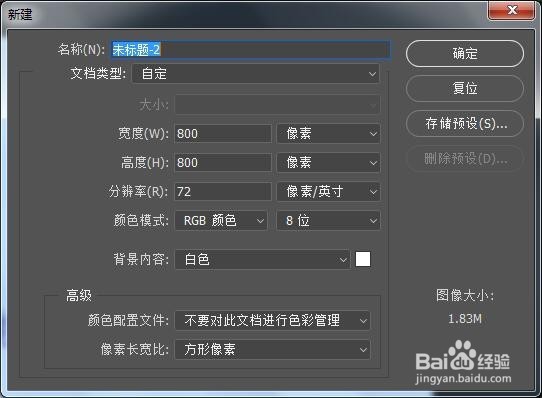
1、打开ps,新建画布大小为800*800px;分辨率为72 的画布

ps怎么做出文字逐渐变大的效果【新手图文教程】ps怎么做出文字逐渐变大的效果【新手图文教程】

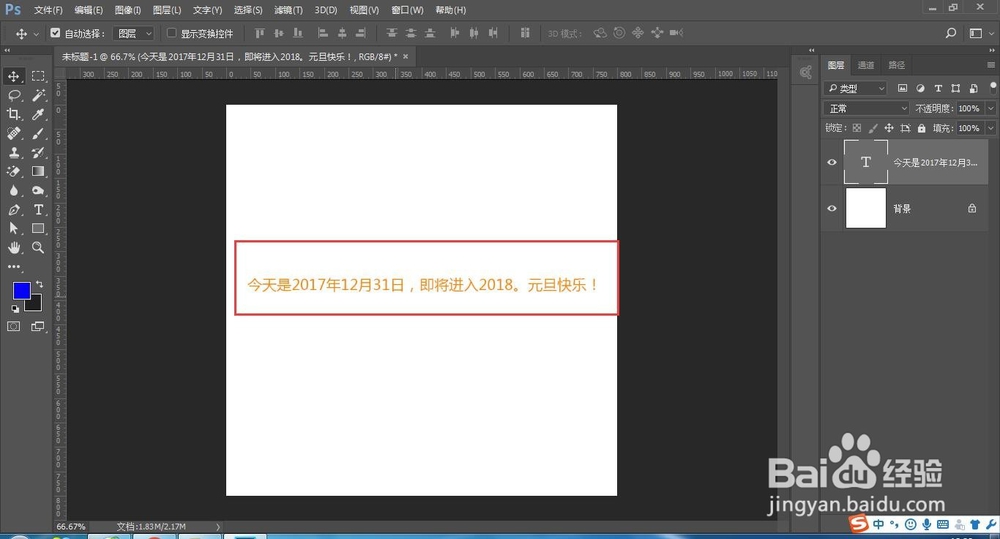
2、选择工具栏中的文字输入工具,在画布中输入一行字

ps怎么做出文字逐渐变大的效果【新手图文教程】ps怎么做出文字逐渐变大的效果【新手图文教程】

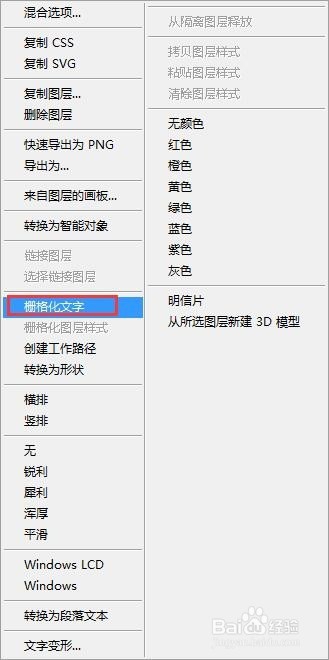
3、鼠标点击文字图层,右键选择“栅格化文字”

ps怎么做出文字逐渐变大的效果【新手图文教程】

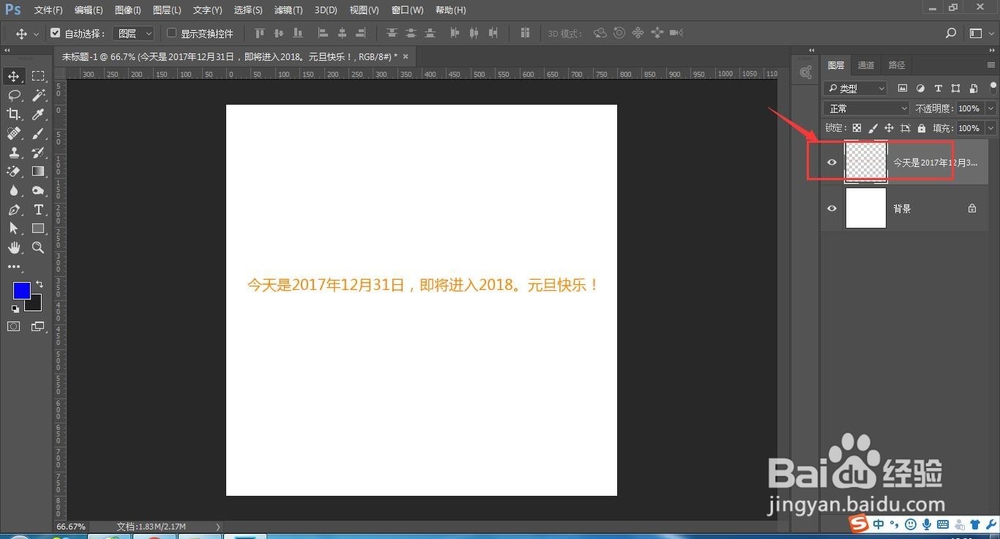
4、栅格化文字后,图层由文字图层转化为图片图层

ps怎么做出文字逐渐变大的效果【新手图文教程】

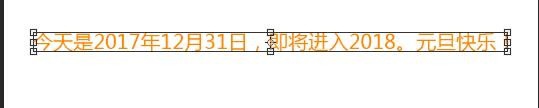
5、在文字图层中,ctrl+t自由变换

ps怎么做出文字逐渐变大的效果【新手图文教程】

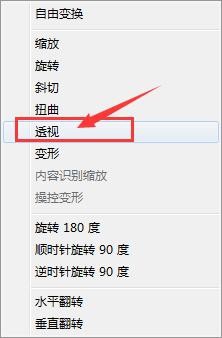
6、选择透视

ps怎么做出文字逐渐变大的效果【新手图文教程】

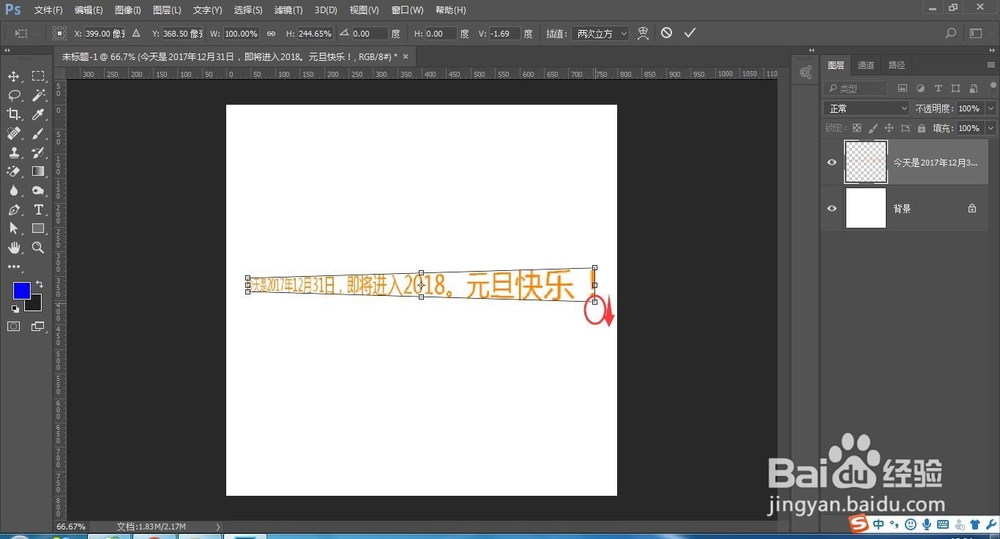
7、鼠标点击右下角位置,当鼠标点击右下角位置时会显示为白色箭头,选中端点后,向下拖动鼠标(如图所示位置向下拖动),文字从左至右会逐渐增大效果
ps怎么做出文字逐渐变大的效果【新手图文教程】

8、如果鼠标点击最左上端点向上移动时,从左至右会显示从大至小的排列方式!(如图展示)

ps怎么做出文字逐渐变大的效果【新手图文教程】

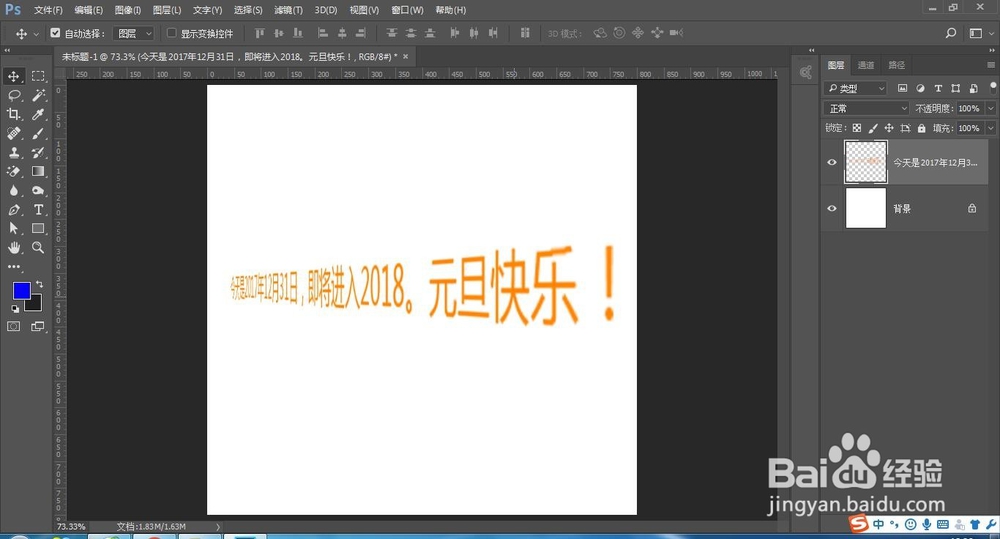
9、最后效果就是这样的!

ps怎么做出文字逐渐变大的效果【新手图文教程】
  • photoshop如何制作星光动物
  • PS半透明花瓣背景怎制作
  • ps怎么把文字变成扇形
  • PS cs6怎么用路径工具做云朵
  • PS设计制作【全场7折】海报
  • 热门搜索
    晚上失眠怎么办 problem怎么读 国内的国际高中怎么样 连不上网怎么回事 肾结石怎么治疗 怎么看微信注册时间 户口迁移证怎么办理 南京理工大学怎么样 农行k宝密码忘了怎么办 齐肩发怎么扎好看