1、用ps打开待处理的图片(文件-打开)

2、点击图层窗口下方的按钮新建一个图层(也可以ctrl+alt+n新建)

3、在英文输入法情况下按住D键将前景色设为黑色

4、按住calt+delete将新建的图层填充为黑色

5、点击滤镜-渲染-镜头光晕,并调整光晕参数


6、如图所示,黑色图层已经添加上了镜头光晕。在图层上方混合模式窗口选择“滤色”混合模式

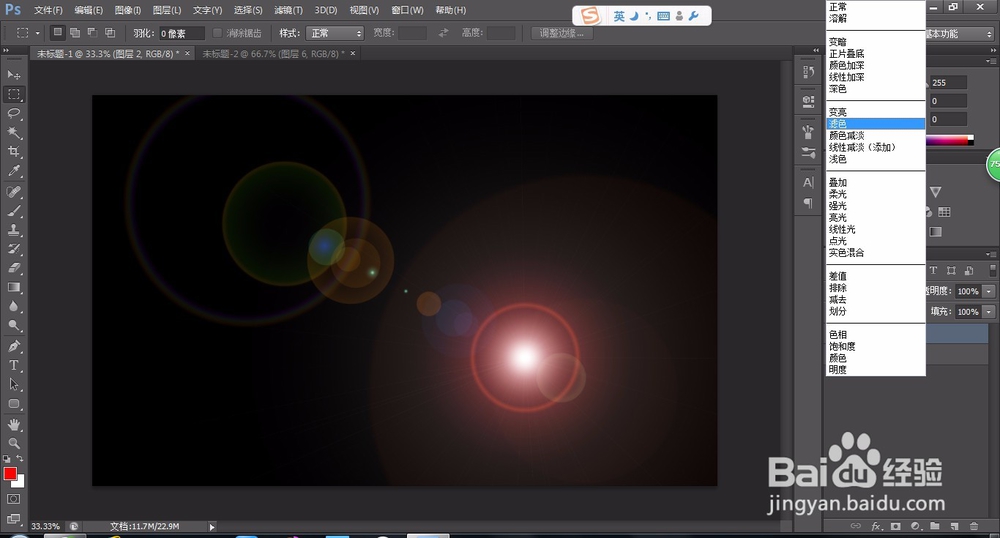
7、可以适当调整光晕的位置,图片就处理完成了

时间:2026-04-26 05:37:42
1、用ps打开待处理的图片(文件-打开)
2、点击图层窗口下方的按钮新建一个图层(也可以ctrl+alt+n新建)
3、在英文输入法情况下按住D键将前景色设为黑色
4、按住calt+delete将新建的图层填充为黑色
5、点击滤镜-渲染-镜头光晕,并调整光晕参数
6、如图所示,黑色图层已经添加上了镜头光晕。在图层上方混合模式窗口选择“滤色”混合模式
7、可以适当调整光晕的位置,图片就处理完成了
